In diesem Artikel erfahren Sie, wie Sie verschwommene oder verpixelte Videos in Microsoft Teams während Videoanrufen beheben. Dieses Problem kann aus verschiedenen Gründen auftreten, z. B. durch falsche oder falsch konfigurierte Microsoft Teams-Einstellungen, einen beschädigten Kameratreiber oder eine instabile Internetverbindung. Die folgenden Fehlerbehebungsmethoden verbessern die Videoqualität bei Microsoft Teams-Anrufen.
So beheben Sie verschwommene oder pixelige Videos in Microsoft Teams
Führen Sie eine der folgenden Maßnahmen durch, um das verschwommene oder pixelige Video in Microsoft Teams während eines Anrufs zu beheben:
- Überprüfen Sie Ihre Internetverbindung
- VPN deaktivieren (falls zutreffend)
- Cache von Microsoft Teams löschen
- Installieren Sie den Webcam-Treiber neu
- Konfigurieren Sie Ihre Kameraeinstellungen in Microsoft Teams
- Überprüfen Sie das Problem in der Web-App
- Aktivieren Sie die Funktion „Super Resolution“ (falls zutreffend).
- Aktualisieren Sie den Grafikkartentreiber oder installieren Sie ihn neu
- Setzen Sie Microsoft Teams zurück oder installieren Sie es neu.
Bevor Sie diese Maßnahmen ausprobieren, erstellen Sie einen Systemwiederherstellungspunkt. Diese Aktion hilft Ihnen, Ihr System in den vorherigen Betriebszustand zurückzusetzen, falls ein Problem auftritt.
1. Überprüfen Sie Ihre Internetverbindung
Eine schwache oder instabile Internetverbindung ist die Hauptursache des Problems. Überprüfen Sie zunächst, ob Ihr Netzwerk ordnungsgemäß funktioniert. Wechseln Sie zu einem anderen verfügbaren Netzwerk und prüfen Sie, ob das Problem weiterhin besteht. Sie können versuchen, Ihr System über Ihren mobilen Hotspot mit dem Internet zu verbinden. Wenn diese Maßnahme die Videoqualität verbessert, kann das Problem möglicherweise durch Aus- und Wiedereinschalten Ihres Netzwerks behoben werden.
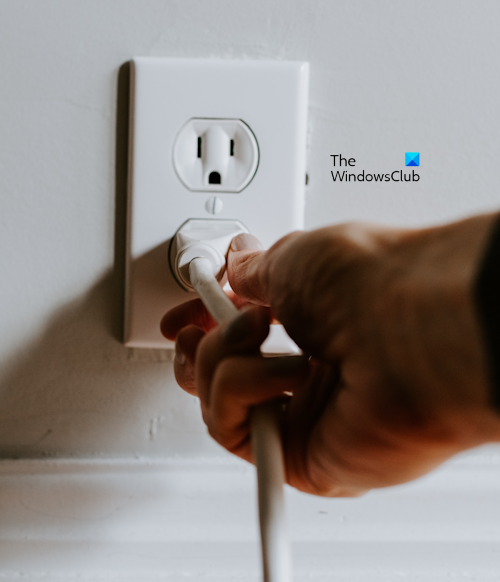
- Schalten Sie Ihren WLAN-Router aus und ziehen Sie das Netzteil aus der Steckdose.
- Warten Sie ein paar Minuten.
- Stecken Sie das Netzteil ein und schalten Sie Ihren WLAN-Router ein.
- Warten Sie, bis der Router initialisiert und eine Verbindung zum Internet herstellt.
Wenn das Problem erneut auftritt, wenden Sie sich für weitere Unterstützung an Ihren Internetdienstanbieter.
2. VPN deaktivieren (falls zutreffend)
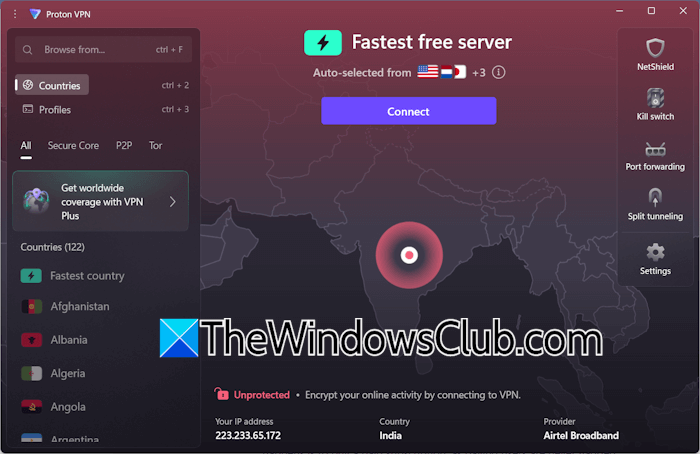
Ein VPN macht ein Netzwerk sicher, kann aber auch die Leistung beeinträchtigen, da es die Internetgeschwindigkeit verringert. Wenn Sie ein VPN verwenden, kann es während eines Anrufs in Microsoft Teams zu einer Verschlechterung der Videoqualität kommen. Um dies zu überprüfen, trennen Sie die Verbindung zum VPN und prüfen Sie, ob sich die Videoqualität verbessert. Wenn es besser wird, lassen Sie Ihr VPN während eines Anrufs in Microsoft Teams deaktiviert.
3. Leeren Sie den Cache von Microsoft Teams
Eine mögliche Ursache ist ein beschädigter Microsoft Teams-Cache. In einem solchen Fall kann das Leeren des Microsoft Teams-Cache helfen, das Problem zu beheben. Klicken Sie auf Ihre Taskleiste. Dort sehen Sie das Microsoft Teams-Symbol. Klicken Sie mit der rechten Maustaste darauf und wählen Sie Microsoft Teams beenden. Durch diese Aktion wird Microsoft Teams vollständig geschlossen.
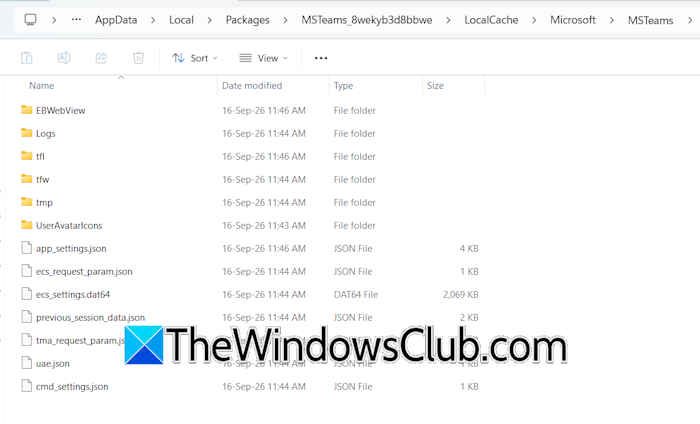
Öffnen Sie nun das Programm Datei-Explorer und gehen Sie zu folgendem Pfad:
%userprofile%\appdata\local\Packages\MSTeams_8wekyb3d8bbwe\LocalCache\Microsoft\MSTeams
Löschen Sie alle Dateien dort. Starten Sie dann Microsoft Teams. Microsoft Teams erstellt alle gelöschten Cache-Dateien neu. Überprüfen Sie, ob das Problem weiterhin besteht.
4. Installieren Sie den Webcam-Treiber neu
Das Problem kann an Ihrem Webcam-Treiber liegen. Um dies zu überprüfen, installieren Sie den Webcam-Treiber neu. Befolgen Sie diese Schritte:
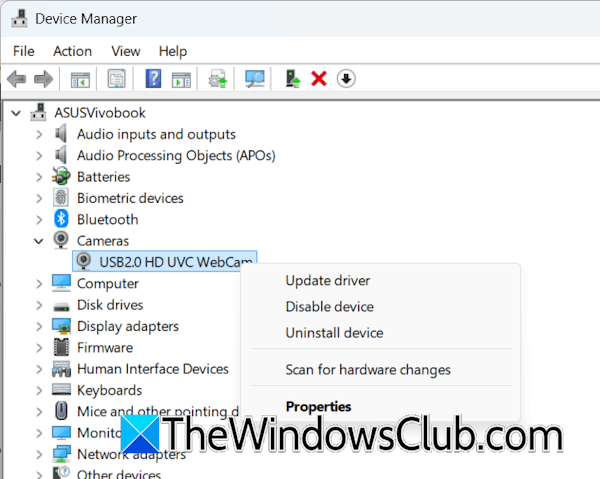
- Öffnen Sie den Geräte-Manager.
- Erweitern Sie den Zweig Kameras.
- Klicken Sie mit der rechten Maustaste auf Ihren Webcam-Treiber und wählen Sie „Gerät deinstallieren“.
- Suchen Sie nun nach Hardwareänderungen oder starten Sie Ihren Computer neu. Windows installiert den fehlenden Treiber automatisch.
Wenn das Problem durch diese Aktion nicht behoben wird, laden Sie den neuesten Webcam-Treiber von der offiziellen Website Ihres Computerherstellers herunter und installieren Sie ihn. Durch diese Aktion wird der Treiber auf die neueste Version aktualisiert.
5. Konfigurieren Sie Ihre Kameraeinstellungen in Microsoft Teams
Möglicherweise haben Sie die Kameraeinstellungen in Microsoft Teams falsch konfiguriert. Befolgen Sie diese Schritte, um sie richtig zu konfigurieren:
- Klicken Sie in Microsoft Teams auf die drei Punkte oben rechts und wählen Sie Einstellungen.
- Wählen Sie den Abschnitt Geräte aus.
- Scrollen Sie nach unten zum Abschnitt „Kamera“ und wählen Sie Ihre Webcam in der Dropdown-Liste aus.
- Aktivieren Sie nun die Option „Kamerasteuerung automatisch anpassen“.
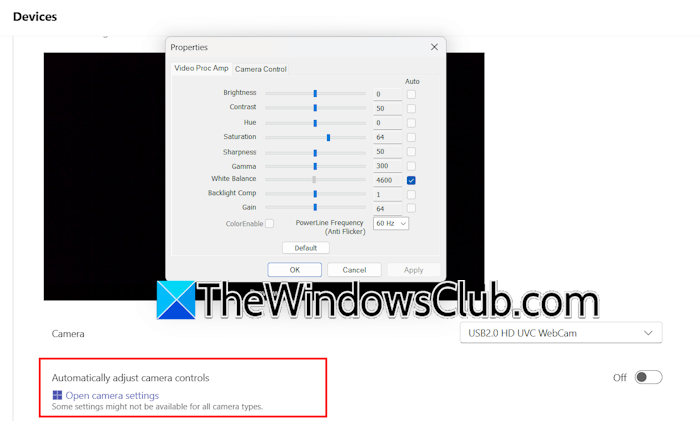
Wenn das Problem durch die oben genannten Schritte nicht behoben wird, deaktivieren Sie die Option „Kamerasteuerung automatisch anpassen“ und klicken Sie auf den Link „Kameraeinstellungen öffnen“. Es erscheint ein Popup-Fenster, in dem Sie Ihre Kameraeinstellungen anpassen können, um die Videoqualität zu ändern.
6. Überprüfen Sie das Problem in der Web-App
Öffnen Sie Ihren Webbrowser und gehen Sie zur Anmeldeseite von Microsoft Teams. Geben Sie Ihre Microsoft-Kontoanmeldeinformationen ein und melden Sie sich in Ihrem Webbrowser bei Microsoft Teams an. Wenn das Problem dort nicht auftritt, liegt das Problem nur an der Microsoft Teams-App auf dem Computer.
7. Aktivieren Sie die Funktion „Super Resolution“ (falls zutreffend).
Microsoft Teams verfügt über eine Funktion namens „Super Resolution“, die automatisch verschwommene und verpixelte Videoanrufe behebt, die durch eine schlechte oder instabile Internetverbindung verursacht werden. Diese Funktion wird durch KI unterstützt. Daher ist es nur auf Computern mit Copilot+ (Copilot+ PC) verfügbar. Wenn Sie einen Copilot+-PC haben, können Sie diese Funktion aktivieren.
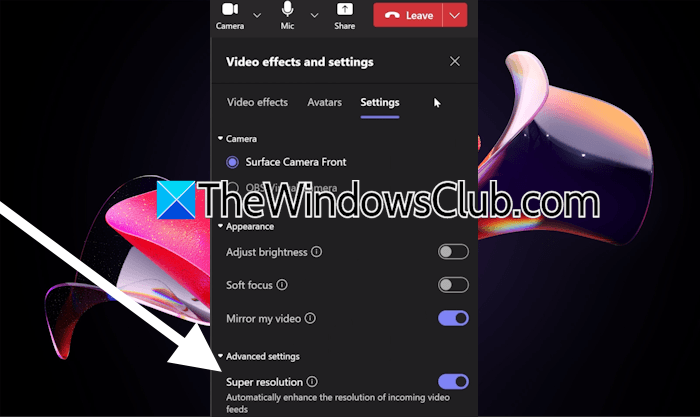
Führen Sie diese Schritte aus, um es zu aktivieren:
- Klicken Sie während eines Videoanrufs in Microsoft Teams auf Mehr.
- Wählen Sie Videoeffekte und -einstellungen.
- Gehen Sie zur Registerkarte Einstellungen.
- Schalten Sie die Funktion „Super Resolution“ ein.
8. Aktualisieren Sie den Grafikkartentreiber oder installieren Sie ihn neu
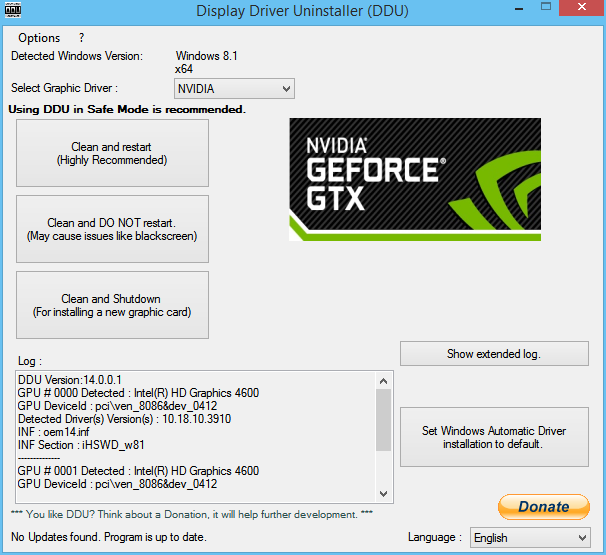
Wenn das Problem weiterhin besteht, aktualisieren oder installieren Sie Ihren Grafikkartentreiber neu. Besuchen Sie die offizielle Website Ihres Computerherstellers und laden Sie den neuesten GPU-Treiber herunter. Führen Sie die Installationsdatei aus, um den Treiber zu installieren. Alternativ können Sie auch eine Neuinstallation des GPU-Treibers mit dem Display Driver Uninstaller durchführen. Benutzer mit einer NVIDIA-GPU können das NVIDIA-Installationsprogramm verwenden, um eine Neuinstallation des GPU-Treibers durchzuführen, anstatt DDU zu installieren.
9. Setzen Sie Microsoft Teams zurück oder installieren Sie es neu
Wenn das Problem weiterhin besteht, setzen Sie Microsoft Teams zurück oder installieren Sie es neu. Befolgen Sie diese Schritte:
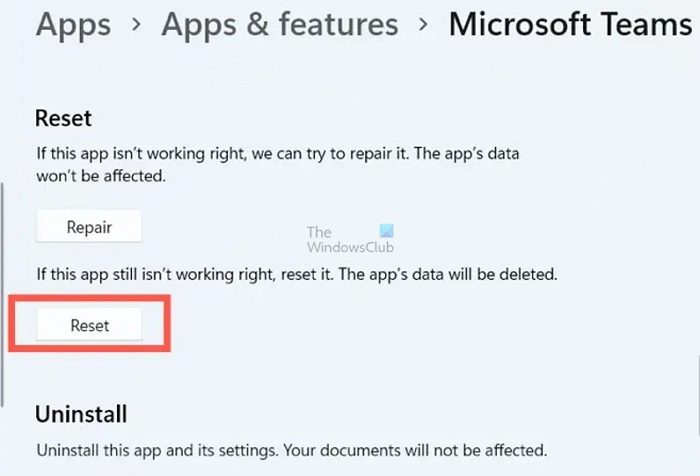
- Öffnen Sie die Windows 11-Einstellungen.
- Gehen Sie zu Apps > Installierte Apps.
- Suchen Sie in der Liste der installierten Apps nach Microsoft Teams.
- Klicken Sie auf die drei Punkte und wählen Sie „Erweiterte Optionen“.
- Scrollen Sie nach unten und klicken Sie auf „Zurücksetzen“.
Wenn das Problem durch diese Maßnahme nicht behoben wird, deinstallieren Sie Microsoft Teams und installieren Sie es erneut.
