Wenn Sie es gewohnt sind, Copilot als vertrautes Tool in Word oder Excel zu verwenden, nur um festzustellen, dass es jetzt verschwunden ist, suchen Sie definitiv nach Antworten. Seit dem 15. April 2026 haben viele Microsoft 365-Benutzer mit der Basic- oder nicht lizenzierten Version von Copilot keinen Zugriff mehr auf diese Funktion.
In diesem Artikel untersuchen wir diesen Schritt von Microsoft und was zu tun ist, wenn Sie nicht auf die Copilot AI-Schaltfläche zugreifen können.
Der Vorstoß in Richtung Premium
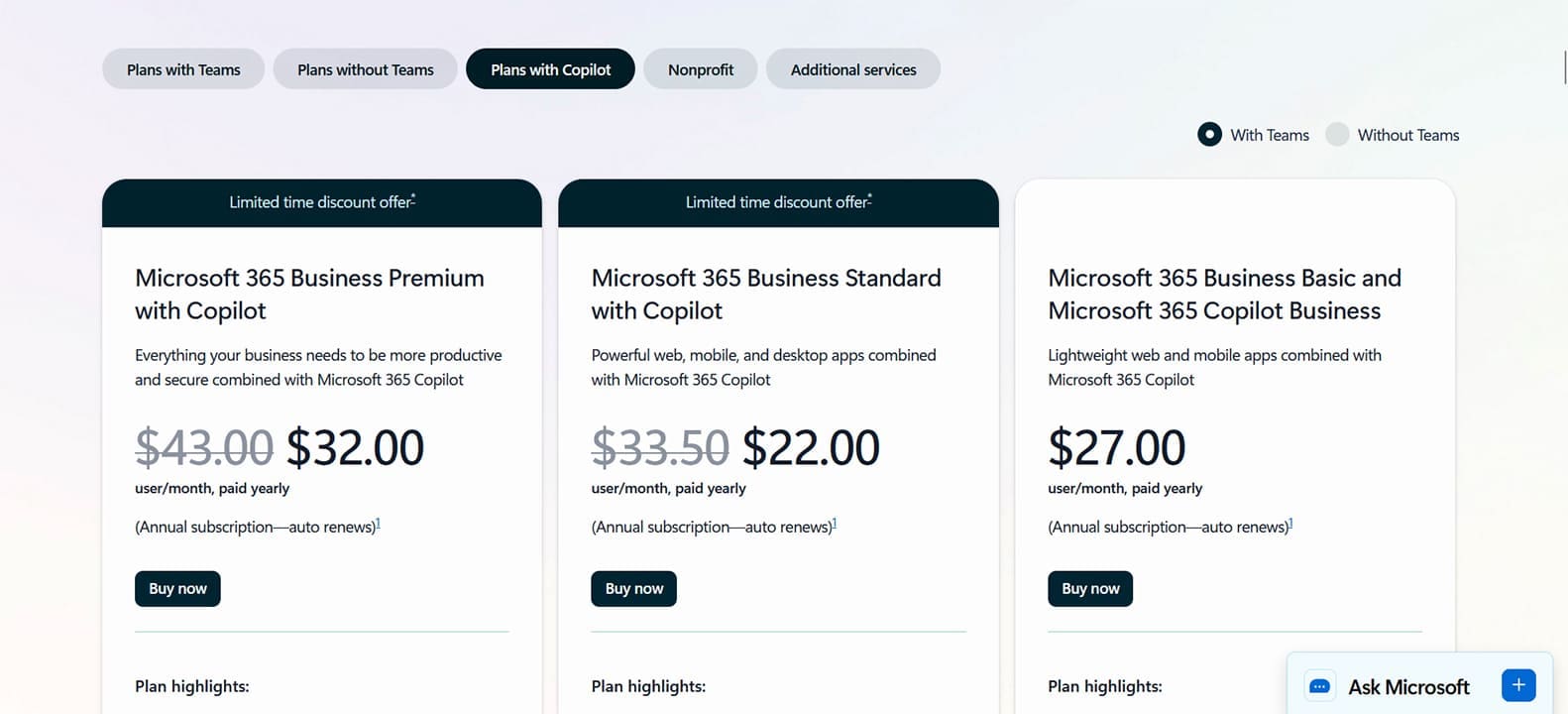
Im April dieses Jahres drängte Microsoft verstärkt darauf, dass sich Benutzer für die Premium-Copilot-Lizenzierung anmelden. Das Verschwinden der Copilot-Schaltfläche aus Office-Apps ist eine Möglichkeit zur Unterscheidung von Lizenzen.
Für einfache 365-Benutzer wird der Copilot-Chat, wie er unter dieser Lizenz genannt wird, nur zum Sprechen innerhalb von Apps wie SharePoint und Office verwendet, ohne Zugriff auf die Webfunktion. Während die Copilot-Schaltfläche auf dieser Stufe zuvor verfügbar war, ist sie nicht mehr verfügbar.
Dies wirkt sich nicht nur auf die Abonnementstufe aus, sondern auch auf die Größe der Organisation. Bei Unternehmen mit mehr als 2.000 Benutzern wird die Schaltfläche nicht mehr angezeigt, sodass für die Funktion eine erweiterte Lizenz erforderlich ist.
Benutzer können weiterhin über die Desktop-App, die Browserseite, die Edge-Symbolleiste oder Outlook auf Copilot zugreifen, aber der Komfort des Copilot-Bereichs in Office ist jetzt Benutzern der Premium-Stufe vorbehalten.
Behebung einer fehlenden Copilot-KI-Taste
Wenn Sie nicht vermuten, dass Ihre Abonnementstufe der Grund für das Fehlen Ihrer Copilot-Schaltfläche ist, haben wir auch ein paar Fehlerbehebungen für Sie zusammengestellt:
Überprüfen Sie Ihr Abonnement
Am schnellsten können Sie feststellen, ob Ihre Lizenz aktiv oder abgelaufen ist, indem Sie sich bei Ihrem Microsoft-Konto anmelden:
Schritt 1. Öffnen Sie Microsoft in einem beliebigen Browser und melden Sie sich mit Ihren Anmeldeinformationen an.
Schritt 2. Gehen Sie nach der Anmeldung zu Ihrem Kontoprofil (oben rechts) und klicken Sie darauf.
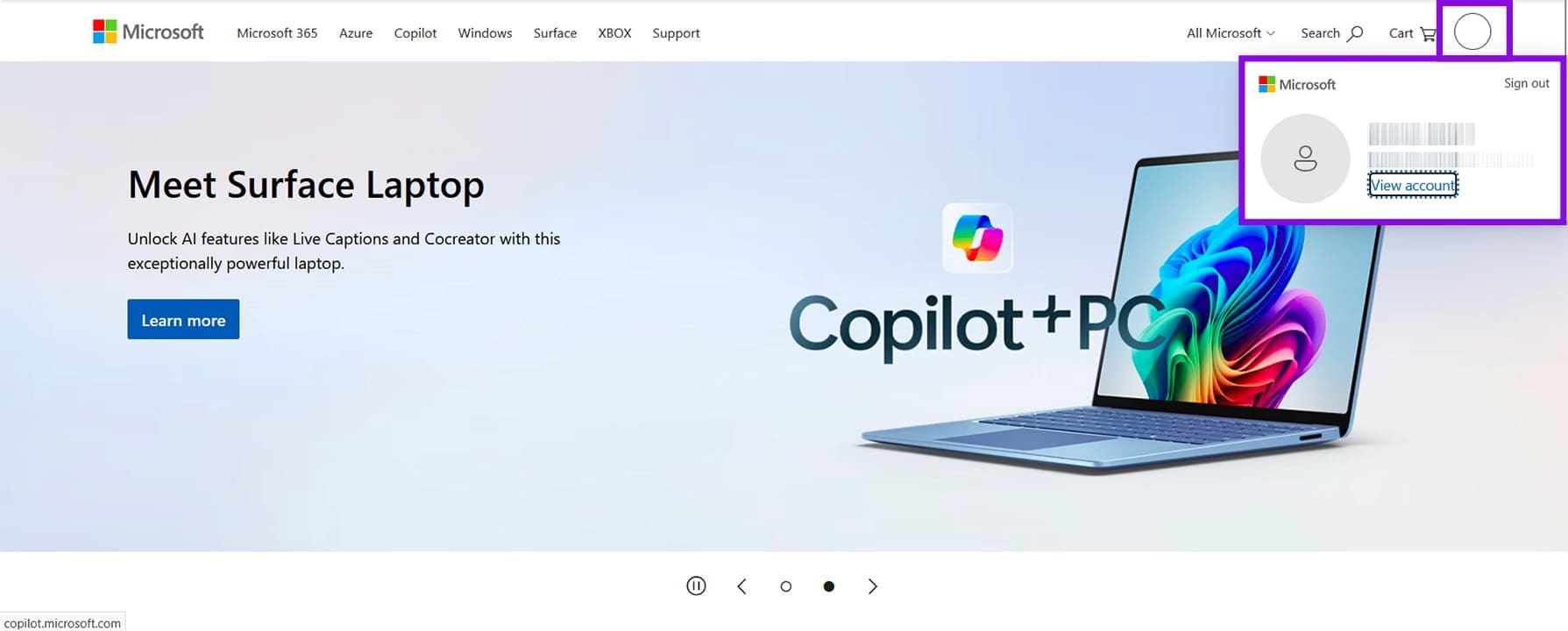
Schritt 3. Klicken Sie auf „Konto anzeigen“.
Schritt 4. Klicken Sie im neuen Tab, der geöffnet wird, in der Seitenleiste auf „Abonnements“.
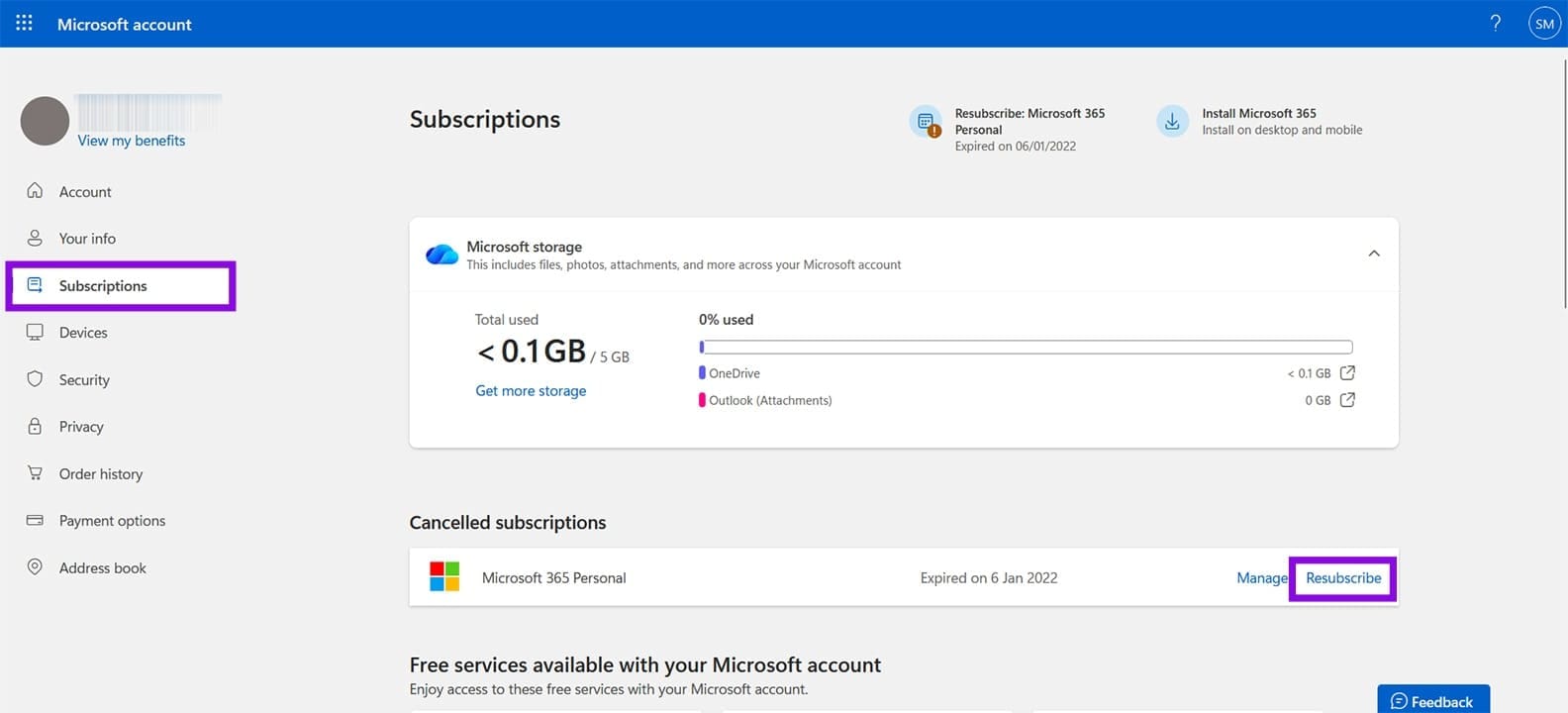
Schritt 5. Klicken Sie oben auf die Schaltfläche „Erneut abonnieren“, um ein abgelaufenes Abonnement zu erneuern.
Aktualisieren Ihrer Lizenz
Wenn Sie Ihre Lizenz auf eine Premium-Stufe aktualisieren und die Copilot-Schaltfläche in Office 365 zurückerhalten möchten, können Sie Folgendes tun:
Schritt 1. Klicken Sie in einer beliebigen 365-App auf die Registerkarte „Datei“ und dann in der Seitenleiste auf „Konto“.
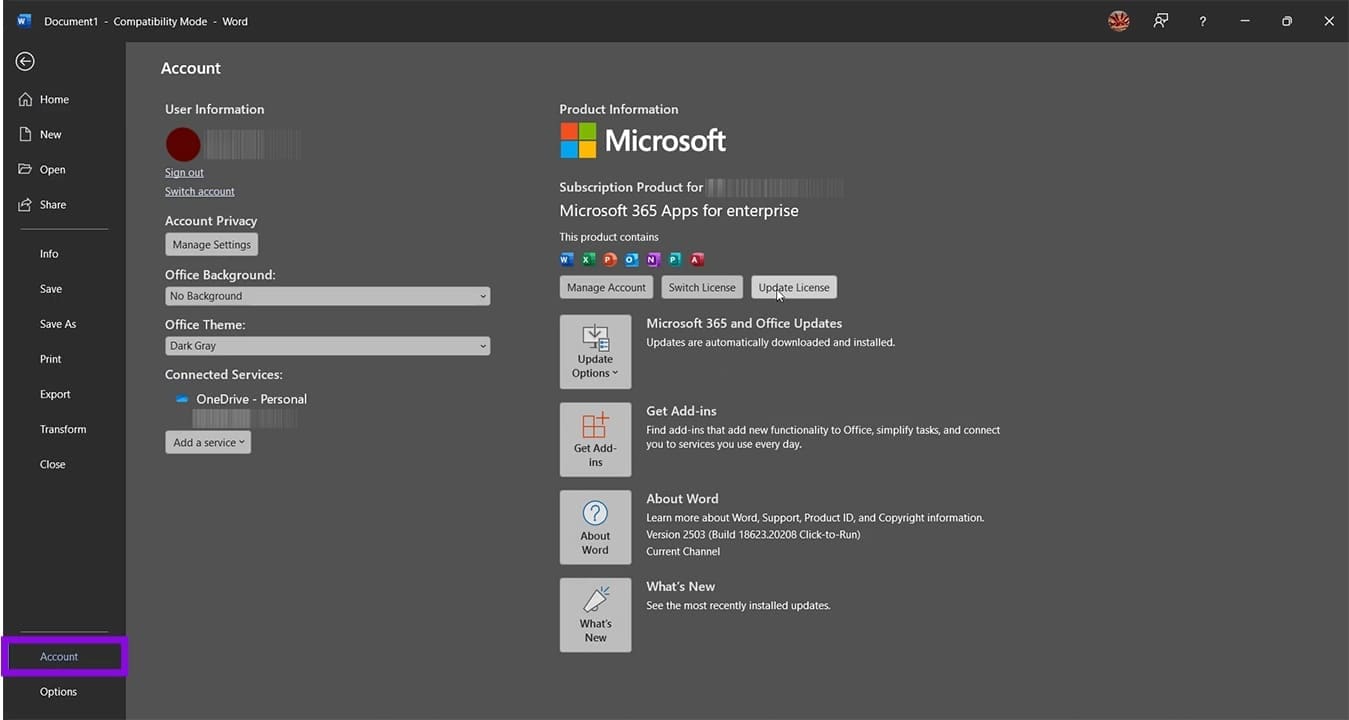
Schritt 2. Melden Sie sich bei Ihrem Konto an, falls Sie dies noch nicht getan haben.
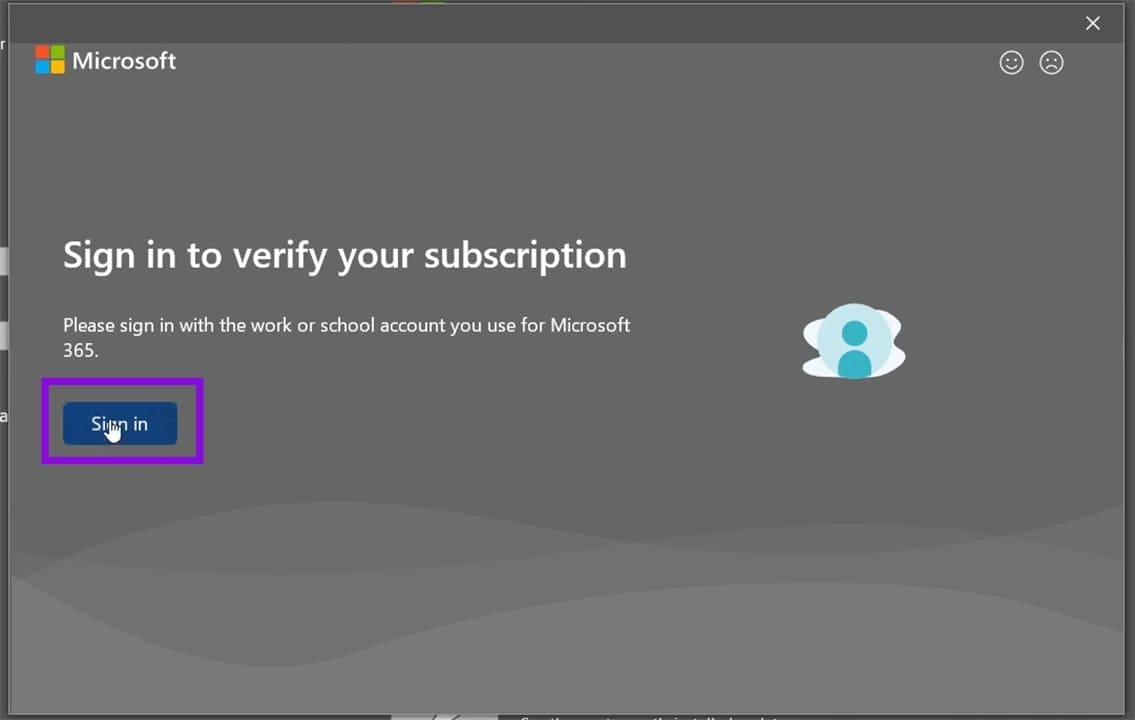
Schritt 3. Bestätigen Sie Ihr Konto erneut oder geben Sie eine neue Update-Lizenz ein, um Ihr neues Abonnement zu aktivieren.
Stellen Sie sicher, dass Sie das richtige Konto verwenden
Es kann manchmal vorkommen, dass das Konto, mit dem Sie angemeldet sind, nicht das Erscheinen der Copilot-Schaltfläche zulässt. Überprüfen Sie einfach noch einmal Ihr Profilsymbol oben rechts in Ihrer Menüleiste, um sicherzugehen. Wenn nicht, ändern Sie die Konten und starten Sie Ihre Office-App neu.
Aktivieren Sie Einstellungen
Auch datenschutzbezogene Einstellungen können der Grund dafür sein, dass die Copilot-Schaltfläche nicht angezeigt wird. Um dies zu beheben, müssen Sie zwei Einstellungen in Ihrem „Konto-Datenschutz“ aktivieren:
Schritt 1. Klicken Sie auf die Registerkarte „Datei“ und dann auf „Konto“.
Schritt 2. Klicken Sie unter „Kontodatenschutz“ auf „Einstellungen verwalten“.
Schritt 3. Stellen Sie sicher, dass sowohl „Optionale verbundene Erlebnisse aktivieren“ als auch „Erlebnisse, die Ihre Inhalte analysieren“ aktiviert sind.
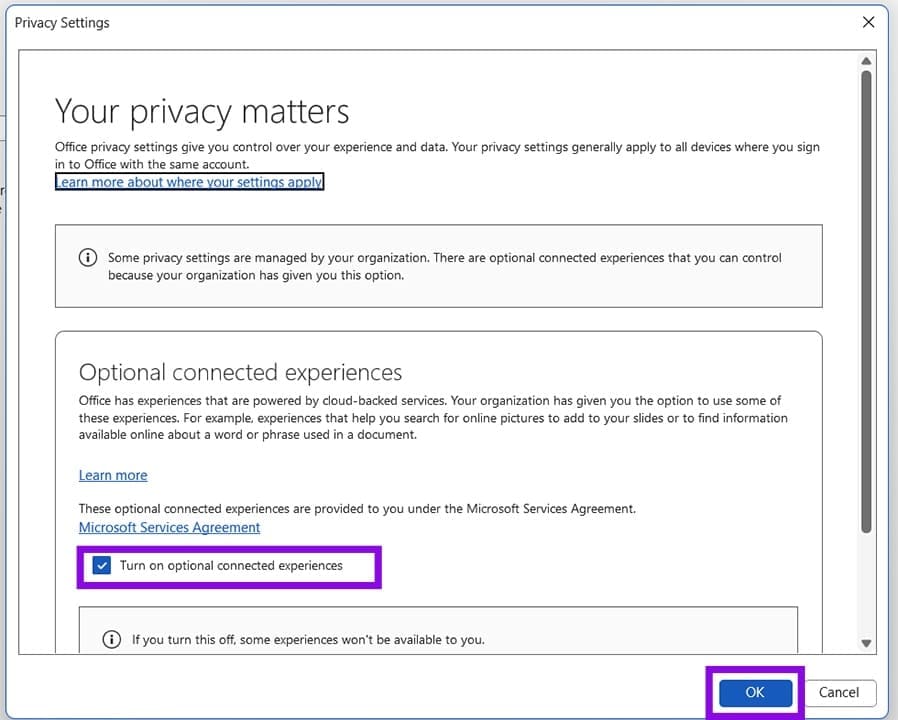
Schritt 4. Klicken Sie auf „OK“, um Ihre App fertigzustellen und neu zu starten.
