Wir helfen Ihnen dabei, den Fehler „Der Windows-Ressourcenschutz konnte den angeforderten Vorgang nicht ausführen“ zu beheben.
Windows Resource Protection (WRP) ist ein wichtiger Prozess, der Ihre wichtigen Systemdateien, Ordner und Registrierungsschlüssel vor dem Ersetzen schützt. Diese Funktion dient nur dem Schutz der Komponenten, die zu Ausfällen von Apps oder Betriebssystemen führen können.
Warum erscheint die Fehlermeldung „Der Windows-Ressourcenschutz konnte den angeforderten Vorgang nicht ausführen“?
Der Fehler „Windows Resource Protection konnte den angeforderten Vorgang nicht ausführen“ erscheint normalerweise, wenn Sie den System File Checker (SFC)-Befehl in der Eingabeaufforderung ausführen. Das SFC-Tool ist bereits Teil des WRP.
Das Auftreten dieses Fehlers bedeutet, dass die Windows-Ressourcenschutzfunktion (WRP) nicht ausgeführt werden kann. Diese Funktion funktioniert normalerweise nicht, wenn angenommen wird, dass die Änderung der Dateien Ihrem System schaden könnte.
Wenn SFC versucht, die beschädigten Dateien zu ersetzen, lösen bestimmte Dateitypen möglicherweise eine falsche Warnung auf WRP aus. Wenn also beim Versuch, Systemdateien zu reparieren, mit dem SFC-Tool ein Fehler auftritt, wird der Fehler angezeigt.
Wenn der Fehler gerade erst aufgetreten ist, können Sie ihn wie folgt beheben.
1. Starten Sie Ihren Computer neu

Viele Benutzer im Microsoft-Forum behaupteten, den Fehler einfach durch einen Neustart ihres Computers beheben zu können. Bestimmte Fehler oder Störungen im Betriebssystem können dazu führen, dass die Windows-Ressourcenschutzfunktion ihre Aufgabe nicht erfüllt.
Starten Sie daher Ihren Windows-Computer neu, bevor Sie die anderen Methoden zur Fehlerbehebung anwenden.
2. Versuchen Sie zunächst, den DISM-Scan auszuführen
Das System File Checker (SFC)-Tool kann fehlende oder beschädigte Systemdateien ersetzen, aber wenn eine oder mehrere Systemdateien beschädigt sind, funktioniert SFC nicht. Daher sollten Sie den DISM-Scan ausführen, bevor Sie das SFC-Tool verwenden.
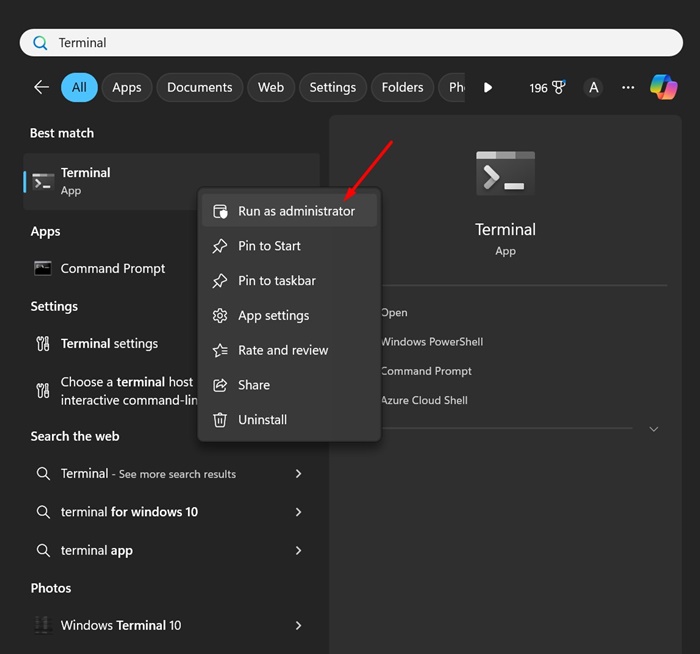
1. Geben Sie „Eingabeaufforderung“ in die Windows-Suche ein.
2. Klicken Sie mit der rechten Maustaste auf die Eingabeaufforderung und wählen Sie Als Administrator ausführen.
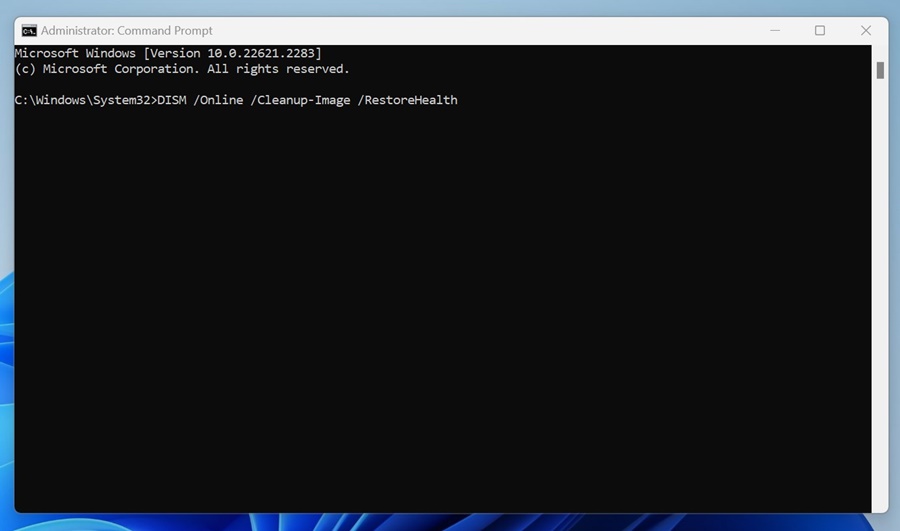
3. Führen Sie den folgenden Befehl aus:
DISM /Online /Cleanup-Image /RestoreHealth
3. Führen Sie das CHKDSK-Dienstprogramm aus
Wenn ein Neustart Ihres Computers nicht geholfen hat, können Sie versuchen, das Tool „Datenträger prüfen“ auszuführen. Überprüfen Sie das Dienstprogramm DISK oder ChkDsk, mit dem Laufwerksfehler gefunden und behoben werden können.
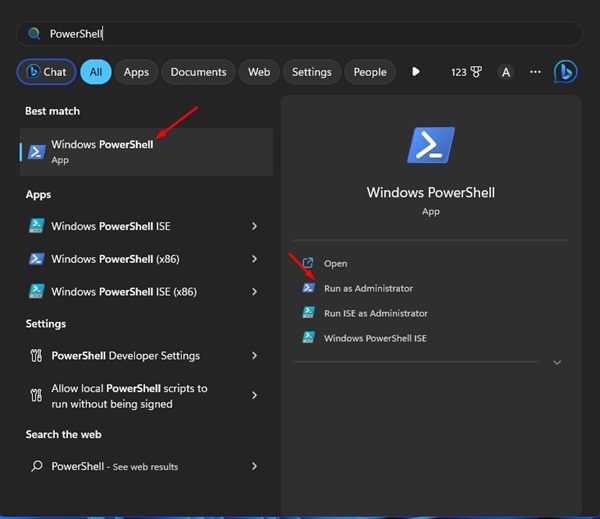
1. Klicken Sie auf die Windows-Suche und geben Sie PowerShell ein. Klicken Sie anschließend mit der rechten Maustaste auf PowerShell und wählen Sie Als Administrator ausführen.
2. Geben Sie diesen Befehl ein:
chkdsk C: /r
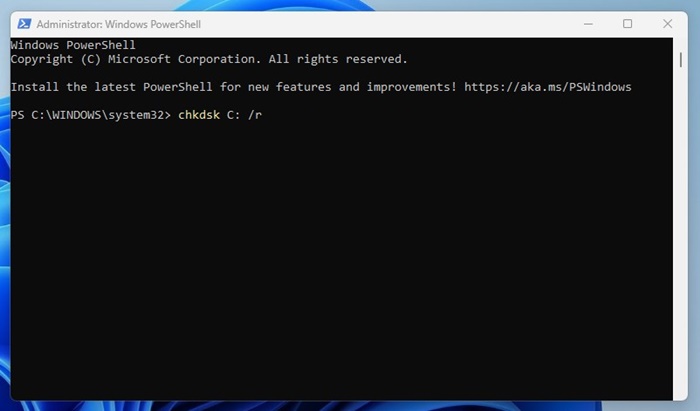
3. Sie werden aufgefordert, den Scan für den nächsten Neustart zu planen. Geben Sie Y ein und drücken Sie die Eingabetaste.
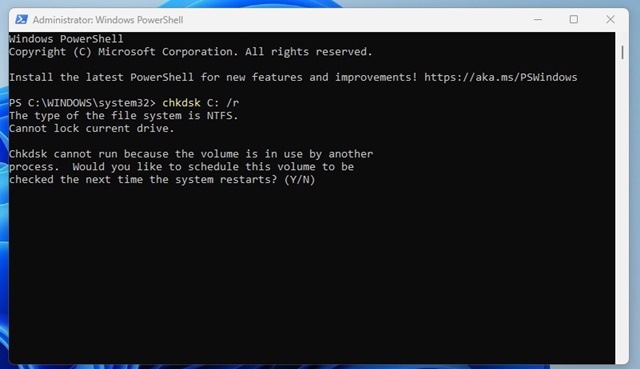
Starten Sie Ihren Windows-Computer neu, um das Dienstprogramm chkdsk auszuführen. Diese Aktion scannt und behebt alle laufwerksbezogenen Fehler auf Ihrem Computer.
4. Führen Sie das SFC-Tool im abgesicherten Modus aus
Im abgesicherten Modus werden alle Anwendungen von Drittanbietern deaktiviert und die Internetverbindung unterbrochen. Es bietet eine sichere Umgebung zum Auffinden und Reparieren beschädigter Systemdateien.
1. Drücken Sie die Tasten Windows-Taste + R auf Ihrer Tastatur. Diese Aktion öffnet das Dialogfeld AUSFÜHREN.
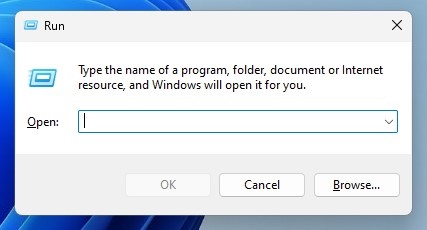
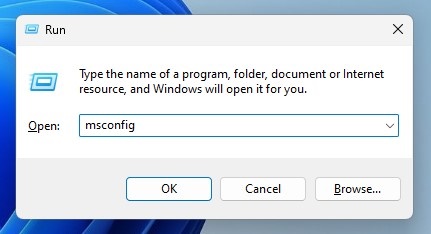
2. Geben Sie ein msconfig und drücken Eingeben.
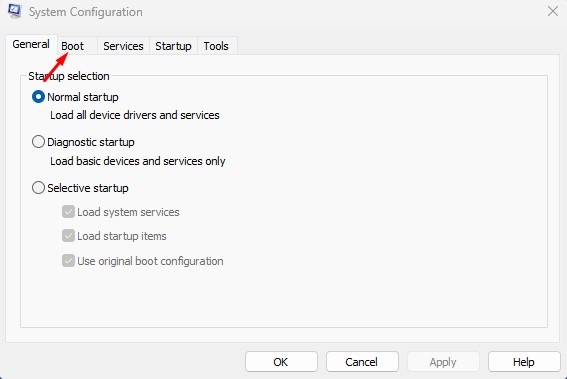
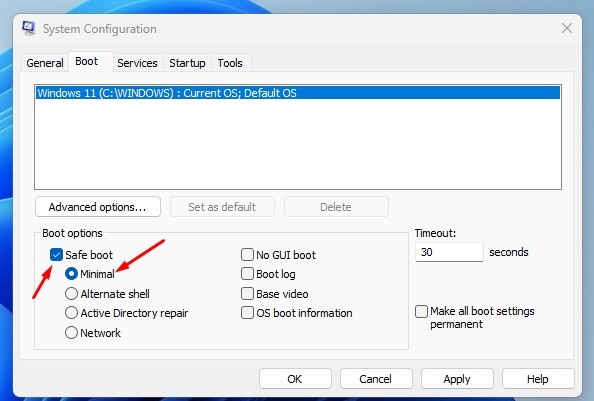
3. Wechseln Sie zu Stiefel Abschnitt.
4. Aktivieren Sie das Kontrollkästchen Sicherer Start und auswählen Minimal
5. Klicken Sie auf Anwenden Klicken Sie auf die Schaltfläche und dann auf OK.
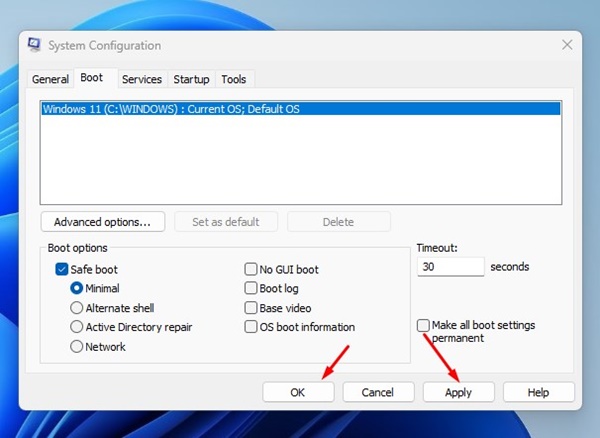
Starten Sie Ihren Computer neu, um im abgesicherten Modus zu starten. Öffnen Sie im abgesicherten Modus die Eingabeaufforderung und führen Sie den Befehl sfc /scannow aus.
5. Starten Sie den Windows-Modulinstallationsdienst
Wenn Sie den Windows-Modulinstallationsdienst Ihres Computers deaktiviert haben, um Windows-Updates zu verhindern, funktioniert der SFC-Scan nicht.
Die beste Option besteht darin, den Windows Modules Installer-Dienst über die Dienste erneut auszuführen und den SFC-Befehl auszuführen.
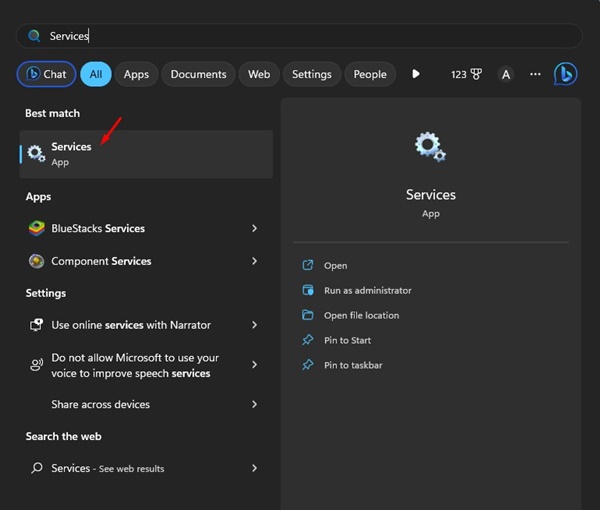
1. Öffnen Sie die Dienstleistungen App.
2. Finden Sie die Installationsprogramm für Windows-Module.
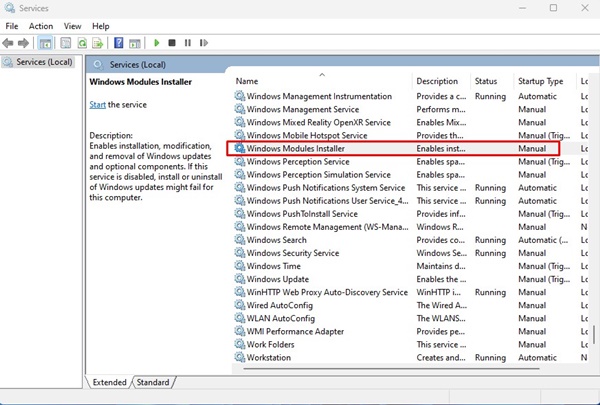
3. Klicken Sie mit der rechten Maustaste auf das Windows Modules Installer und wählen Sie Eigenschaften.
4. Klicken Sie in den Eigenschaften auf das Dropdown-Menü Starttyp und wählen Sie aus Handbuch.
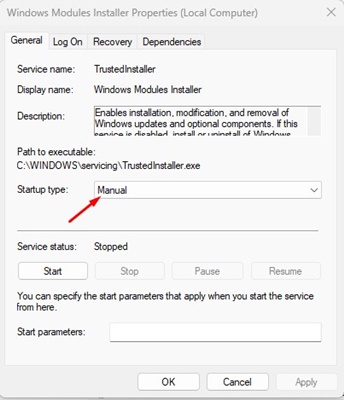
5. Klicken Sie auf Start Klicken Sie auf die Schaltfläche „Dienststatus“.
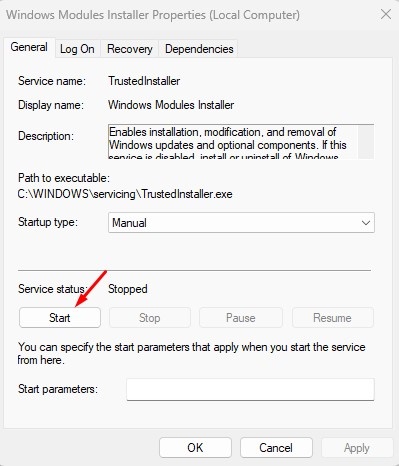
6. Klicken Sie auf Anwenden Und OK.
6. Führen Sie das automatische Reparaturtool aus
Windows verfügt über eine Funktion, die automatisch Probleme behebt, die das Laden von Windows verhindern. Die automatische Reparatur ist ein Teil von Advanced Startup, der den Fehler „Windows Resource Protection konnte den angeforderten Vorgang nicht ausführen“ beheben kann.
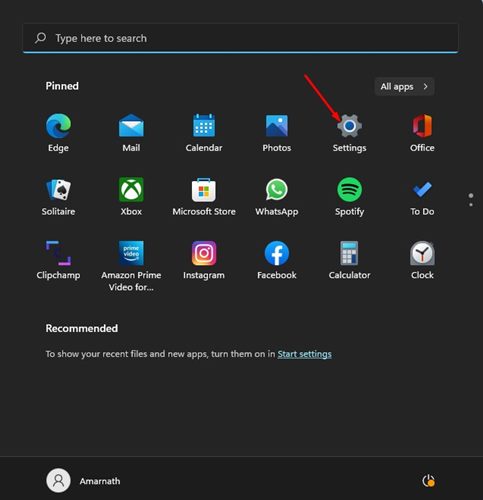
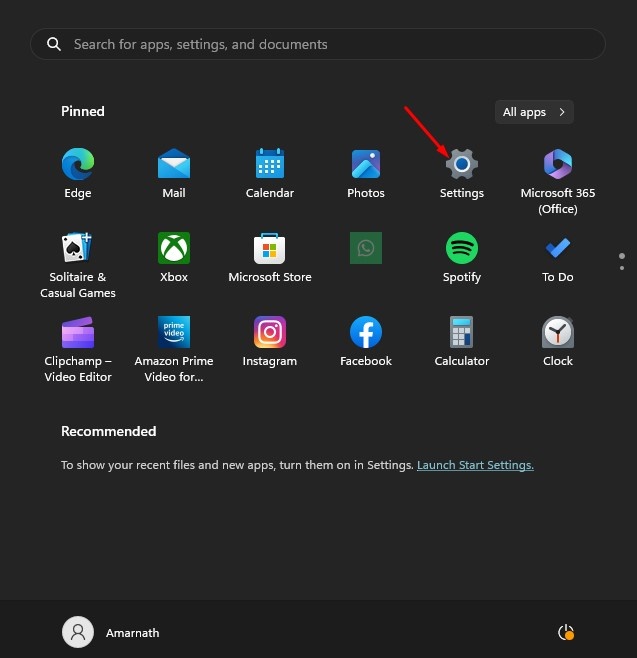
1. Klicken Sie auf die Schaltfläche Start und wählen Sie aus Einstellungen.
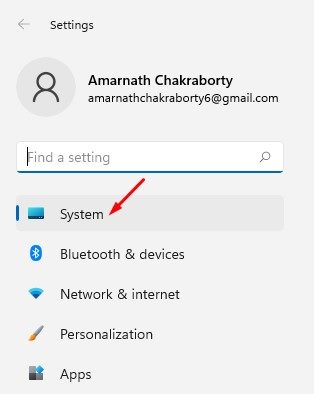
2. Wechseln Sie zu System Tab.
3. Klicken Sie auf Erholung.
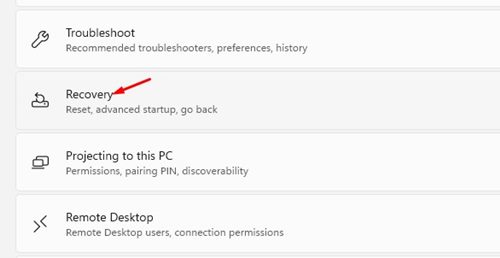
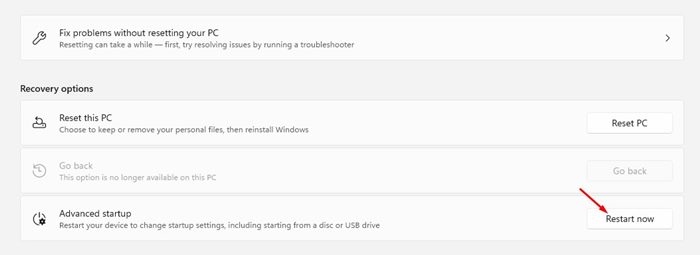
4. Scrollen Sie nach unten zu den Wiederherstellungsoptionen und klicken Sie auf Jetzt neu starten Schaltfläche im Abschnitt „Erweiterter Start“.
5. Ihr PC wird neu gestartet und die erweiterten Optionen werden geöffnet. Klicken Sie auf Automatische Reparatur.
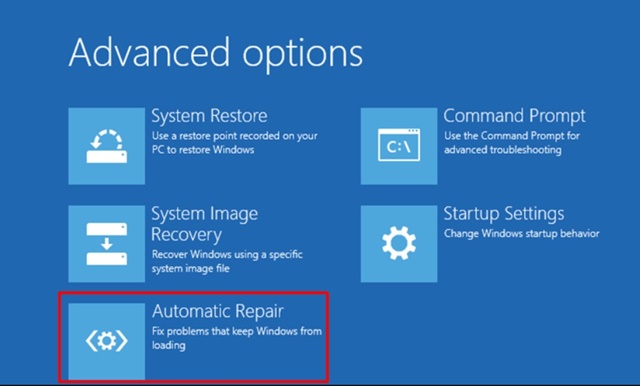
Das automatische Reparaturtool wird ausgeführt und behebt alle Probleme, die die ordnungsgemäße Funktion des SFC-Tools beeinträchtigen könnten.
7. Setzen Sie Ihren Windows-Computer zurück
Wenn Sie den Fehler nicht beheben konnten, können Sie Ihren PC am besten zurücksetzen. Bevor Sie Ihren Computer zurücksetzen, sichern Sie Ihre wichtigen Dateien und Ordner auf Cloud-Speicherdiensten oder einem externen Laufwerk.
1. Klicken Sie auf die Schaltfläche Start und wählen Sie aus Einstellungen.
2. Wechseln Sie zum Abschnitt Windows-Update.

3. Klicken Sie auf Erweiterte Optionen.

4. Klicken Sie auf Erholung.

5. Klicken Sie auf PC zurücksetzen.

6. Wählen Sie bei der Eingabeaufforderung „Diesen PC zurücksetzen“ aus, ob Sie dies wünschen Behalten Sie Ihre Dateien oder alles entfernen. Sie können Ihre Dateien behalten.

7. Wie möchten Sie Windows neu installieren? Bildschirm, wählen Sie Cloud-Download

8. Klicken Sie auf Zurücksetzen Schaltfläche zum Zurücksetzen von Windows 11.
Dies sind die besten Methoden, um die Fehlermeldung „Der Windows-Ressourcenschutz konnte den angeforderten Vorgang nicht ausführen“ zu beheben. Wenn Sie weitere Hilfe bei der Behebung des WRP-Fehlers benötigen, lassen Sie es uns wissen.
