Wenn Ihr Unternehmen Google Workspace nutzt, Sie aber lieber in Microsoft Outlook arbeiten, müssen Sie sich nicht unbedingt für eines entscheiden. Sie können Ihr Google Workspace-Gmail-Konto zu Outlook hinzufügen und Outlook zum Lesen und Senden Ihrer geschäftlichen E-Mails verwenden. Wenn Sie möchten, dass Ihr Google Kalender auch in Outlook erscheint, können Sie ihn separat abonnieren. In diesem Beitrag zeigen wir Ihnen, wie Sie Google Workspace mit Microsoft Outlook verbinden.
So verbinden Sie Google Workspace mit Microsoft Outlook
Um Google Workspace mit Outlook zu verbinden, befolgen Sie eine der folgenden Methoden.
- Fügen Sie Google Workspace Gmail zu Outlook hinzu
- Verbinden Sie Google Kalender und Kontakte mit Outlook
- Verwenden Sie Google Workspace Sync für Microsoft Outlook.
1]Fügen Sie Google Workspace Gmail zu Microsoft Outlook hinzu
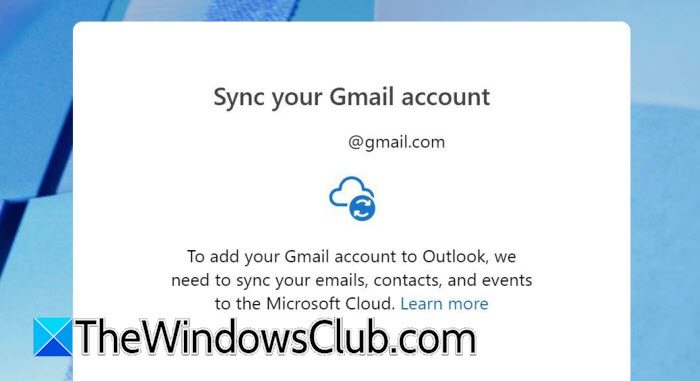
Der einfachste Weg, Google Workspace mit Microsoft Outlook zu verbinden, besteht darin, Ihr Workspace-Gmail-Konto direkt zu Outlook hinzuzufügen. Moderne Versionen von Outlook können die erforderlichen Gmail-Einstellungen normalerweise automatisch erkennen, sodass Sie die Details des IMAP- oder SMTP-Servers nicht manuell eingeben müssen. Befolgen Sie die nachstehenden Schritte.
- Öffnen Sie Microsoft Outlook auf Ihrem Computer.
- Wählen Sie „Datei“ und dann „Konto hinzufügen“.
- Geben Sie Ihre Google Workspace-E-Mail-Adresse ein.
- Wählen Sie „Verbinden“.
- Ein Google-Anmeldefenster wird angezeigt.
- Geben Sie Ihr Google Workspace-Passwort ein und führen Sie die erforderliche Bestätigung in zwei Schritten durch.
- Überprüfen Sie die von Microsoft Outlook angeforderten Berechtigungen.
- Wählen Sie „Zulassen“, um Outlook Zugriff auf Ihr Google-Konto zu gewähren.
- Warten Sie, bis Outlook die Kontoeinrichtung abgeschlossen hat.
- Wählen Sie „Fertig“, wenn die Einrichtung abgeschlossen ist.
Ihr Google Workspace-Gmail-Konto sollte jetzt in Microsoft Outlook angezeigt werden. Sie können Outlook zum Lesen, Senden und Organisieren Ihrer Gmail-E-Mails verwenden.
2]Verbinden Sie Google Kalender und Kontakte mit Microsoft Outlook
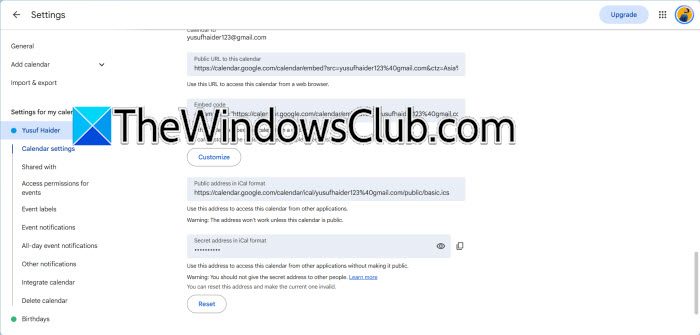
Das Hinzufügen Ihrer Google Workspace-E-Mail-Adresse zu Microsoft Outlook bedeutet nicht, dass Ihr Google Kalender automatisch dort angezeigt wird. Um Ihren Google Kalender in Outlook anzuzeigen, abonnieren Sie ihn mit seiner iCal-Adresse. Diese Verbindung ist nützlich, wenn Sie neben Ihren Outlook-Kalendern hauptsächlich Ihren Google-Kalender anzeigen möchten. Beachten Sie, dass es sich hierbei um ein Kalenderabonnement und nicht um eine vollständige bidirektionale Synchronisierung handelt. Microsoft weist darauf hin, dass abonnierte Kalender Updates erhalten können, es jedoch einige Zeit dauern kann, bis Updates angezeigt werden.
- Öffnen Sie Google Kalender in Ihrem Webbrowser.
- Suchen Sie auf der linken Seite nach „Meine Kalender“.
- Suchen Sie den Kalender, den Sie zu Microsoft Outlook hinzufügen möchten.
- Bewegen Sie die Maus über den Kalendernamen und wählen Sie das Dreipunktmenü (⋮) aus.
- Wählen Sie „Einstellungen und Freigabe“.
- Scrollen Sie nach unten zu „Kalender integrieren“.
- Suchen Sie nach „Geheime Adresse im iCal-Format“ und wählen Sie „In Zwischenablage kopieren“.
- Öffnen Sie Outlook und gehen Sie zu Kalender.
- Wählen Sie „Kalender hinzufügen“.
- Wählen Sie „Aus dem Internet abonnieren“, fügen Sie die iCal-Adresse ein und wählen Sie „Importieren“.
Der Google Kalender sollte nun in Outlook erscheinen. Bedenken Sie, dass ein Internet-Kalenderabonnement im Allgemeinen zum Anzeigen und nicht zum vollständigen Bearbeiten in beide Richtungen gedacht ist.
3]Verwenden Sie Google Workspace Sync für Microsoft Outlook
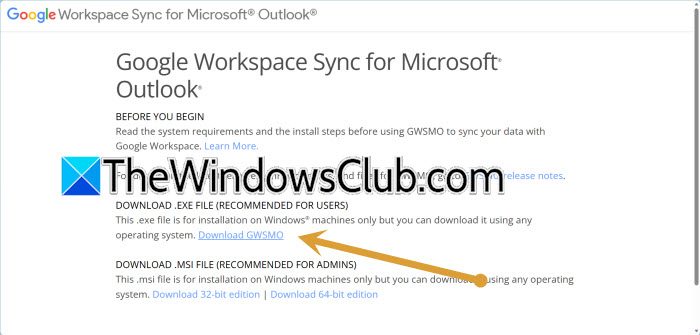
Für Organisationen, die Google Workspace mit Outlook verbinden möchten, ist Google Workspace Sync for Microsoft Outlook (GWSMO) ein hilfreiches Tool. Mit GWSMO können Benutzer ihre Google Workspace-Daten mit Outlook synchronisieren. Das bedeutet, dass Sie in Outlook auf Gmail, Google Kalender, Kontakte und andere Google Workspace-Informationen zugreifen und gleichzeitig mit Ihrem Google-Konto alles auf dem neuesten Stand halten können.
- Laden Sie „Google Workspace Sync für Microsoft Outlook“ herunter und installieren Sie es.
- Starten Sie die Installation und befolgen Sie die Anweisungen auf dem Bildschirm.
- Wenn Sie dazu aufgefordert werden, geben Sie Ihre Google Workspace-E-Mail-Adresse ein.
- Melden Sie sich bei Ihrem Google-Konto an.
- Führen Sie alle erforderlichen Überprüfungsschritte aus.
- Erlauben Sie GWSMO den Zugriff auf Ihr Google Workspace-Konto.
- Wählen Sie die Google Workspace-Daten aus, die Sie synchronisieren möchten.
- Lassen Sie den Synchronisierungsvorgang abschließen.
- Öffnen Sie Microsoft Outlook.
- Überprüfen Sie, ob Ihr Google Workspace-Konto und die synchronisierten Informationen verfügbar sind.
GWSMO ist besonders nützlich für Organisationen, die von Microsoft Exchange oder Outlook auf Google Workspace umgestiegen sind, aber dennoch möchten, dass ihre Mitarbeiter die Outlook-Anwendung für Computer verwenden.
Kann ich Google Workspace und Outlook gleichzeitig verwenden?
Ja, Sie können Google Workspace und Outlook gleichzeitig verwenden. Sie können beispielsweise in Ihrem Webbrowser auf Gmail und Google Workspace zugreifen und gleichzeitig Ihr Arbeitskonto zu Outlook hinzufügen. Sie können Ihren Google Kalender in Outlook abonnieren, um diese Ereignisse neben Ihren Outlook-Kalendern anzuzeigen. Wenn Ihre Organisation GWSMO verwendet, kann Outlook über seinen Dienst eine Synchronisierung mit unterstützten Google Workspace-Daten durchführen.
Wie kann ich Google Workspace mit Outlook synchronisieren?
Sie können Google Workspace mit Outlook synchronisieren, indem Sie Ihr Google Workspace-Konto direkt zu Outlook hinzufügen. Öffnen Sie für E-Mails Outlook, wählen Sie „Konto hinzufügen“, geben Sie Ihre Google Workspace-E-Mail-Adresse ein und schließen Sie den Google-Anmeldevorgang ab. Wenn Sie auch auf Ihren Google Kalender zugreifen möchten, können Sie ihn über die iCal-Adresse von Outlook aus abonnieren. Für eine umfassendere Synchronisierung der unterstützten Google Workspace-Daten können Sie „Google Workspace Sync for Microsoft Outlook“ (GWSMO) verwenden.
