Wenn Sie mehr Kontrolle über Ihr AWS-Management und die Möglichkeit haben möchten, bestimmte Aufgaben schneller zu automatisieren, ist die CLI (Befehlszeilenschnittstelle) eine natürliche Lösung. Es erfordert zwar ein wenig Erlernen der Syntax und Eingewöhnungszeit, ist aber viel schneller als der Web-Client. Und wenn Sie erst einmal gelernt haben, wie Sie AWS CLI auf einem Windows-PC verwenden, wird es wahrscheinlich zu einer Ihrer wichtigsten Tastenkombinationen. Hier ist eine kurze Anleitung zur Windows AWS CLI, die Ihnen den Einstieg erleichtern soll.
Teil 1 – Installieren von AWS CLI unter Windows
AWS verfügt über einen relativ einfachen Installationsprozess. Während das Installationsprogramm in der neuesten Version über eine eigene Python-Laufzeitumgebung verfügt, müssen Sie dies tun Laden Sie Python separat von der Website herunter wenn Sie die „alte“ AWS-Version 1 verwenden und diese für die PATH-Variable aktivieren möchten. Jede Version von Python reicht aus, da AWS 3.6 unterstützt, was bereits veraltet ist.
Schritt 1. Gehe zu Dokumentationswebsite von AWS und klicken Sie auf Download-Link für Windows.
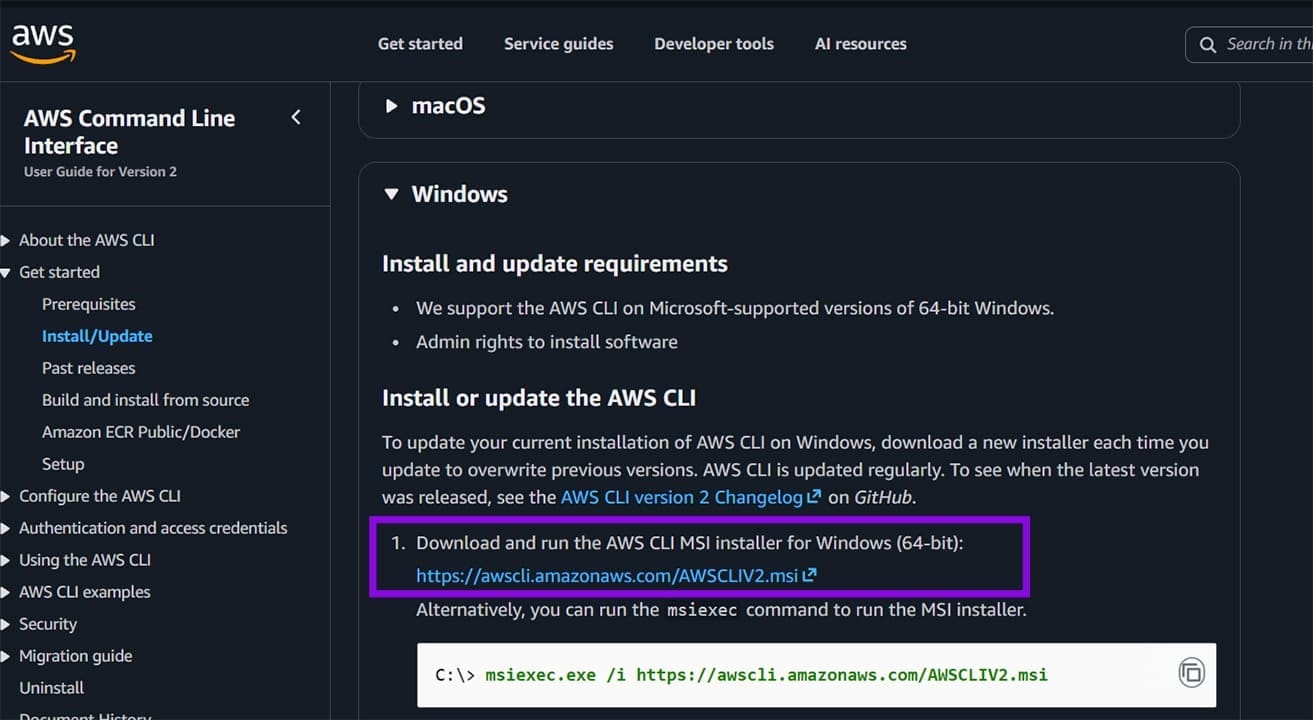
Schritt 2. Öffnen Sie die heruntergeladene Datei und führen Sie den Setup-Assistenten durch. Akzeptieren Sie die Bedingungen der Lizenzvereinbarung und gehen Sie auf „Weiter“.

Schritt 3. Behalten Sie die Standardeinstellung für den Speicher bei, klicken Sie auf „Weiter“, klicken Sie auf „Installieren“ und akzeptieren Sie dann die Aufforderung zur Benutzerkontensteuerung, wenn sie angezeigt wird.
Schritt 4. Warten Sie, bis der Vorgang abgeschlossen ist, und klicken Sie auf „Fertig stellen“.
Alternativ können Sie die Eingabeaufforderung verwenden, um ein ähnliches Ergebnis zu erhalten, ohne die Menüs durchzugehen.
Schritt 1. Öffnen Sie die Eingabeaufforderung mit Administratorrechten (Sie können nach „cmd“ suchen und die Option aus dem Menü auswählen). Sie müssen die UAC-Eingabeaufforderung akzeptieren.

Schritt 2. Fügen Sie den folgenden Befehl ein und drücken Sie die Eingabetaste.
msiexec.exe /i https://awscli.amazonaws.com/AWSCLIV2.msi /qn
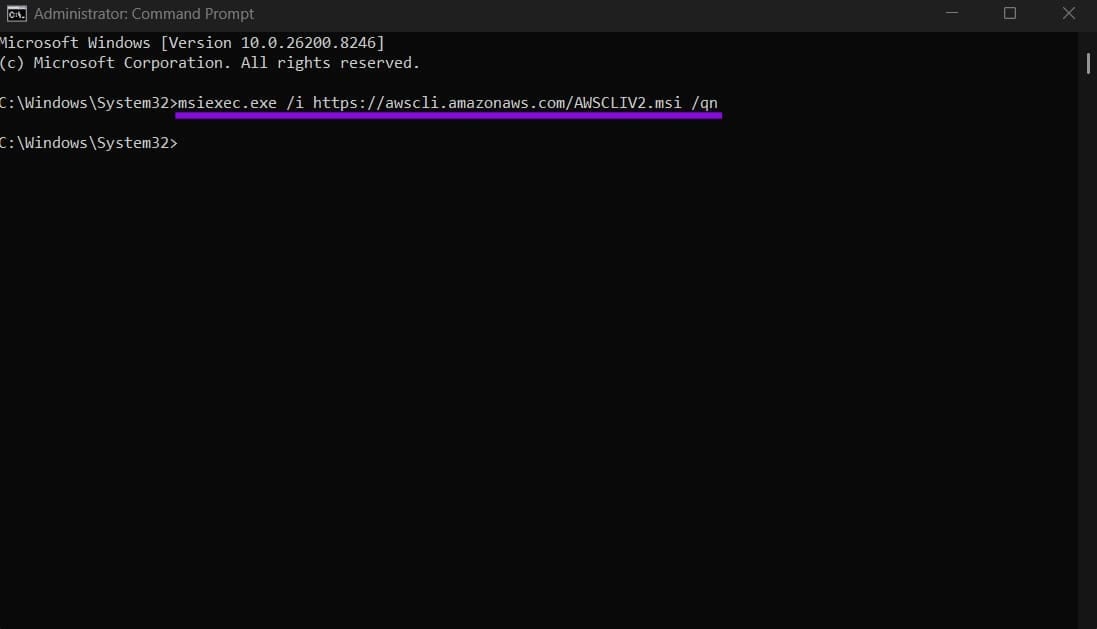
Beachten Sie, dass der Modifikator „qn“ am Ende bedeutet, dass es sich um eine unbeaufsichtigte Installation handelt und keine Rückmeldung über den Erfolg erfolgt.
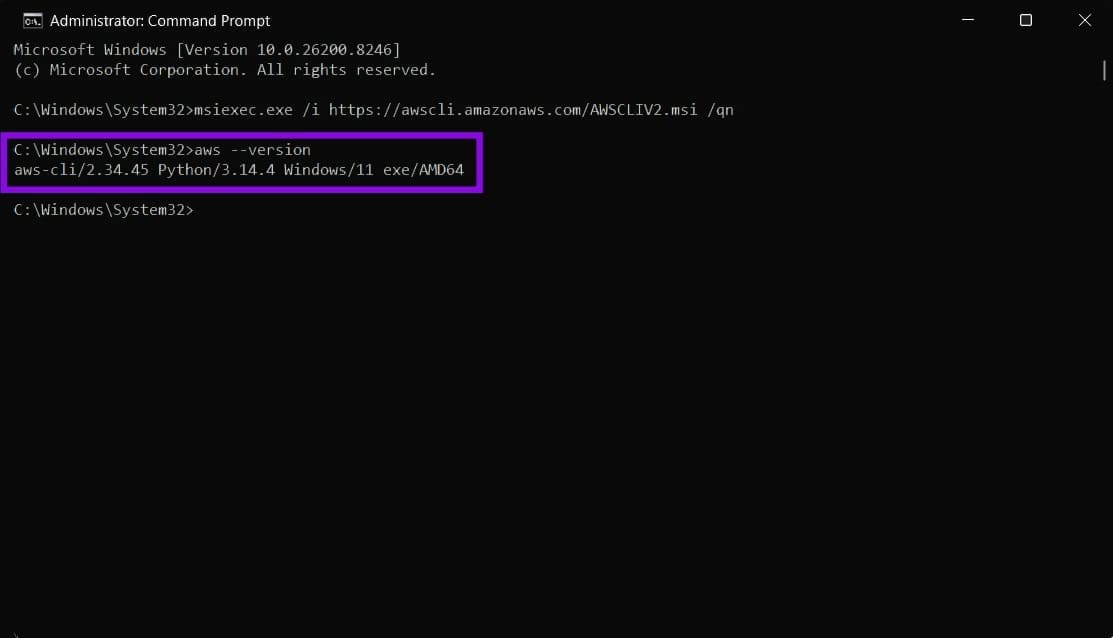
Sie können die Installationsversion überprüfen (und ob AWS erfolgreich installiert wurde), indem Sie die Eingabeaufforderung öffnen und den folgenden Befehl ausführen:
aws –Version
Sie sollten ein Ergebnis mit einer ähnlichen Version wie aws-cli/2.xx Python/3.xx Windows/11 sehen.
Wenn Sie AWS CLI aktualisieren möchten, laden Sie eine neue Datei von der Website herunter oder führen Sie das Befehlszeileninstallationsprogramm erneut aus.
Teil 2 – Hinzufügen eines Zugriffsschlüssels
Bevor Sie die CLI tatsächlich verwenden können, müssen Sie sie mit Ihren AWS-Kontoanmeldeinformationen abgleichen.
Schritt 1. Öffnen Sie die AWS-Verwaltungskonsole online und gehen Sie zu „IAM“.
Schritt 2. Wählen Sie „Benutzer“, gehen Sie dann zu „Sicherheitsanmeldeinformationen“ und klicken Sie auf „Zugriffsschlüssel erstellen“.
Schritt 3. Speichern Sie beide auf dem Bildschirm aufgelisteten Schlüssel extern (außerhalb des Browsers), da durch das Schließen und erneute Öffnen der Registerkarte neue Schlüssel erstellt werden.
Schritt 4. Öffnen Sie die Eingabeaufforderung und führen Sie diesen Befehl aus: aws configure
Schritt 5. Sie werden nach vier Werten gefragt und müssen diese eingeben oder einfügen:
- Zugriffsschlüssel: der erste Wert, der von der Registerkarte „Zugriffsschlüssel“ kopiert wurde
- Geheimer Zugriffsschlüssel: der zweite Wert auf der Registerkarte „Verwaltung“.
- Region: die Region, in der Sie bereitstellbare Elemente erstellen möchten. Benutzer für die USA können us-west-1, us-west-2, us-east-1 und us-east-2 verwenden, aber hier ist ein vollständige Liste der Regionen
- Ausgabeformat: Verwenden Sie „json“ als Standard und „table“ oder „text“ für eine grafischere Ausgabe
Schritt 6. Führen Sie einen Testbefehl aus: aws s3 ls.
Teil 3 – So verwenden Sie AWS CLI unter Windows
Nach der Installation können Sie mit AWS-Befehlen alles tun, was die Webkonsole kann (und noch mehr). Sie können verwenden Amazons Ratgeber für ausführlichere Informationen.
