Es kann ungewöhnlich lange dauern, bis Windows 11 alle geöffneten Anwendungen schließt. Es wird erst heruntergefahren, wenn alle geöffneten Programme geschlossen sind. Dieser Vorgang kann einige Sekunden oder Minuten dauern. Dennoch können Sie einige Änderungen an der Registrierungsdatei vornehmen, um diese Wartezeit zu vermeiden.
Nachfolgend finden Sie eine Schritt-für-Schritt-Anleitung zum Erhöhen der Abschaltgeschwindigkeit von Windows 11.
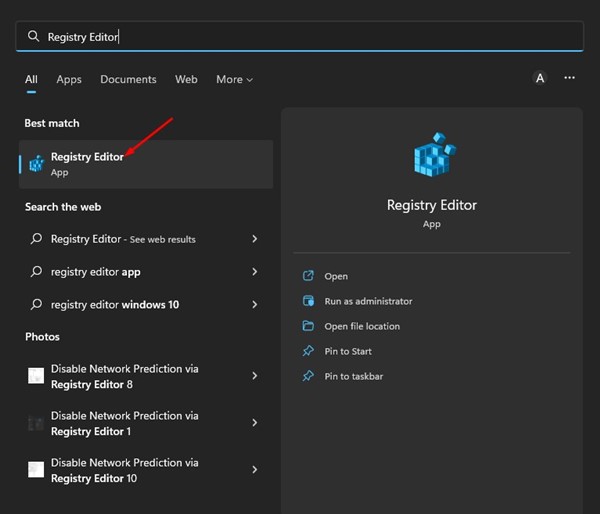
1. Klicken Sie auf das Suchfeld von Windows 11 und geben Sie „Registrierung“ ein. Öffnen Sie dann die Registrierungseditor-App aus der Liste der Optionen.
2. Wenn die Registrierungseditor-App geöffnet wird, gehen Sie zu diesem Pfad:
Computer\HKEY_LOCAL_MACHINE\SYSTEM\CurrentControlSet\Control
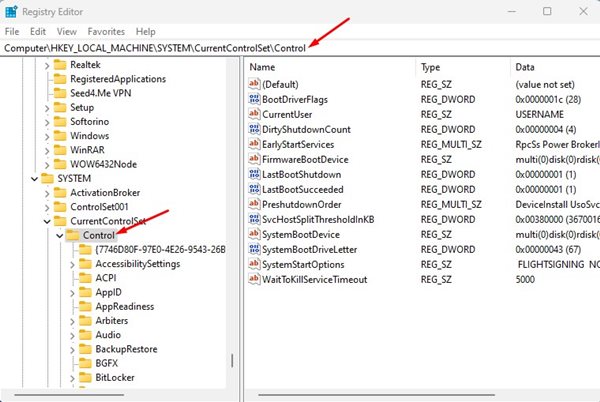
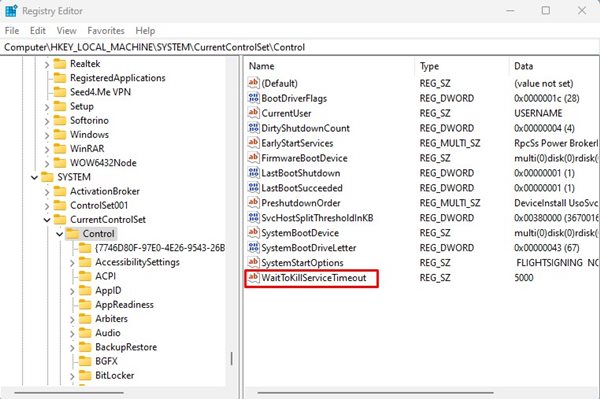
3. Doppelklicken Sie auf der rechten Seite auf den WaitToKillServiceTimeout-Schlüssel.
4. Ersetzen Sie im Feld „Wertdaten“ 5000 durch 2000. Klicken Sie dann auf die Schaltfläche OK.
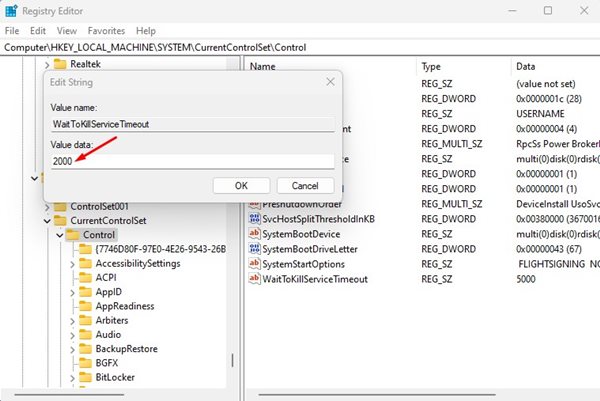
5. Durch diese Änderung wird Windows 11 gezwungen, nur 2 Sekunden statt der standardmäßigen 5 Sekunden auf Apps und Dienste zu warten. Stellen Sie diesen Parameter nicht auf weniger als 2 Sekunden ein, da dadurch Ihre wichtigen App-Daten beschädigt werden.
6. Gehen Sie in der Registrierungseditor-App zu diesem Pfad:
Computer\HKEY_CURRENT_USER\Control Panel\Desktop
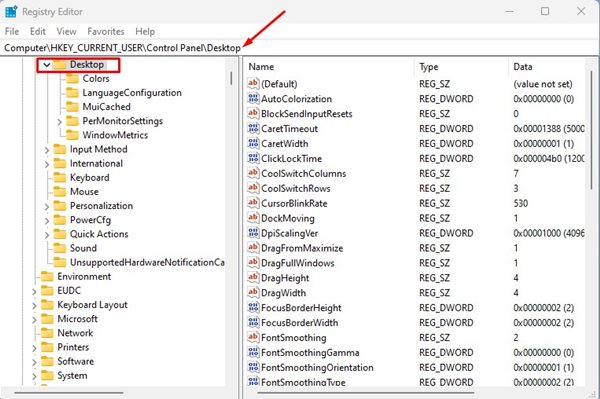
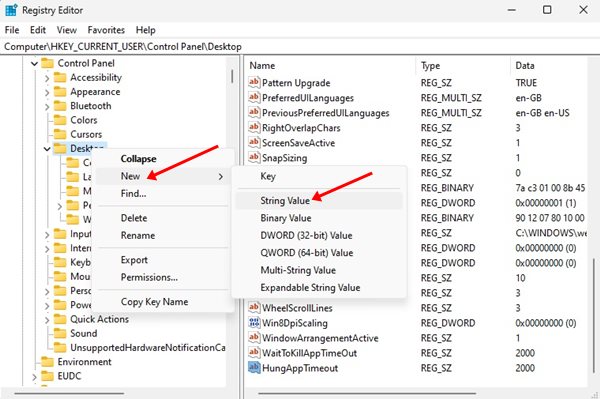
7. Klicken Sie mit der rechten Maustaste auf den Desktop-Ordner und wählen Sie Neu > Zeichenfolgenwert.
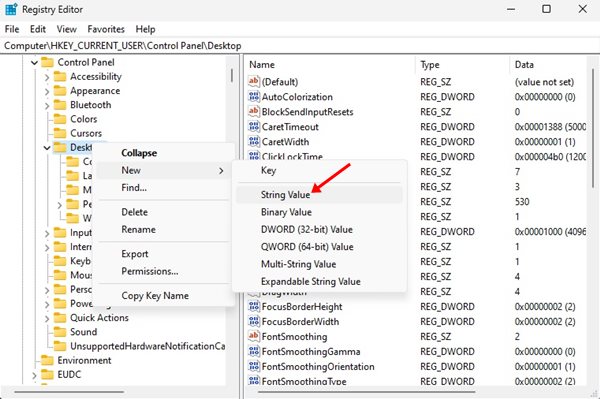
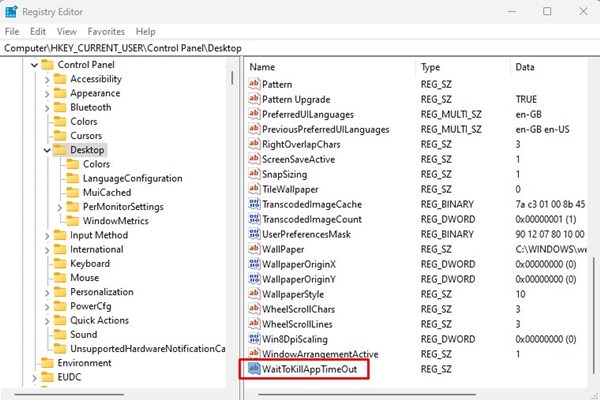
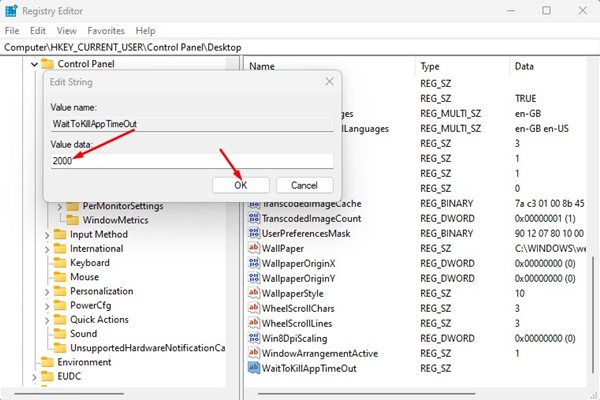
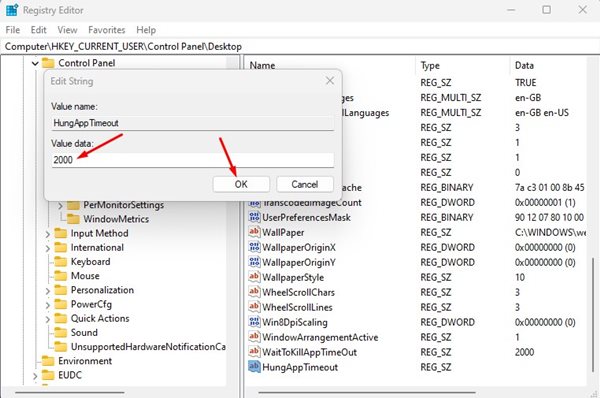
9. Doppelklicken Sie auf den Schlüssel WaitToKillAppTimeOut und geben Sie 2000 in das Feld „Wertdaten“ ein. Klicken Sie dann auf die Schaltfläche OK.
10. Klicken Sie erneut mit der rechten Maustaste auf den Desktop-Schlüsselordner und wählen Sie Neu > Zeichenfolgenwert.
13. Klicken Sie mit der rechten Maustaste auf den Desktop-Schlüsselordner und wählen Sie Neu > Zeichenfolgenwert.
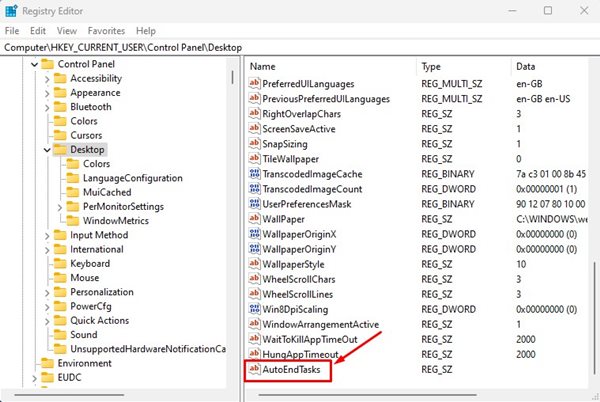
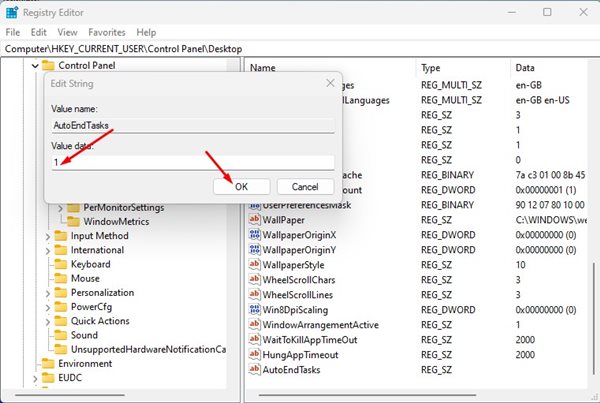
15. Doppelklicken Sie auf die AutoEndTasks-Taste und stellen Sie im Feld „Wertdaten“ den Wert 1 ein. Klicken Sie dann auf die Schaltfläche OK.
Nachdem Sie die Änderungen vorgenommen haben, starten Sie Ihren Windows 11-Computer neu. Nach dem Neustart werden Sie beim nächsten Herunterfahren Ihres PCs eine Erhöhung der Abschaltgeschwindigkeit bemerken. Wenn die Änderungen Ihren PC instabil gemacht haben, passen Sie die Millisekundenwerte an (erhöhen oder verringern). Oder Sie können den von Ihnen erstellten String-Schlüssel löschen und die Millisekundenwerte wiederherstellen.
