DBeaver ist ein beliebtes Tool zur Verwaltung von Datenbanken. Mit DBeaver können Sie an einem Ort eine Verbindung zu Datenbanken herstellen, SQL-Abfragen ausführen, Tabellen durchsuchen, Daten bearbeiten und Datenbankobjekte verwalten. DBeaver funktioniert mit vielen Datenbanken, darunter PostgreSQL, Oracle, MySQL, SQL Server und SQLite. Wenn Sie Windows 11 verwenden und eine einfache Möglichkeit zum Arbeiten mit Datenbanken wünschen, können Sie DBeaver mit dieser Anleitung einfach installieren.
Laden Sie DBeaver herunter, installieren Sie es und richten Sie es auf einem Windows-Computer ein
DBeaver ist ein SQL-Programm und Datenbankverwaltungstool für Ihren Computer. DBeaver verwendet Datenbanktreiber, um mit verschiedenen Datenbanksystemen zu kommunizieren, sodass dieselbe Anwendung mit mehreren Datenbanktypen arbeiten kann. Die Community Edition ist kostenlos und Open Source. DBeaver umfasst außerdem allgemeine Funktionen wie SQL-Bearbeitung, Syntaxhervorhebung, Datenbank-Browsing, Datenbearbeitung und Datenbankstrukturverwaltung.
Stellen Sie vor Beginn der Installation sicher, dass Sie über einen Windows 11-Computer und eine Internetverbindung verfügen. Sie sollten auch wissen, mit welcher Datenbank Sie eine Verbindung herstellen möchten. Wenn Sie beispielsweise eine Verbindung zu PostgreSQL herstellen, benötigen Sie normalerweise die Adresse des Datenbankservers, den Port, den Datenbanknamen, den Benutzernamen und das Passwort. Da das aktuelle Windows-Installationsprogramm von DBeaver die erforderliche Java-Laufzeitumgebung enthält, müssen Sie Java im Allgemeinen nicht separat installieren. Auf der offiziellen Download-Seite wird derzeit nach Bedarf Java 25 oder höher aufgeführt, während die verteilten Pakete ein OpenJDK-Bundle enthalten.
Führen Sie die folgenden Schritte aus, um DBeaver zu installieren und einzurichten:
- Laden Sie das DBeaver-Programm herunter
- Starten Sie das DBeaver-Programm zum ersten Mal
- Erstellen Sie Ihre erste Datenbankverbindung
- Installieren Sie bei Bedarf einen Datenbanktreiber.
1. Laden Sie das DBeaver-Programm herunter
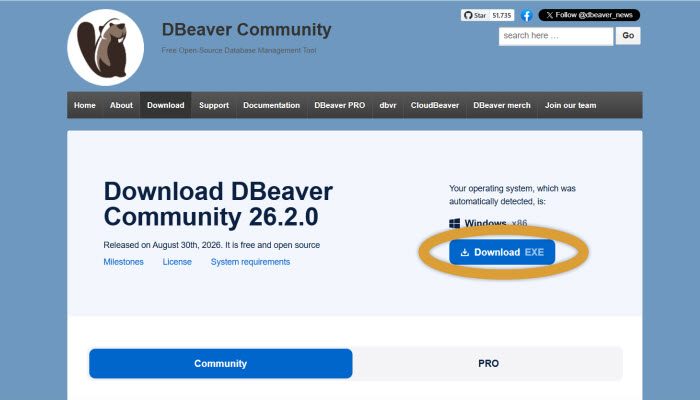
Offizielle DBeaver-Downloadseite
Öffnen Sie die offizielle DBeaver-Downloadseite und suchen Sie nach den Community Edition-Windows-Downloads. Für die meisten Windows 11-Computer ist das x86_64-Windows-Installationsprogramm die geeignete Wahl. DBeaver bietet auch eine ARM-Version für kompatible Windows-Systeme. Die offizielle Seite stellt derzeit sowohl EXE-Installationsdateien als auch ZIP-Pakete bereit.
Laden Sie für eine normale Installation die Windows-EXE-Installationsdatei anstelle der ZIP-Version herunter. Die Installationsdatei ist einfacher einzurichten und erstellt automatisch die erforderlichen Verknüpfungen.
Sobald Sie das Installationsprogramm heruntergeladen haben, öffnen Sie die .exe-Datei. Wenn Windows Sie fragt, ob Sie Änderungen zulassen möchten, klicken Sie auf „Ja“, wenn Sie das Installationsprogramm von der offiziellen DBeaver-Website heruntergeladen haben. Der Installationsassistent wird geöffnet. Befolgen Sie die Schritte und wählen Sie den Installationsort aus, wenn Sie ihn ändern möchten. Der Standardspeicherort ist für die meisten Benutzer geeignet. Klicken Sie auf „Installieren“, um die Dateien zu kopieren und die Verknüpfungen zu erstellen. Wenn die Installation abgeschlossen ist, klicken Sie auf „Fertig stellen“, um das DBeaver-Programm zu starten.
2. Starten Sie das DBeaver-Programm zum ersten Mal
Wenn das DBeaver-Programm zum ersten Mal geöffnet wird, wird möglicherweise ein Arbeitsbereich-Auswahl- oder Konfigurationsbildschirm angezeigt. Der Arbeitsbereich ist der Ort, an dem DBeaver Projektinformationen und andere Anwendungsdaten speichert. Für eine normale Installation reicht normalerweise der Standard-Arbeitsbereichsspeicherort aus. Nachdem sich das Hauptfenster geöffnet hat, sehen Sie auf der linken Seite den Datenbanknavigator. Dies ist der Ort, an dem Ihre Datenbankverbindungen, Schemata, Tabellen, Ansichten und andere Objekte angezeigt werden.
3. Erstellen Sie Ihre erste Datenbankverbindung
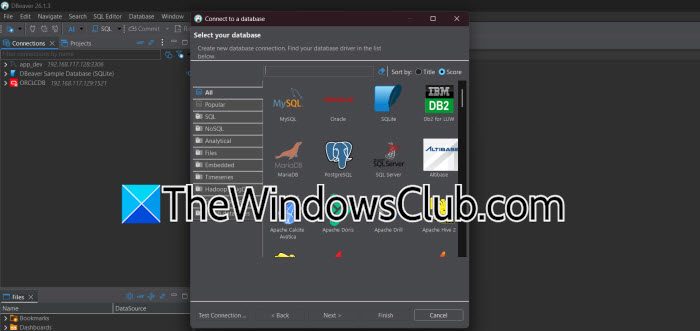
Um eine Verbindung zu einer Datenbank herzustellen, klicken Sie in der Symbolleiste auf die Schaltfläche „Neue Datenbankverbindung“ (Strg + Umschalt + N).
Sie sehen eine Liste der unterstützten Datenbanksysteme. Wählen Sie die Datenbank aus, die Sie verwenden möchten.
Wählen Sie beispielsweise PostgreSQL aus, wenn Sie eine Verbindung zu einem PostgreSQL-Server herstellen. DBeaver zeigt dann die Verbindungseinstellungen an. Die genauen Felder hängen von der von Ihnen ausgewählten Datenbank ab.
Für eine typische PostgreSQL-Verbindung können Sie die folgenden Details eingeben.
Host: localhost
Port: 5432
Database: postgres
Username: postgres
Password: your database password
Wenn Ihr PostgreSQL-Server auf einem anderen Computer ausgeführt wird, ersetzen Sie „localhost“ durch den Hostnamen oder die IP-Adresse des Servers. Klicken Sie nach Eingabe der Details auf Verbindung testen. DBeaver prüft, ob es die Datenbank erreichen und sich erfolgreich authentifizieren kann.
Wenn die Verbindung funktioniert, sollten Sie eine Meldung über die erfolgreiche Verbindung erhalten. Anschließend können Sie die Verbindung speichern.
4. Installieren Sie bei Bedarf einen Datenbanktreiber
Wenn Sie zum ersten Mal eine Verbindung zu einigen Datenbanksystemen herstellen, fordert DBeaver Sie möglicherweise auf, einen Datenbanktreiber herunterzuladen. Dieser Schritt ist normal. DBeaver verwendet Treiber, um mit verschiedenen Datenbanksystemen zu kommunizieren. Klicken Sie auf „Herunterladen“, wenn Sie dazu aufgefordert werden, und lassen Sie DBeaver den erforderlichen Treiber installieren. Versuchen Sie nach der Installation des Treibers erneut, eine Verbindung herzustellen.
Wir hoffen, dass dieser Leitfaden Ihnen bei der reibungslosen Installation und Nutzung von DBeaver geholfen hat.
