Der Windows Update-Installationsfehler 0x80070643 tritt normalerweise aufgrund von Problemen mit der Windows-Wiederherstellungsumgebungspartition oder beschädigten Systemdateien auf. Wenn Sie diesen Fehlercode erhalten, finden Sie hier 5 Methoden zur Behebung.
Methode 1: Erweitern Sie die Windows Recovery Environment (WinRE)-Partition
Sie erhalten diese Fehlermeldung, wenn auf der Windows-Wiederherstellungsumgebungspartition nicht genügend freier Speicherplatz vorhanden ist. Um diesen Fehler zu beheben, ist es wichtig, die Windows-Wiederherstellungsumgebung zu starten.
1. Starten Sie das Eingabeaufforderungsprogramm mit Administratorrechten.
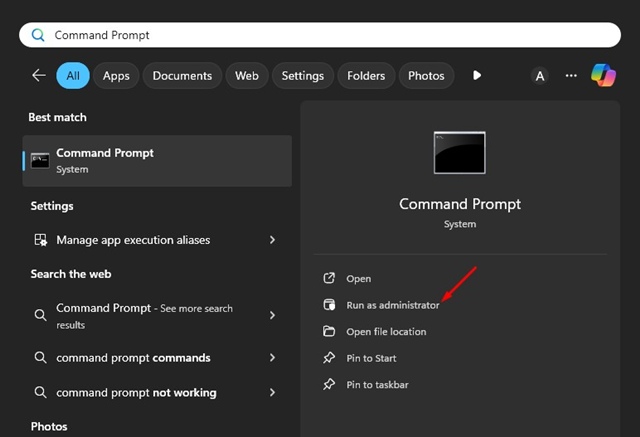
2. Wenn das Eingabeaufforderungsprogramm geöffnet wird, führen Sie diesen Befehl aus:
reagentc /info
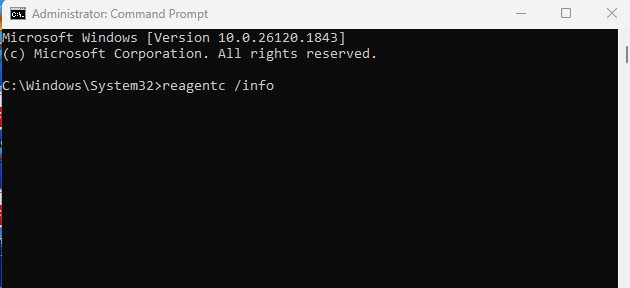
3. Sie sehen nun den aktuellen Status und Speicherort Ihrer WinRE-Partition. Notieren Sie sich die Festplatten- und Partitionsnummer.
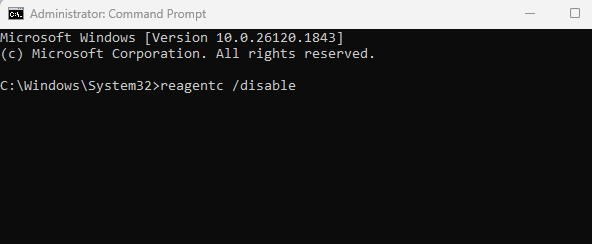
4. Deaktivieren Sie die WinRE-Partition, indem Sie diesen Befehl ausführen:
reagentc /disable
5. Öffnen Sie das Dienstprogramm zur Datenträgerverwaltung und klicken Sie mit der rechten Maustaste auf Ihre Betriebssystempartition. Wählen Sie „Volumen verkleinern“. Um freien Speicherplatz zu schaffen, müssen Sie diese Partition um mindestens 250 MB verkleinern.
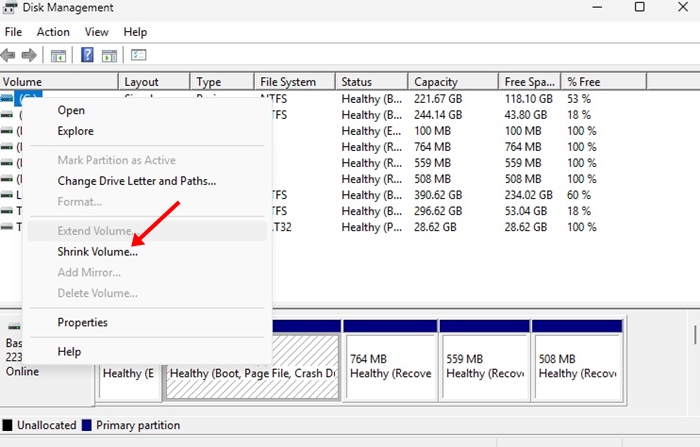
6. Klicken Sie mit der rechten Maustaste auf die WinRE-Partition und wählen Sie „Volume löschen“.
7. Erstellen Sie eine neue WinRE-Partition. Klicken Sie mit der rechten Maustaste auf den nicht zugewiesenen Speicherplatz und wählen Sie „Neues einfaches Volume“. Formatieren Sie die neue Partition als NTFS und kennzeichnen Sie sie als WinRE-Tools.
8. Öffnen Sie das Eingabeaufforderungsprogramm mit Administratorrechten. Aktivieren Sie WinRE, indem Sie diesen Befehl ausführen:
reagentc /enable
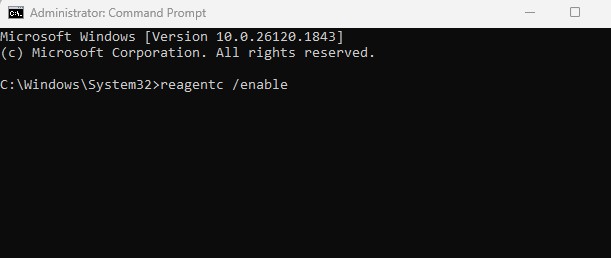
9. Um die WinRE-Änderungen zu bestätigen, führen Sie diesen Befehl aus:
reagentc /info
Methode 2: Starten Sie den Windows Installer-Dienst neu
Wenn der Fehler weiterhin auftritt, müssen Sie den Windows Installer-Dienst neu starten.
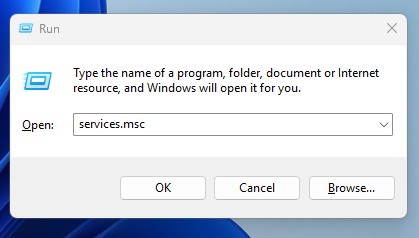
1. Drücken Sie die Windows-Taste + R auf Ihrer Tastatur. Geben Sie im Dialogfeld AUSFÜHREN „services.msc“ ein und drücken Sie die Eingabetaste.
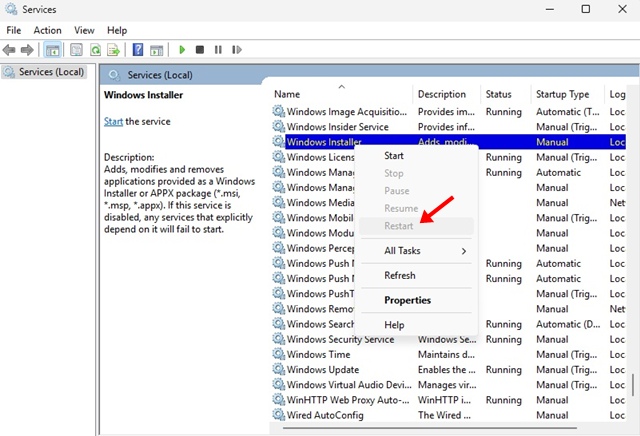
2. Suchen Sie den Windows Installer-Dienst. Klicken Sie mit der rechten Maustaste auf den Windows Installer-Dienst und wählen Sie Neu starten.
Methode 3: Deaktivieren Sie das Antivirenprogramm
Manchmal können Antiviren-Tools, insbesondere Tools von Drittanbietern, mit Windows Update-Diensten in Konflikt geraten, was zu Fehlern vom Typ 0x80070643 führt. Um dieses Problem zu beheben, sollten Sie das Antivirenprogramm während der Installation von Windows-Updates deaktivieren.
Methode 4: Führen Sie das Windows Update-Problembehandlungstool aus
Windows 11 verfügt über ein integriertes Tool zur Fehlerbehebung bei Updates, das Probleme mit Windows-Updates findet und behebt. Sie sollten dieses Tool ausführen, um den Fehler zu beheben.
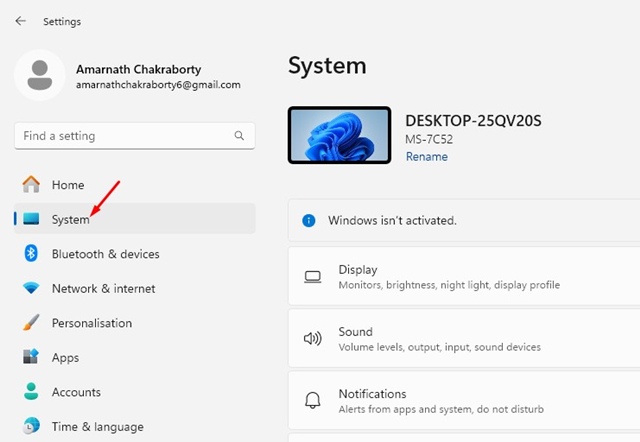
1. Öffnen Sie die Windows-Einstellungen und gehen Sie zu System.
2. Wählen Sie Fehlerbehebung.
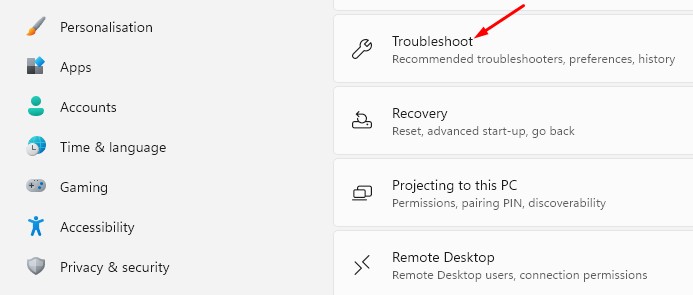
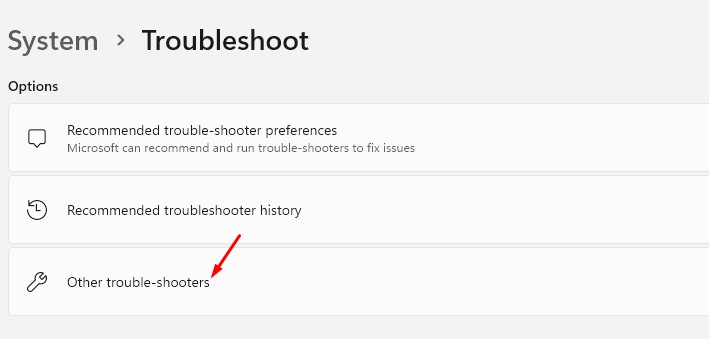
3. Klicken Sie auf „Andere Fehlerbehebungen“.
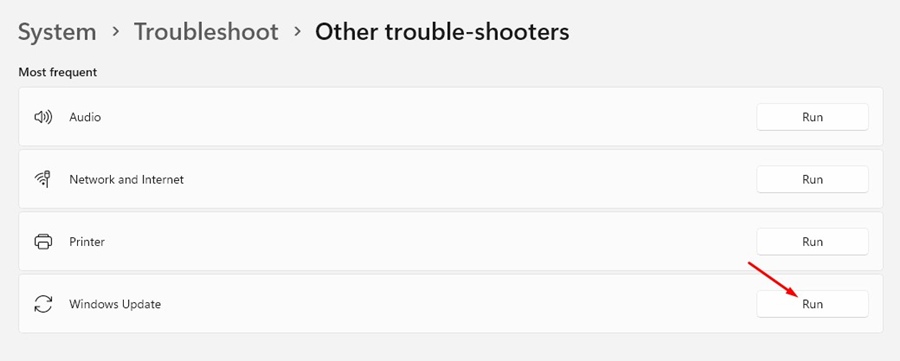
4. Klicken Sie neben Windows Update auf die Schaltfläche „Ausführen“.
Methode 5: Führen Sie eine neue Windows-Installation durch
Wenn Ihnen die oben genannten Methoden nicht dabei helfen, den Windows Update-Installationsfehler 0x80070643 zu beheben, ist es an der Zeit, eine neue Windows-Installation durchzuführen.
Stellen Sie sicher, dass Sie alle Daten sichern, bevor Sie eine Neuinstallation durchführen. Sie können das Windows Media Creation Tool verwenden, um eine Neuinstallation von Windows 11 durchzuführen.
