Bei der Arbeit an großen Datensätzen ist es nicht ungewöhnlich, dass Excel den Eindruck erweckt, als würde es nichts tun, obwohl es tatsächlich eine umfangreiche Operation für eine Spalte, Zeile oder die gesamte Tabelle ausführt. Sie werden wahrscheinlich feststellen, dass nichts getan wird, bis der Vorgang vollständig abgeschlossen ist. Wenn Sie Zeilen löschen, bedeutet „nichts“, dass Excel so aussieht, als wäre es vollständig eingefroren. Hier erfahren Sie, was zu tun ist, wenn Excel beim Löschen von Zeilen einfriert.
Fix 1 – Werte sortieren, um zu verhindern, dass Excel beim Löschen von Zeilen oder Spalten einfriert
Einer der Hauptgründe dafür, dass Excel beim Löschen von Zeilen oder Spalten einfriert, ist, dass Sie den Befehl „Löschen“ auf einen gefilterten Bereich angewendet haben. Der Grund dafür, dass dies problematisch ist, liegt darin, dass Excel Zeilen oder Spalten in „Bereichen“ löscht, also zusammenhängende Abschnitte oder Zellen über Zeilen oder Spalten hinweg. Bei einem gefilterten Satz sind diese Bereiche wahrscheinlich mit anderen Inhalten durchsetzt, was bedeutet, dass Excel mehrere Löschbefehle nacheinander ausführt und nur noch langsamer wird. Sie können dies vermeiden, indem Sie den Datensatz zuerst sortieren.
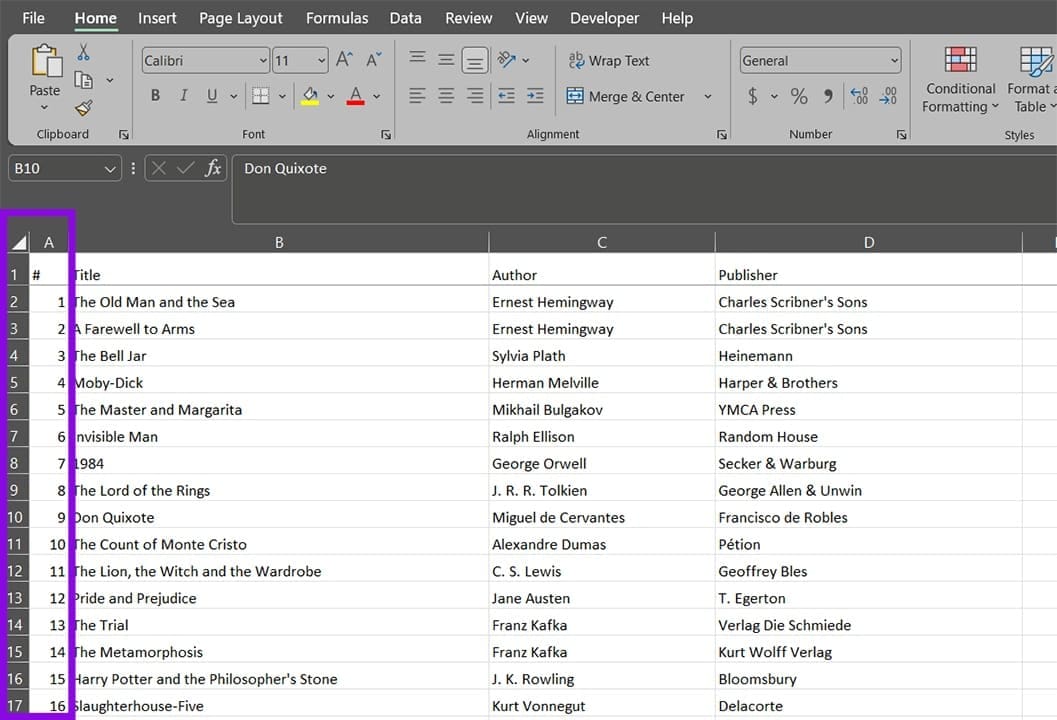
Schritt 1. Wenn Ihnen ein offensichtlicher Zeilen- oder Spaltenindikator fehlt, erstellen Sie eine Dummy-Spalte oder -Zeile, um die Zeilennummer einzugeben. Auf diese Weise können Sie die Daten nach dem Löschen neu sortieren. Beispielsweise haben wir eine neue Spalte A erstellt, die die Kennung „#“ für eine Liste zufälliger Bücher enthält.
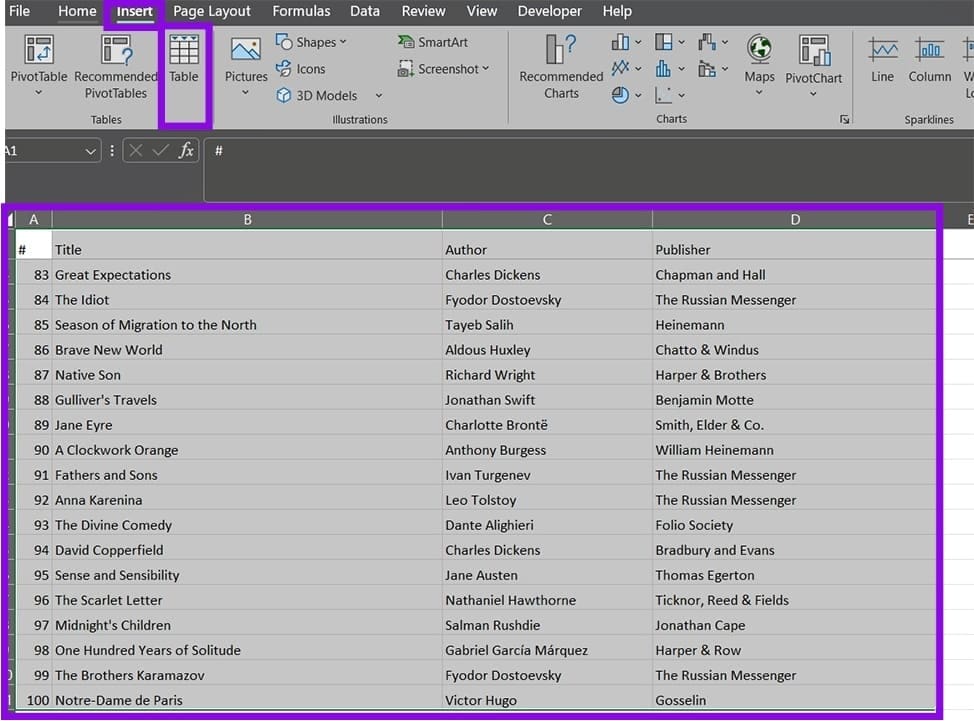
Schritt 2. Falls noch nicht geschehen, können Sie den gesamten Bereich in eine Tabelle umwandeln, dies ist jedoch optional. Wählen Sie den gesamten Bereich aus und gehen Sie dann zu „Einfügen“ und „Tabelle“. Sie erhalten eine Eingabeaufforderung, die die Grenzen des Bereichs auflistet.
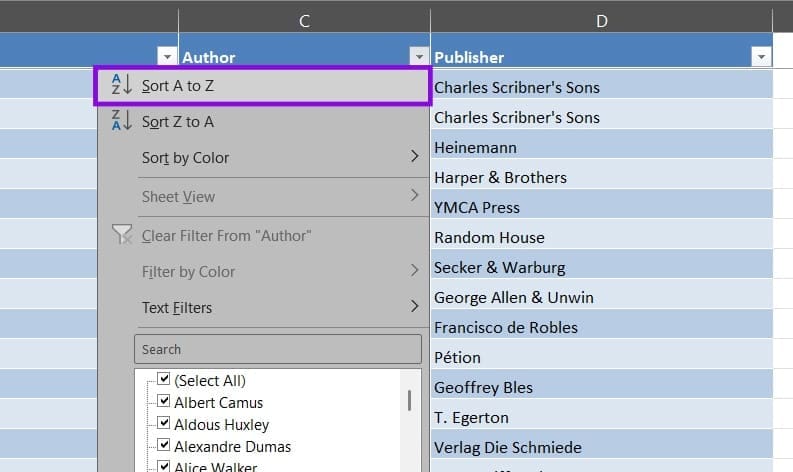
Schritt 3. Sortieren Sie die Tabelle danach, wie Sie sie zuvor gefiltert haben. Beispielsweise sortieren wir nach Autorennamen, um die Zeilen zu eliminieren, die „Charles Dickens“ enthalten.
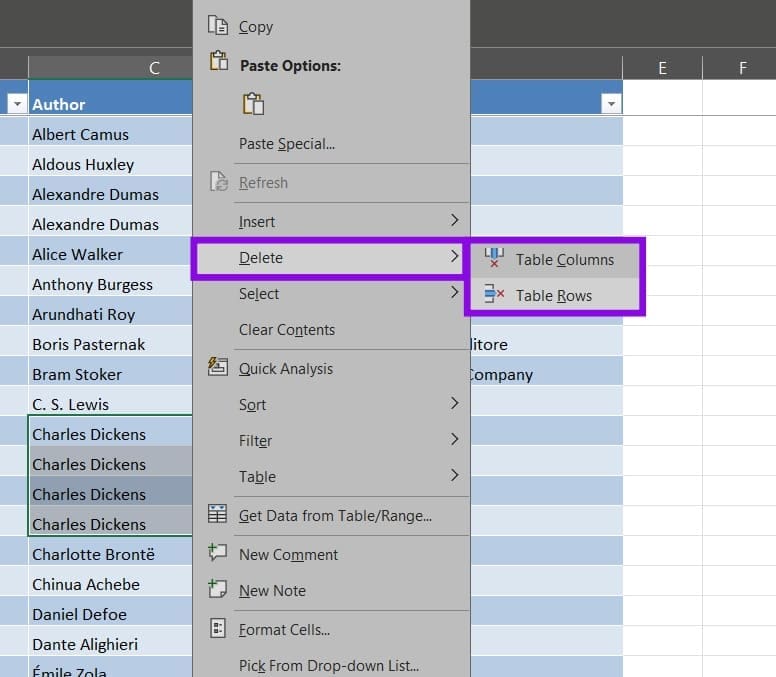
Schritt 4. Löschen Sie die Zeilen, die Sie nicht benötigen. Klicken Sie mit der rechten Maustaste auf die Zellen, wählen Sie dann „Löschen“ und wählen Sie nach Bedarf „Tabellenzeilen“ oder „Tabellenspalten“.
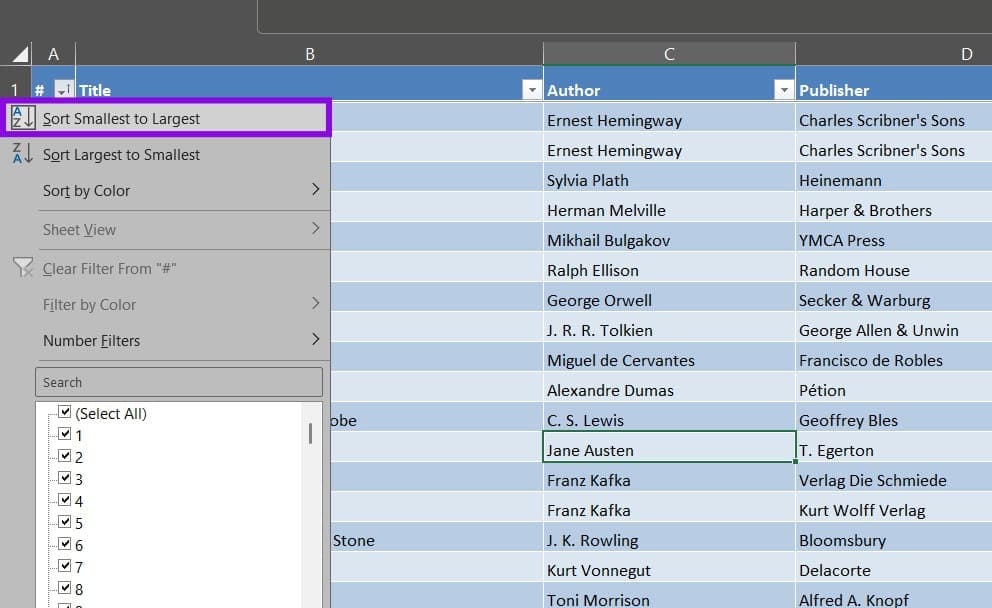
Schritt 5. Sobald die Zeilen gelöscht sind, klicken Sie auf die ID-Spalte und sortieren Sie sie vom kleinsten zum größten.
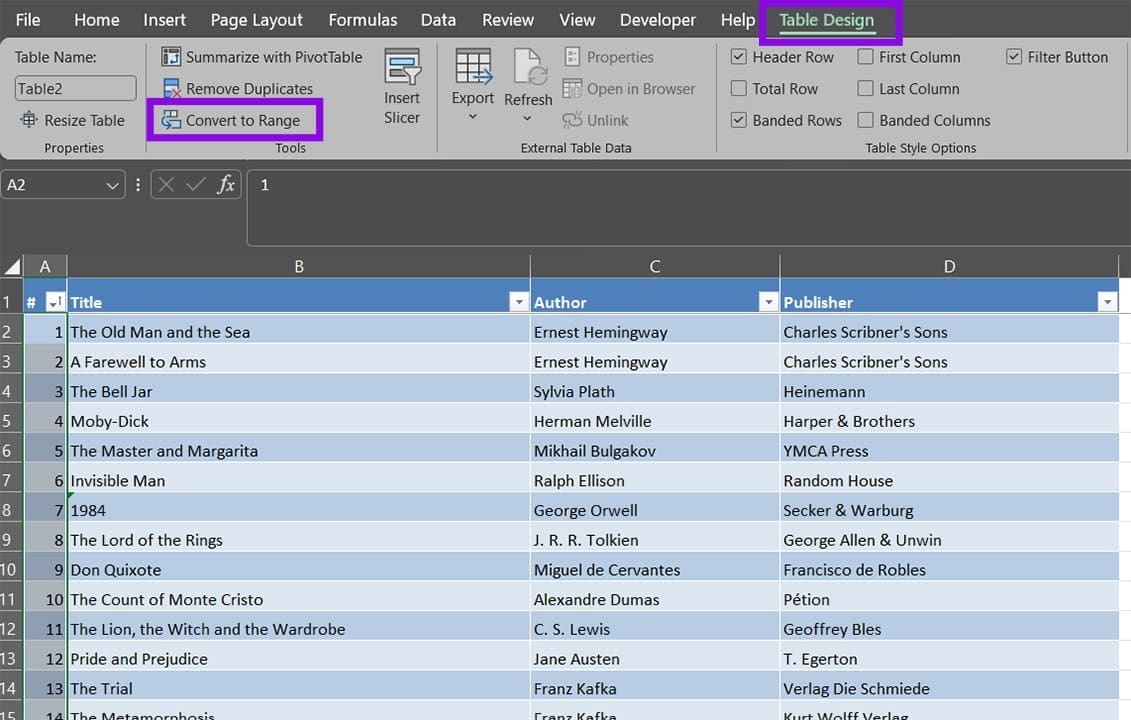
Schritt 6. Um die Tabelle in einen Bereich umzuwandeln, gehen Sie zur Registerkarte „Tabellendesign“, wählen Sie „In Bereich konvertieren“ und entfernen Sie dann die zusätzliche Spalte oder Zeile.
Fix 2 – Führen Sie Excel im abgesicherten Modus aus, wenn Excel beim Löschen von Spalten oder Zeilen einfriert
Wenn Excel beim Löschen relativ kleiner Datenblöcke einfriert, führt es möglicherweise erweiterte Berechnungen aus oder ein Add-on verbraucht Ressourcen, um es zu verlangsamen. Während Sie Ersteres nicht verhindern können, außer die Komplexität des Datensatzes zu reduzieren, können Sie die Add-Ins mithilfe des abgesicherten Modus entfernen.
Schritt 1. Speichern Sie Ihre Arbeit und schließen Sie Excel.
Schritt 2. Drücken Sie „Win + R“, um das Dialogfeld „Ausführen“ zu öffnen.
Schritt 3. Geben Sie „excel.exe /safe“ ein oder fügen Sie es ein und drücken Sie die Eingabetaste.
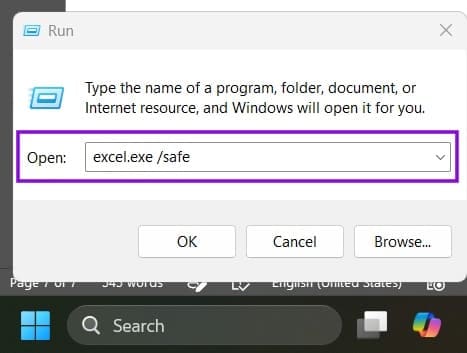
Schritt 4. Excel wird im abgesicherten Modus ausgeführt, wodurch Add-ons deaktiviert sind. Anschließend können Sie versuchen, Zeilen oder Spalten normal zu löschen.
Fix 3 – AutoSave deaktivieren
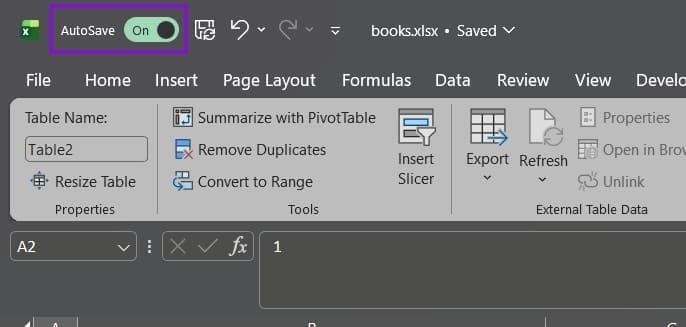
Wenn Sie Excel mit One Drive verbunden haben und Ihren Fortschritt automatisch speichern, kann dies bei umfangreichen Änderungen zu Problemen führen. Sie können die Option „Automatisches Speichern“ ausschalten, dann die Änderungen löschen und sie wieder aktivieren. Excel speichert Ihre Datei nach der nächsten Änderung erneut.
Fix 4 – Excel (oder Office) reparieren
Wenn Excel auch bei geringfügigen Änderungen weiterhin einfriert, können Sie versuchen, die Installation zu reparieren.
Schritt 1. Gehen Sie zu den Einstellungen und wählen Sie „Apps“.
Schritt 2. Klicken Sie auf „Installierte Apps“.
Schritt 3. Suchen Sie in der Leiste oben nach „Microsoft Office“.
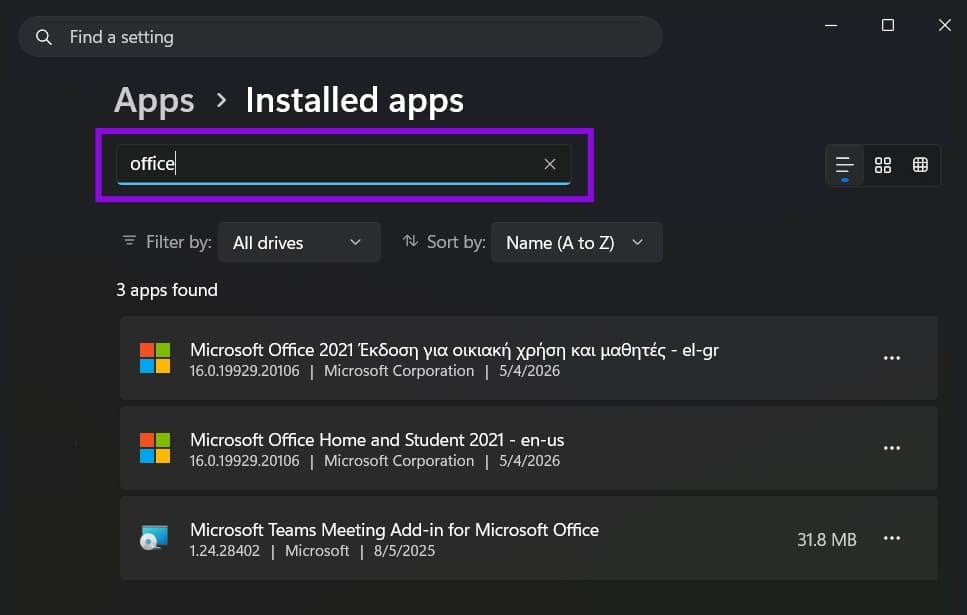
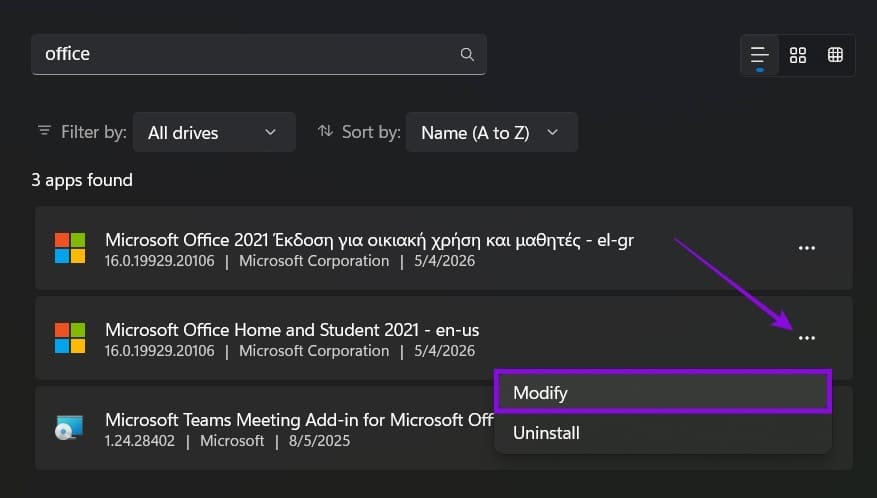
Schritt 4. Wählen Sie die von Ihnen verwendete Office-Version aus, klicken Sie dann auf die drei Punkte rechts und wählen Sie „Ändern“.
Schritt 5. Wählen Sie in der Eingabeaufforderung „Schnellreparatur“ und befolgen Sie die Anweisungen.
Dadurch sollte die App neu installiert oder repariert werden und Sie können von vorne beginnen.
