PCs benötigen unterschiedlich lange zum Hochfahren. Sie laufen auch zu unterschiedlichen Zeiten weiter. Wenn Sie Ihren PC funktionsfähig halten oder Fehler beheben möchten, ist es wichtig, die Start- und Betriebszeit zu überprüfen. In dieser Anleitung zeigen wir Ihnen, wie Sie die letzten Computerstartzeiten unter Windows, Mac und Linux überprüfen.
Warum den letzten Computerstart überprüfen?
Die Startzeit Ihres Computers ist eine gute Möglichkeit, einige Dinge über den Zustand Ihres Computers abzuschätzen. Eine gute BIOS-Startzeit sollte 15 Sekunden nicht überschreiten. Aber warum sollte man sich dieses Mal die Mühe machen, nachzuschauen?
Die Startzeit kann Ihnen helfen, den Zustand Ihrer Hardware zu beurteilen, da der erste BIOS-Start die Hardware initialisiert (POST), bevor Sie Ihr Betriebssystem starten.
Die Betriebszeit ist eine weitere Möglichkeit, zu überprüfen, wie lange Ihr PC bereits läuft – nützlich, wenn Sie nach automatischen Neustarts und der Gesamtlaufzeit suchen. Wenn eine Maschine zu lange läuft, besteht ein höheres Risiko für Speicherverluste und fehlerhaftes Verhalten.
Überprüfen Sie den letzten Computerstart unter Windows
Windows bietet Benutzern die Möglichkeit zu sehen, wie lange es gedauert hat, bis ihr BIOS gestartet wurde. Dies lässt sich leicht mit zwei Methoden überprüfen.
Methode 1.
Schritt 1. Öffnen Sie den Task-Manager direkt, indem Sie (Strg + Umschalt + Esc) drücken.
Schritt 2. Navigieren Sie in der Seitenleiste zur Registerkarte „Startup-Apps“.
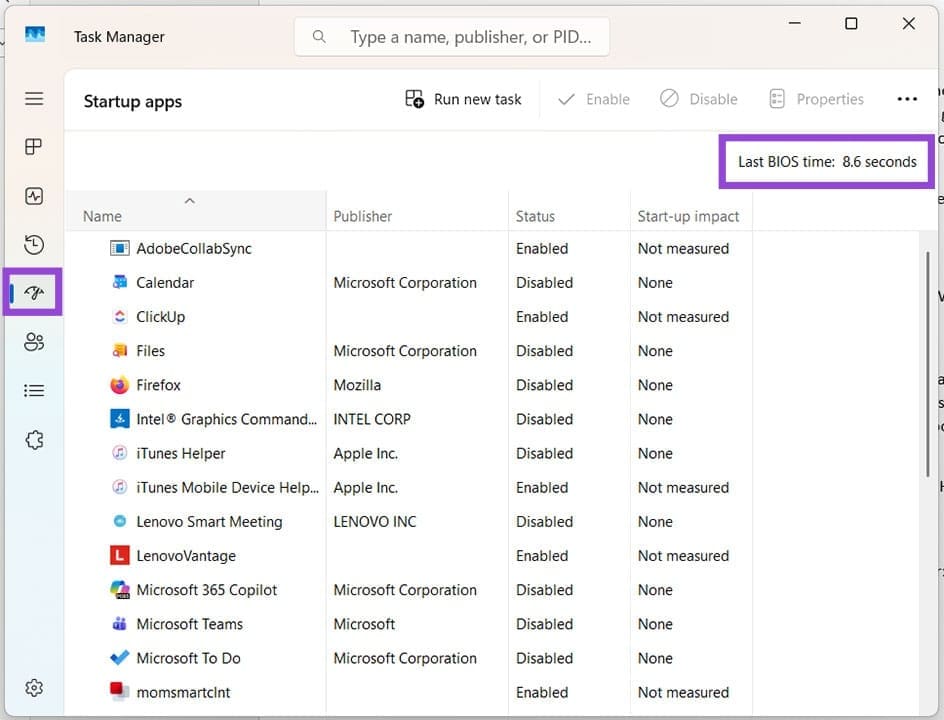
Schritt 3. Überprüfen Sie die „Letzte BIOS-Zeit“ oben rechts im Fenster, gemessen in Sekunden.
Methode 2.
Die zweite Methode besteht darin, die Eingabeaufforderung zu verwenden:
Schritt 1. Öffnen Sie das Dialogfeld „Ausführen“ (Win + R) und geben Sie „cmd“ ein, bevor Sie (Strg + Umschalt + Eingabetaste) drücken, um als Administrator auszuführen.
Schritt 2. Geben Sie im Eingabeaufforderungsfenster „wmic path Win32_OperatingSystem get LastBootUpTime“ ein und drücken Sie „Enter“.
Schritt 3. Die Eingabeaufforderung zeigt die letzte Startzeit in (JJMMTDHHMMSSMM und GMT) an.
Überprüfen der Startzeit auf dem Mac
Da Macs das BIOS nicht wie Windows-PCs verwenden, gibt es keine Möglichkeit, die Startzeit zu messen. Die Betriebszeit hingegen ist einfach:
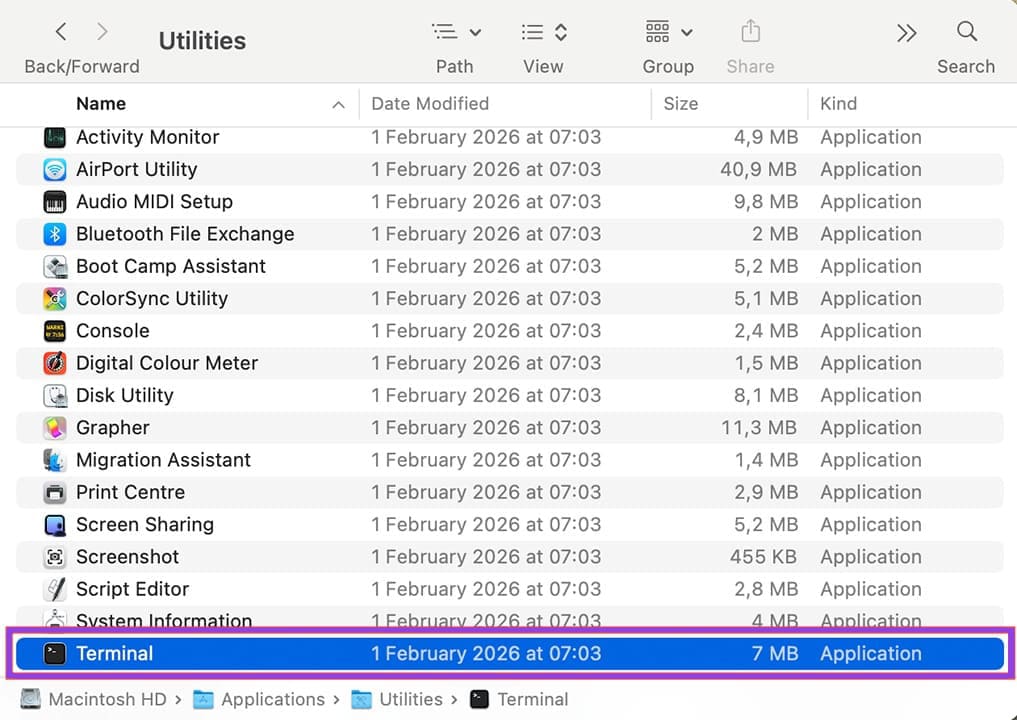
Schritt 1. Gehen Sie zu Anwendungen – Dienstprogramme und öffnen Sie Terminal.
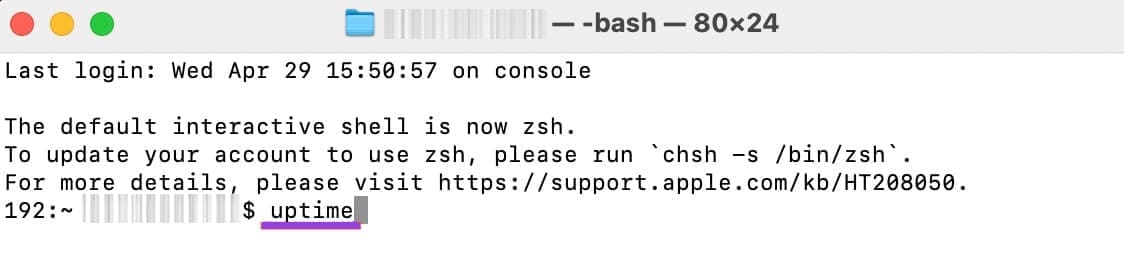
Schritt 2. Geben Sie „uptime“ ein und drücken Sie die Eingabetaste.
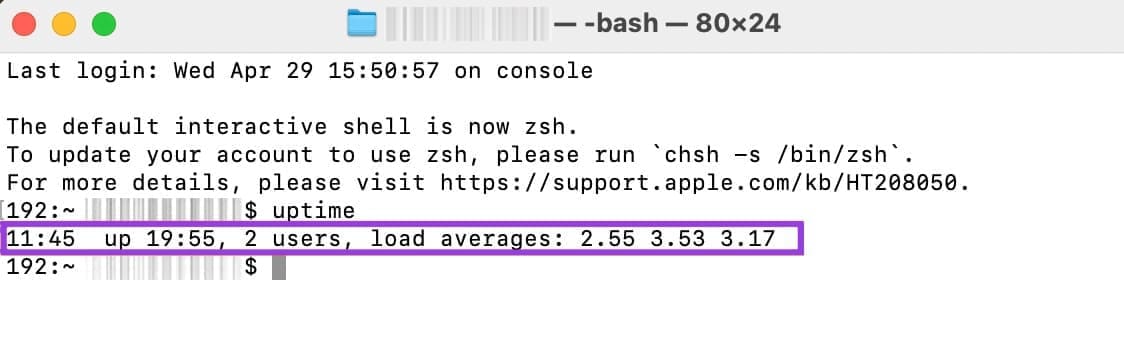
Schritt 3. Das Terminal zeigt an, wie lange Ihr Mac schon läuft.
Die zweite Methode verwendet das Top-Menü:
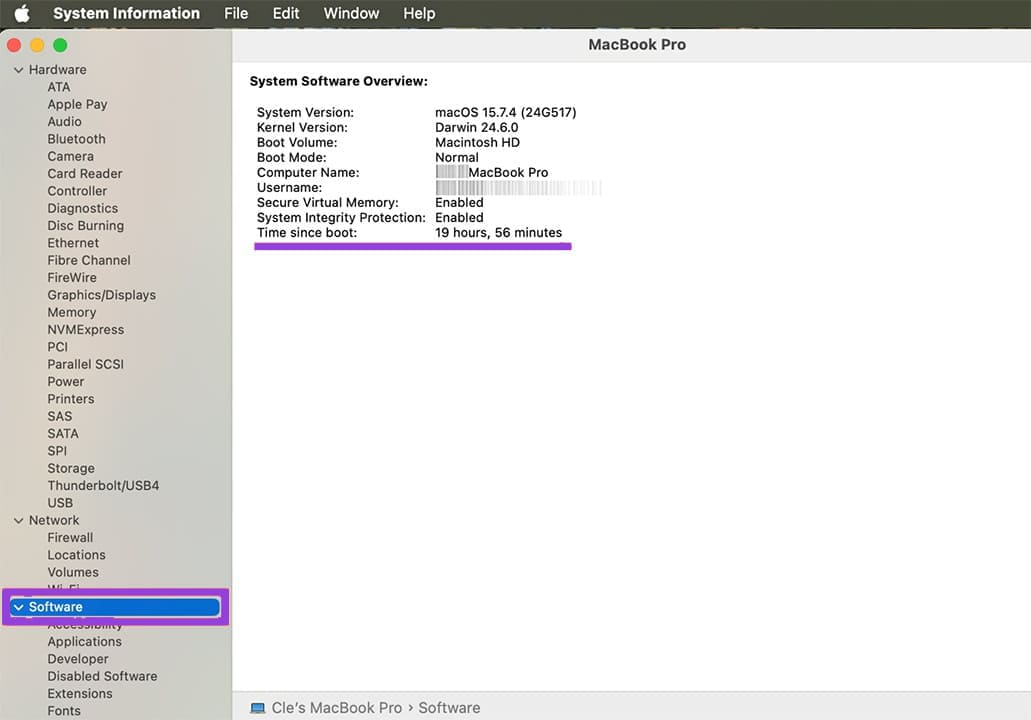
Schritt 1. Klicken Sie im oberen Menü auf das Apple-Logo, während Sie die „Option“-Taste gedrückt halten.
Schritt 2. Klicken Sie im Dropdown-Menü auf „Systeminformationen“.
Schritt 3. Wählen Sie in der Seitenleiste „Software“. Im Hauptfenster sehen Sie „Zeit seit dem Booten“. So können Sie sehen, wie lange Ihre Maschine schon in Betrieb ist.
Überprüfen des letzten Startvorgangs unter Linux
Linux bietet sowohl eine Möglichkeit, Ihre Startzeit als auch Ihre Betriebszeit zu überprüfen. Beginnen wir mit der Startzeit:
Schritt 1. Öffnen Sie die Befehlszeile (Strg + Alt + T).
Schritt 2. Geben Sie in der Befehlszeile „systemd-analyze time“ ein und drücken Sie „Enter“.
Schritt 3. In der Zeile darunter sollte dann Ihre Startzeit (gemessen in Millisekunden) erscheinen.
Für die PC-Verfügbarkeit können Sie auch die Befehlszeile verwenden:
Schritt 1. Öffnen Sie die Befehlszeile.
Schritt 2. Geben Sie „uptime“ in das Fenster ein und drücken Sie die Eingabetaste.
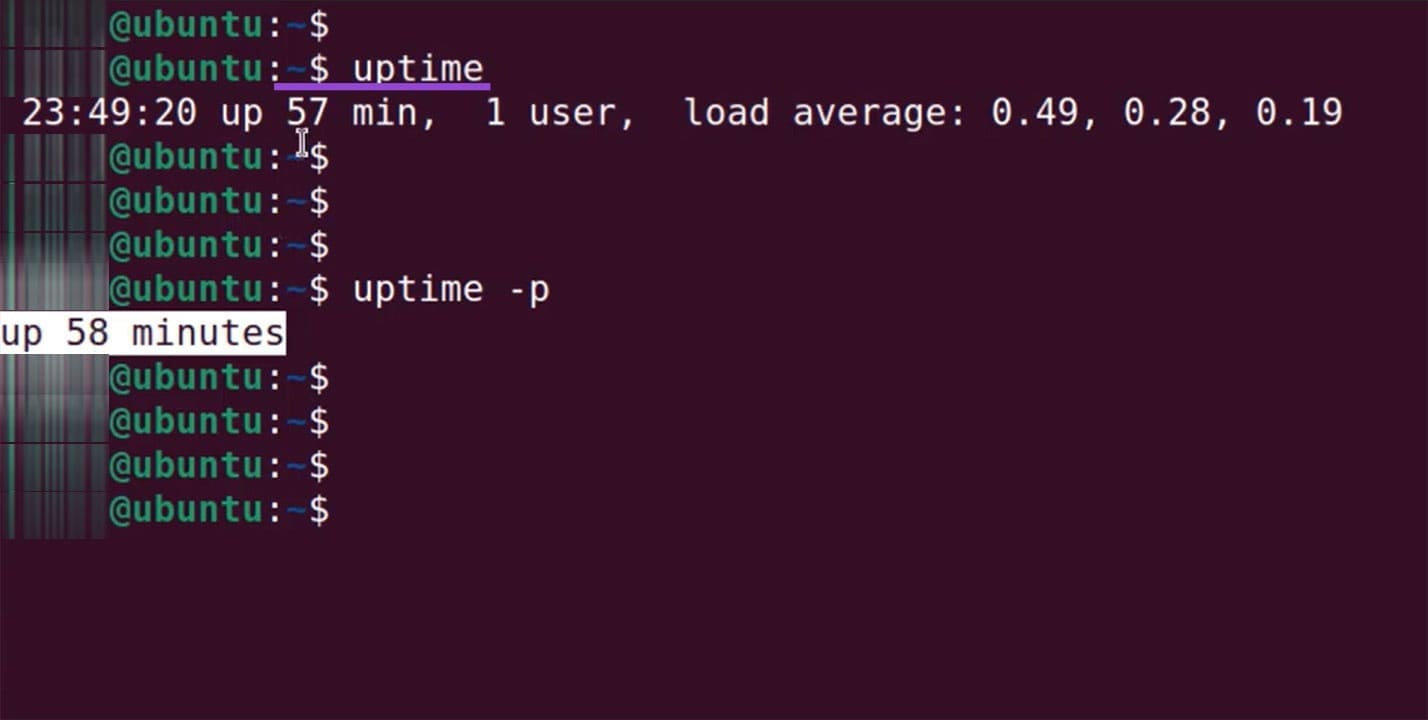
Schritt 3. Die Befehlszeile zeigt die Laufzeit des Systems, die aktuelle Zeit, die durchschnittliche Auslastung und die Anzahl der Benutzer an.
