Microsoft Teams ist ein fantastisches Videokonferenztool, das sowohl für geschäftliche als auch für private Zwecke verwendet werden kann. Allerdings ist es nicht ohne Fehler. Ein häufiger Fehlercode, der auftritt, wenn die App Sie nicht anmelden kann, ist 42b.
Dieser Fehler bedeutet, dass die Server von Microsoft Ihre Anmeldedaten nicht überprüfen konnten. Glücklicherweise ist es normalerweise einfach, den Teams-Fehlercode 42b mit ein paar einfachen Schritten zu beheben. Erfahren Sie unten, wie es geht.
Beheben Sie den Teams-Fehlercode 42b, indem Sie Teams neu starten
Schritt 1. Klicken Sie auf den nach oben zeigenden Pfeil links neben der Taskleiste. Dies ist der Abschnitt Ihrer unteren Taskleiste, der aktuell ausgeführte Apps und Systeme anzeigt.
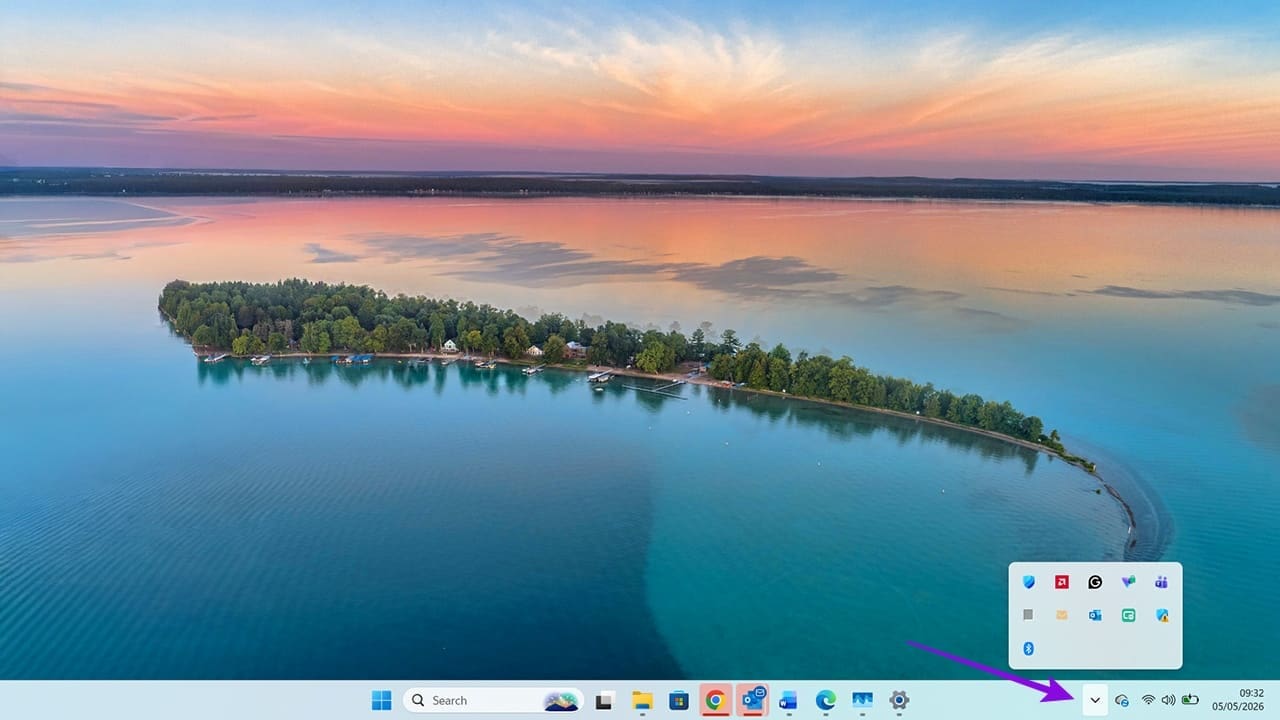
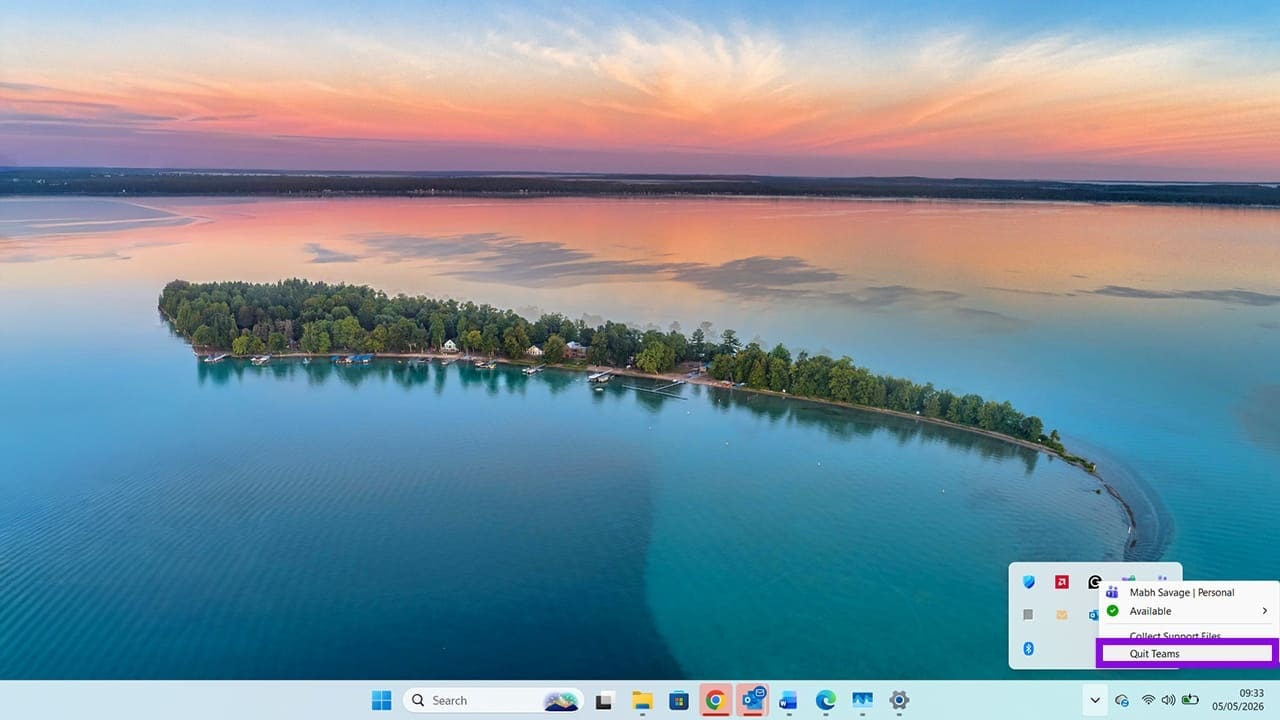
Schritt 2. Klicken Sie mit der rechten Maustaste auf das Microsoft Teams-Logo. Es sieht aus wie ein dunkelblauer Buchstabe „T“. Klicken Sie auf die Option „Teams verlassen“.
Schritt 3. Suchen Sie als Nächstes in Ihrer Suchleiste nach „Teams“ und klicken Sie auf „Öffnen“.

Schritt 4. Teams sollten jetzt korrekt und ohne Fehler geöffnet werden. Wenn dies nicht der Fall ist, versuchen Sie es mit dem nächsten Fix.

Beheben Sie Teams-Code 42b, indem Sie VPNs deaktivieren
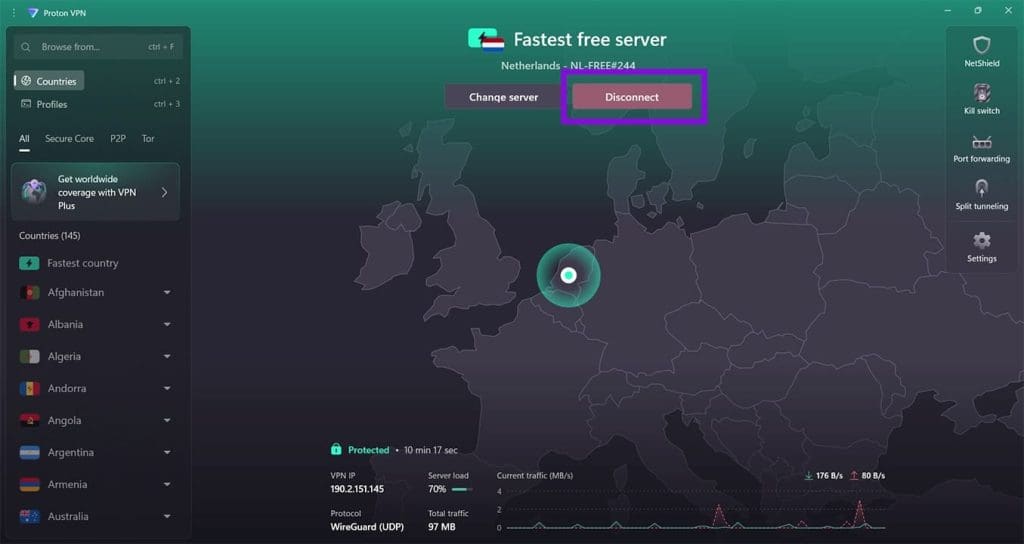
Schritt 1. Die Verwendung eines VPN ist eine gängige Methode, Ihre Identität online zu schützen. Es kann jedoch zu Störungen bei Microsoft-Diensten kommen. Öffnen Sie zunächst Ihre VPN-App. Wenn es installiert ist, sollte es sich in Ihrer Taskleiste befinden.

Schritt 2. Klicken Sie auf die Schaltfläche „Trennen“. Bei einigen VPN-Apps müssen Sie möglicherweise mit der rechten Maustaste auf das Symbol in der Taskleiste klicken und auf „Trennen“ klicken. Sie können die VPN-App auch schließen, um sicherzustellen, dass keine Hintergrundprozesse ausgeführt werden.
Schritt 3. Starten Sie Teams neu und prüfen Sie, ob die App ordnungsgemäß funktioniert.
Beheben Sie den Teams-Fehlercode 42b, indem Sie Teams neu installieren
Schritt 1. Suchen Sie in Ihrer Suchleiste nach „Einstellungen“ oder drücken Sie Windows + I.

Schritt 2. Klicken Sie im linken Menü auf „Apps“.
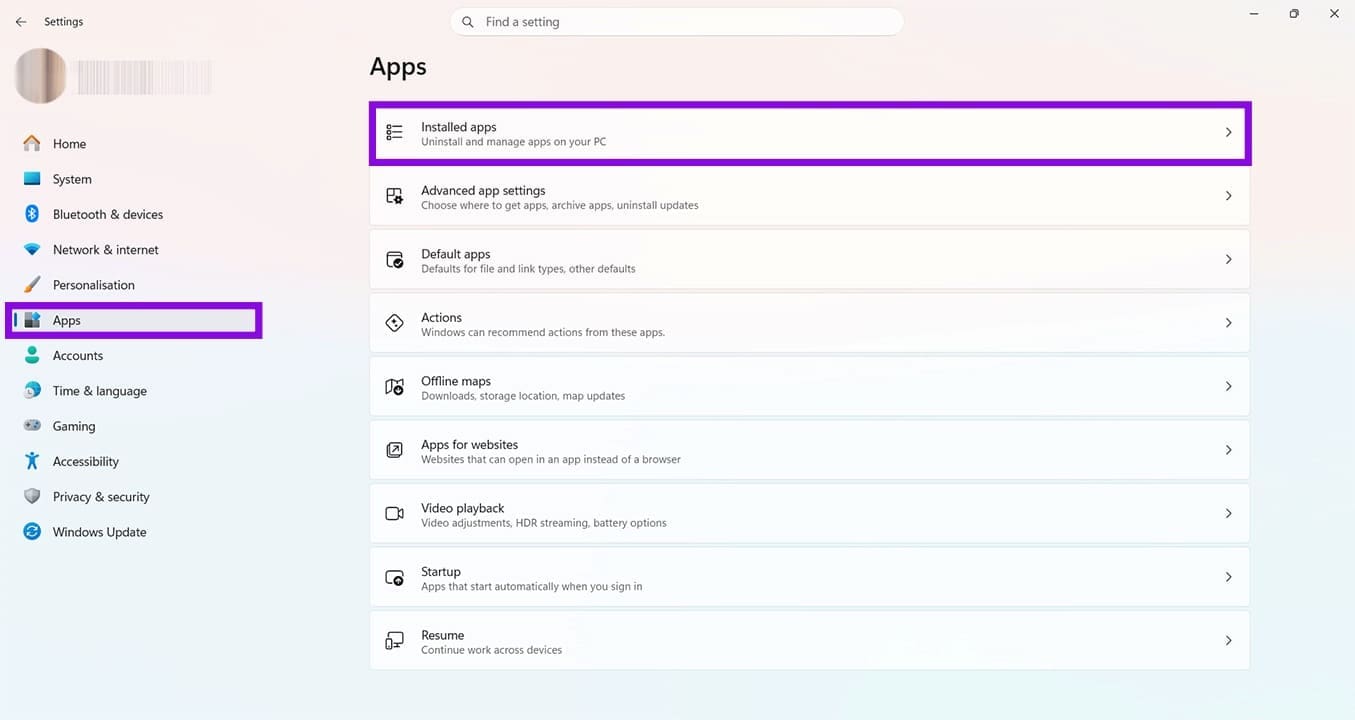
Schritt 3. Klicken Sie auf „Installierte Apps“.
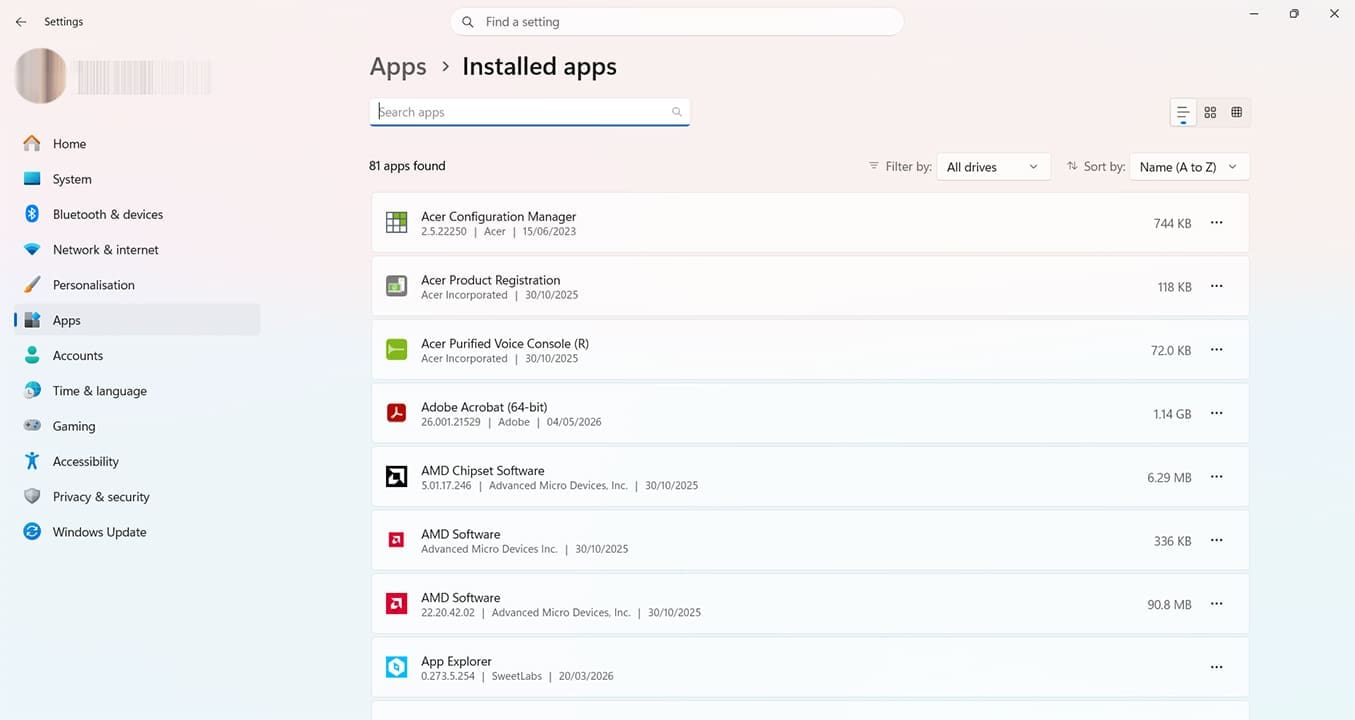
Schritt 4. Suchen Sie nach Microsoft Teams. Standardmäßig sind die Apps alphabetisch sortiert, es gibt aber auch eine Suchfunktion oben auf der Seite.

Schritt 5. Klicken Sie auf die drei Punkte neben Microsoft Teams und dann auf „Deinstallieren“. Befolgen Sie alle Anweisungen auf dem Bildschirm, bis Sie die Bestätigung erhalten, dass die App erfolgreich deinstalliert wurde.

Schritt 6. Gehen Sie zum Microsoft Store. Sie können die Suchleiste unten auf Ihrem Startbildschirm verwenden, um dies zu finden.
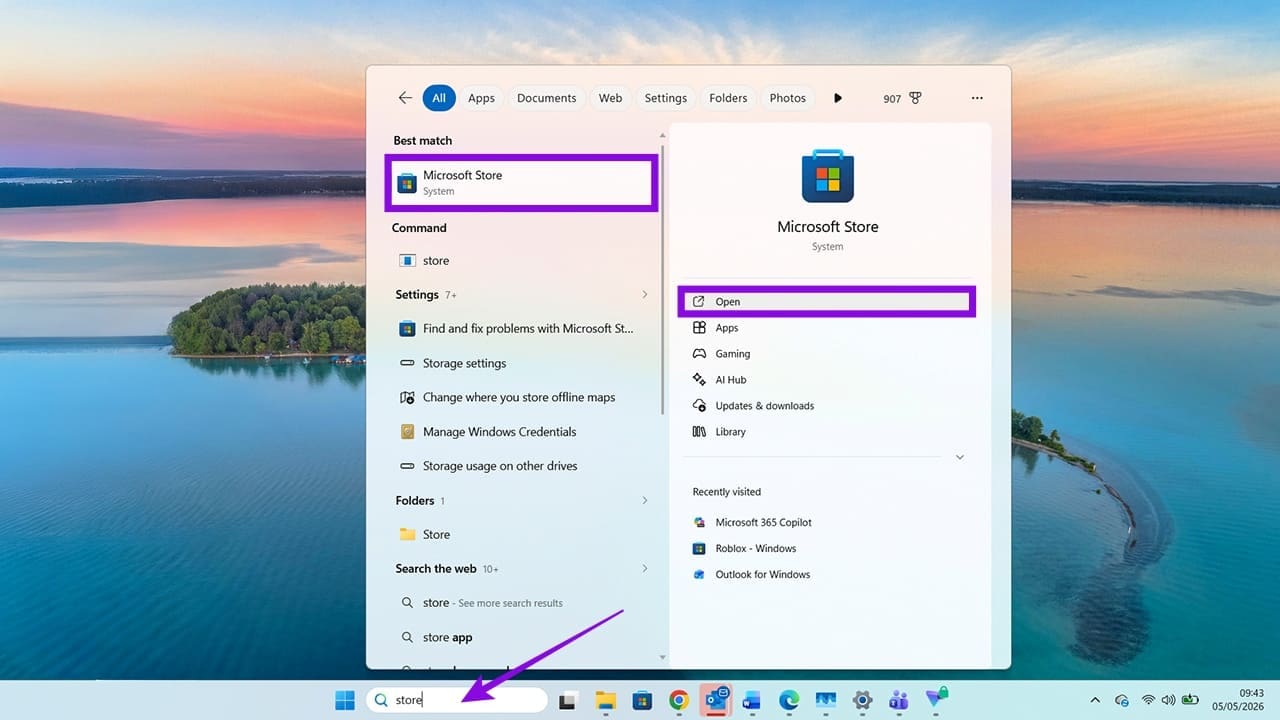
Schritt 7. Verwenden Sie die Suchfunktion des Microsoft Store, um die Teams-App zu finden, und klicken Sie auf „Installieren“. Befolgen Sie erneut alle Anweisungen auf dem Bildschirm, bis die Installation abgeschlossen ist.

Eine vollständige Neuinstallation sollte alle verbleibenden Probleme mit dem Teams-Fehlercode 42b beheben. Sie können Teams-Fehlercodes auch folgendermaßen beheben:
- Ändern Sie Ihr Microsoft-Passwort.
- Versuchen Sie es mit einem anderen Gerät, um festzustellen, ob das Problem geräte- oder kontospezifisch ist.
- Cache-Daten löschen.
Es lohnt sich auch zu überprüfen, ob die Microsoft-Dienste funktionieren. Der Seite „Microsoft Service Health Status“. hebt alle aktuellen Probleme hervor, sodass Sie überprüfen können, ob das Problem bei Ihnen oder bei Microsoft liegt. Die Seite bietet normalerweise Updates und Problemumgehungen. Im abgebildeten Fall wird beispielsweise empfohlen, die mobile Version der App zu verwenden.

