Es gibt keinen konkreten Grund für den Windows-Update-Fehler 0x8024a203. Es wird wahrscheinlich durch Netzwerkprobleme, Konflikte mit Software von Drittanbietern, unvollständige oder beschädigte Downloads von Update-Dateien usw. ausgelöst. Wenn Sie diesen Fehler beheben möchten, müssen Sie Folgendes tun.
1. Starten Sie Ihren PC neu
Durch einen Neustart des PCs werden die Drittanbieter-App-Schnittstelle, Hintergrundprozesse, Fehler und Störungen beseitigt, die möglicherweise verhindern, dass andere Fehlerbehebungsmaßnahmen ordnungsgemäß funktionieren.
Starten Sie also Ihren PC neu, bevor Sie die nächsten Methoden befolgen.
2. Führen Sie die Windows Update-Problembehandlung aus
Windows verfügt über eine integrierte Update-Fehlerbehebung, die versucht, verschiedene Update-bezogene Probleme zu finden und zu beheben. Sie können versuchen, die Windows Update-Problembehandlung auszuführen und zu sehen, ob sie hilft.
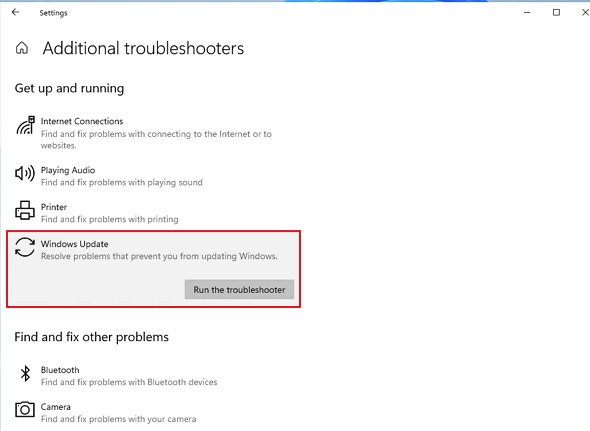
- Drücken Sie die Windows-Taste + I-Taste, um das zu öffnen Einstellungen.
- Navigieren Sie zu Update & Sicherheit > Fehlerbehebung.
- Klicken Zusätzlicher Troubleshooter.
- Wählen Sie Windows Update. Klicken Sie anschließend auf Führen Sie die Fehlerbehebung aus.
Befolgen Sie die Anweisungen auf dem Bildschirm, um den Fehlerbehebungsprozess abzuschließen. Sobald der Vorgang abgeschlossen ist, starten Sie Ihren PC neu.
3. Löschen Sie die temporären Dateien
Auch ein Konflikt mit den auf Ihrem PC gespeicherten temporären Dateien kann den Fehler auslösen. Der beste Weg, dieses Problem zu lösen, besteht darin, alle vorhandenen temporären Dateien zu löschen.
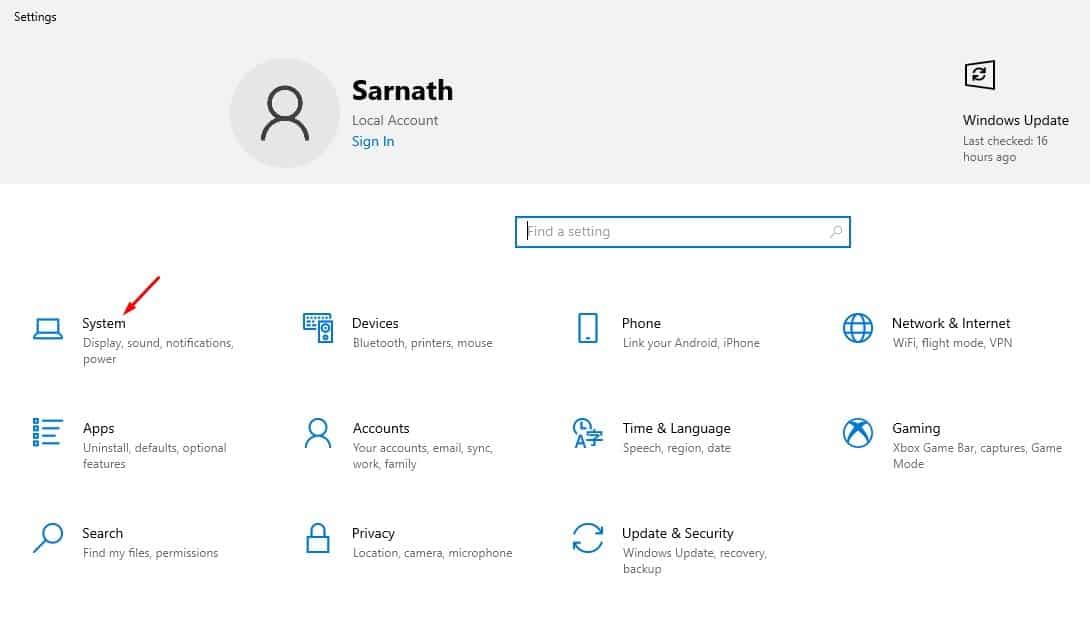
1. Öffnen Sie die Einstellungen App und wechseln Sie zu System.
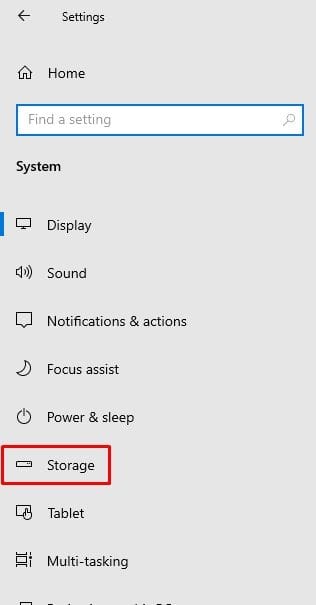
2. Wechseln Sie zu Lagerung.
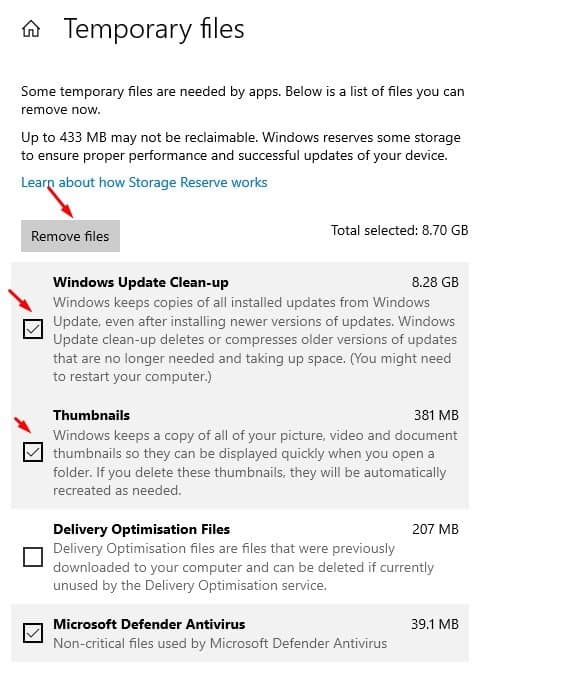
3. Klicken Sie Temporäre Dateien.
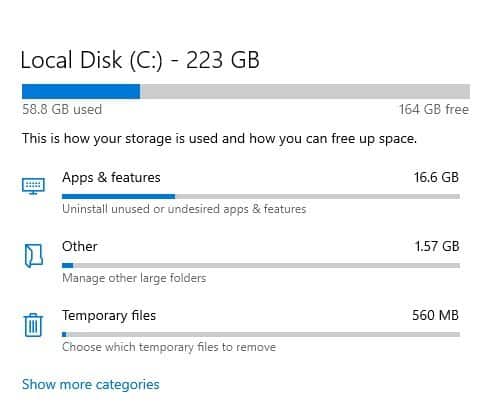
4. Wählen Sie „Windows Update-Bereinigung“, „Miniaturansichten“ und klicken Sie auf Dateien entfernen.
4. Starten Sie die Windows Update-Dienste neu
Der Neustart der wesentlichen Windows Update-Dienste hat vielen Benutzern geholfen, diese Fehlermeldung zu beheben. Sie können es auch versuchen.
1. Geben Sie „Eingabeaufforderung“ in die Windows-Suche ein. Klicken Sie mit der rechten Maustaste darauf und wählen Sie aus Als Administrator ausführen.
2. Führen Sie diese Befehle nacheinander aus.
- net stop wuauserv
- Netzstoppbits
- net stop dosvc
- Nettostart wuauserv
- Nettostartbits
- net start dosvc
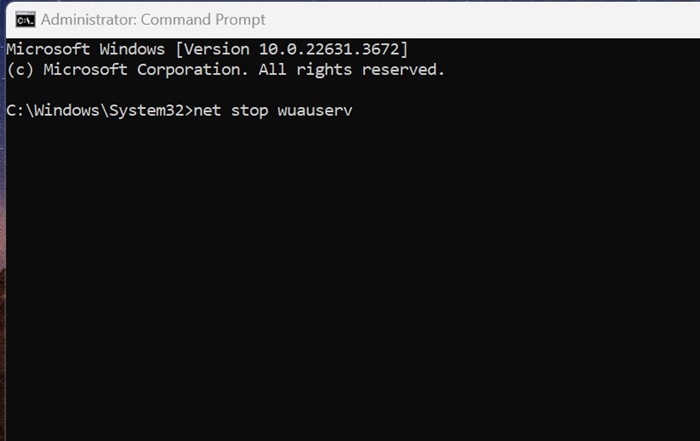
Die angegebenen Befehle stoppen die Windows Update-Dienste und starten sie erneut. Wenn Sie fertig sind, schließen Sie die Eingabeaufforderung und versuchen Sie erneut, Ihren PC zu aktualisieren.
5. Führen Sie die SFC- und DISM-Befehle aus
Um die Möglichkeit einer Beschädigung der Systemdatei auszuschließen, müssen Sie außerdem die Befehle SFC und DISM ausführen.
1. Öffnen Sie die Eingabeaufforderung mit Administratorrechten.
2. Führen Sie diesen Befehl aus:
sfc /scannow

3. Führen Sie diese Befehle nacheinander aus.
DISM /Online /Cleanup-Image /CheckHealth
DISM /Online /Cleanup-Image /ScanHealth
DISM /Online /Cleanup-Image /RestoreHealth
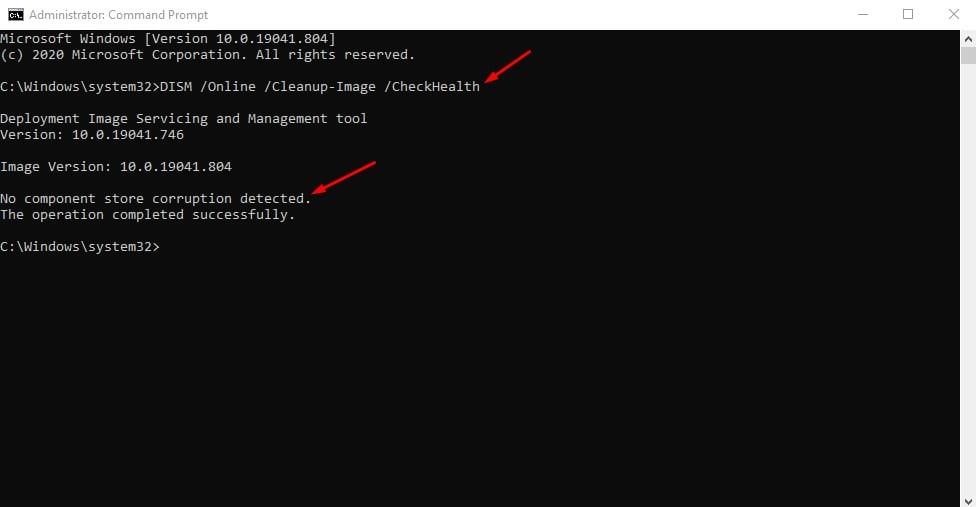
Wenn Sie fertig sind, starten Sie Ihren Computer neu. Suchen Sie nach dem Neustart erneut nach Windows-Updates.
6. Laden Sie Windows-Updates manuell herunter und installieren Sie sie
Eine weitere Möglichkeit, den Fehler zu vermeiden, besteht darin, das Update manuell herunterzuladen und zu installieren. Allerdings ist das manuelle Herunterladen und Installieren von Updates eine komplizierte Angelegenheit, und es ist wahrscheinlicher, dass Sie Hilfe benötigen.
7. Führen Sie ein In-Place-Upgrade durch
Wenn Sie beim Upgrade Ihres PCs auf Windows 11 immer noch die Fehlermeldung erhalten, besteht die einzige verbleibende Option darin, ein direktes Upgrade durchzuführen. Stellen Sie sicher, dass Ihr PC mit Windows 11 kompatibel ist, und befolgen Sie dann diese Schritte.

- Laden Sie das Medienerstellungstool von dieser Seite herunter.
- Klicken Sie mit der rechten Maustaste auf das Media Creation Tool und wählen Sie Als Administrator ausführen.
- Wählen Sie „Installationsmedium erstellen“ und klicken Sie auf „Weiter“.
- Wählen Sie Sprache, Edition und Architektur aus. Wenn Sie fertig sind, klicken Sie auf Weiter.
- Wählen Sie die aus ISO-Datei und klicken Sie auf Weiter.
- Warten Sie, bis das Media Creation Tool die ISO-Dateien herunterlädt.
- Sobald Sie die ISO-Datei erhalten haben, klicken Sie mit der rechten Maustaste darauf und wählen Sie aus Als Administrator ausführen.
Befolgen Sie die Anweisungen auf dem Bildschirm, um ein direktes Upgrade durchzuführen. Stellen Sie beim Start des Upgrade-Assistenten sicher, dass Sie die Optionen „Diesen PC reparieren“ und „Persönliche Dateien, Windows-Einstellungen und Anwendungen behalten“ auswählen.
In dieser Anleitung wird erläutert, wie Sie den Windows Update-Fehler 0x8024a203 beheben. Wenn Ihnen dieser Artikel geholfen hat, teilen Sie ihn mit anderen, die das gleiche Problem haben.
