Copilot ist auf der Registerkarte „Startseite“ der Excel-Desktop-App in Microsoft Office und Excel für Microsoft 365 mit einem gültigen Microsoft 365-Abonnement und/oder einer Copilot-Lizenz vorhanden. Einige Benutzer haben sich jedoch darüber beschwert, dass die Copilot-Funktion fehlt, nicht angezeigt wird oder in Excel nicht funktioniert. Einige Benutzer stellen fest, dass die Copilot-Schaltfläche deaktiviert oder ausgegraut ist oder nicht im Menüband angezeigt wird, während andere Benutzer sie in Excel Web App und Word verwenden können, jedoch nicht in der Desktop-Version oder der Microsoft 365 Excel-App. Wir haben Lösungen, um dieses Problem zu beheben.
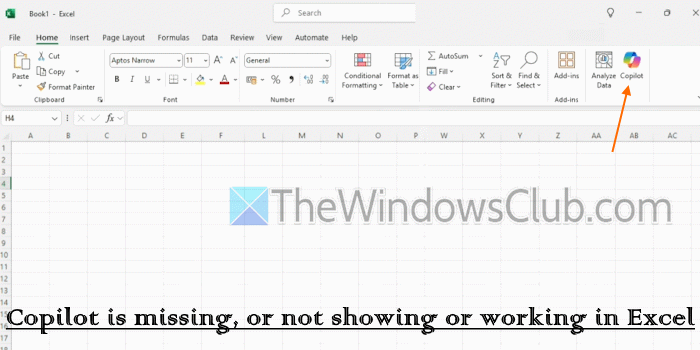
Warum wird Copilot nicht in Excel angezeigt?
Copilot ist möglicherweise nicht sichtbar oder wird in Excel nicht angezeigt, wenn Sie nicht das richtige Konto oder die richtige Lizenz verwenden oder wenn die Excel-App veraltet ist. Copilot wird auch nicht angezeigt, wenn Sie die Multifunktionsleiste angepasst und die Copilot-Schaltfläche versehentlich entfernt haben. Wenn Copilot außerdem durch Ihre Datenschutzeinstellungen blockiert ist, Kontokonflikte oder Probleme mit der Internetverbindung vorliegen, wird Copilot in Excel nicht angezeigt oder funktioniert nicht. Copilot wird auch nicht unterstützt, wenn die Funktion Shared Computer Activation (SCA) verwendet wird.
So beheben Sie, dass Copilot fehlt oder in Excel nicht angezeigt wird oder funktioniert
Führen Sie eine der folgenden Methoden aus, um dieses Problem zu beheben:
- Aktualisieren Sie Microsoft Office
- Setzen Sie das Menüband in Excel zurück
- Aktivieren Sie Copilot in den Excel-Optionen
- Überprüfen Sie, ob Sie das richtige Konto verwenden
- Aktualisieren oder aktualisieren Sie Ihre Lizenz
- Wechseln Sie zum monatlichen Enterprise-Kanal oder zum aktuellen Kanal
- Überprüfen Sie die Datenschutzeinstellungen
- Führen Sie Copilot Troubleshooters aus, um Lizenz- und Konnektivitätsprobleme zu beheben.
1. Aktualisieren Sie Microsoft Office
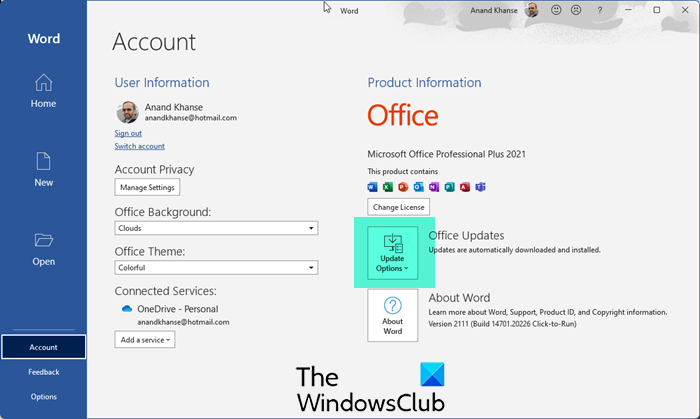
Wenn die Excel-App veraltet ist, kann es bei der Verwendung von Copilot in Outlook zu Problemen kommen. Aktualisieren Sie also Office oder Microsoft 365 auf die neueste Version. Öffnen Sie die Excel-App und gehen Sie zu Datei > Konto > Update-Optionen > Jetzt aktualisieren.
2. Setzen Sie das Menüband in der Excel-App zurück
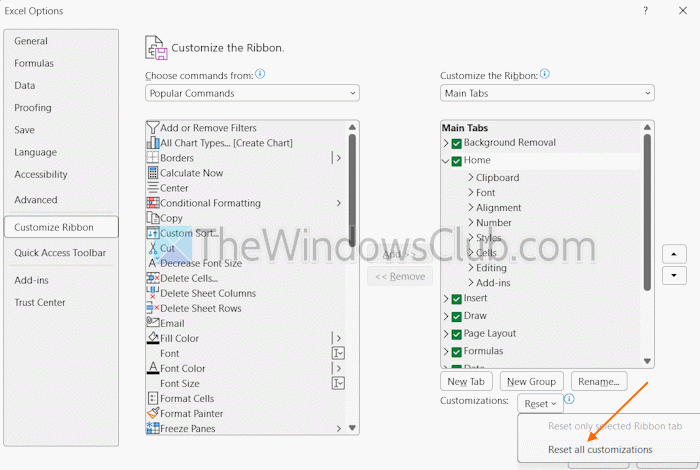
Wenn Sie die Multifunktionsleiste angepasst und versehentlich die Copilot-Schaltfläche aus dem Startmenü entfernt haben, können Sie sie wiederherstellen oder die Multifunktionsleiste einfach auf die Standardeinstellungen zurücksetzen. Klicken Sie dazu mit der rechten Maustaste auf das Menüband und wählen Sie die Option „Menüband anpassen“. Es öffnet sich ein Fenster mit den Excel-Optionen mit den Einstellungen zum Anpassen der Multifunktionsleiste. Öffnen Sie dort das Dropdown-Menü „Zurücksetzen“ (unten rechts) und wählen Sie „Alle Anpassungen zurücksetzen“.
3. Aktivieren Sie Copilot in den Excel-Optionen
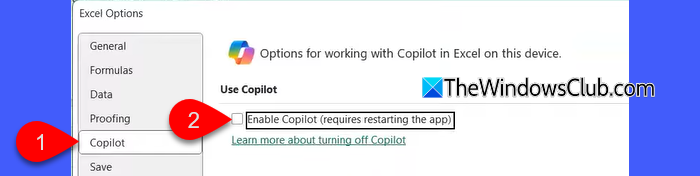
Wenn Sie in der Microsoft 365 Excel-App Version 2501 und höher mit einem persönlichen Microsoft-Konto angemeldet sind, steht die Einstellung „Copilot aktivieren“ zum Aktivieren oder Deaktivieren von Copilot in Excel zur Verfügung. Wenn diese Einstellung deaktiviert ist, wird Copilot nicht auf der Registerkarte „Startseite“ von Excel angezeigt. Wenn dies der Grund für Ihr Problem ist, können Sie Copilot in den Excel-Optionen aktivieren. Hier sind die Schritte:
- Öffnen Sie die Excel-App
- Klicken Sie auf Datei > Optionen, um das Fenster Excel-Optionen zu öffnen
- Wählen Sie in der linken Seitenleiste Copilot aus
- Aktivieren Sie die Option „Copilot aktivieren“.
- Klicken Sie auf OK und starten Sie Excel neu.
4. Überprüfen Sie, ob Sie das richtige Konto verwenden
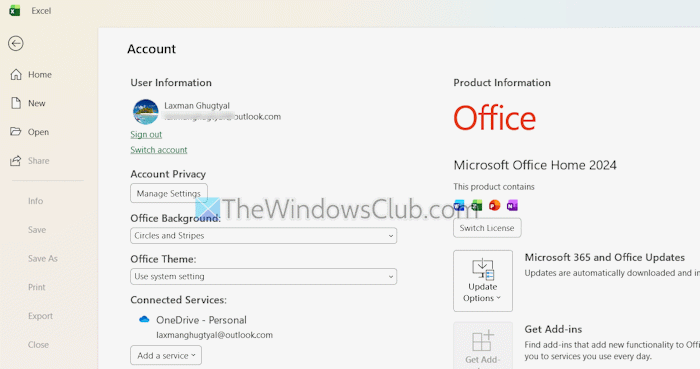
Um Copilot in Excel verwenden zu können, müssen Sie das richtige Konto verwenden. Copilot ist in einem Microsoft 365 Basic-Konto nicht verfügbar. Sie benötigen Copilot Pro oder ein Microsoft 365 Personal- oder Family-Abonnement. Wenn Sie mit mehreren Konten angemeldet sind, wechseln Sie zum richtigen Konto.
Wenn Sie ein Geschäftsbenutzer sind, sollten Sie über ein Microsoft 365 Business Premium-, Business Basic-, Business Standard-, F3-, E3-, F1- oder E5-Abonnement und Microsoft 365 Copilot verfügen.
Wenn Sie außerdem ein Bildungskunde (Student oder Dozent) sind und ein Universitätsabonnement nutzen, muss Ihnen eine Microsoft 365 A5-, A1- oder A3-Lizenz zugewiesen werden. Sie können sich bei Ihrem Microsoft-Konto anmelden und zur Überprüfung auf die Seite „Abonnements“ zugreifen.
5. Aktualisieren oder aktualisieren Sie Ihre Lizenz
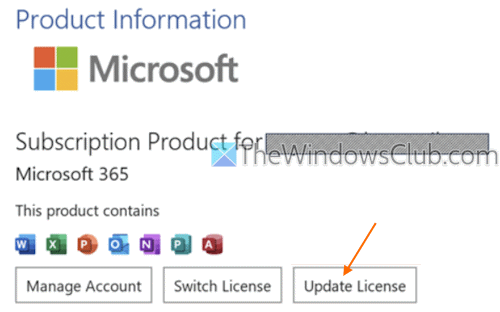
Manchmal kann es auch einige Zeit dauern, bis eine neu zugewiesene Lizenz verfügbar ist, was dazu führen kann, dass die Copilot-Funktion nicht angezeigt wird. Wenn Sie über eine gültige Lizenz verfügen und Copilot nicht funktioniert oder angezeigt wird, sollten Sie Ihre Lizenz aktualisieren oder aktualisieren. Gehen Sie dazu wie folgt vor:
- Öffnen Sie eine beliebige Microsoft 365-App (Excel, Word oder PowerPoint).
- Wählen Sie Datei > Konto
- Klicken Sie auf die Schaltfläche „Lizenz aktualisieren“.
- Schließen Sie Excel und andere Microsoft 365-Apps vollständig. Diese Aktion hilft bei der Aktualisierung der Lizenz.
6. Wechseln Sie zum monatlichen Enterprise-Kanal oder zum aktuellen Kanal
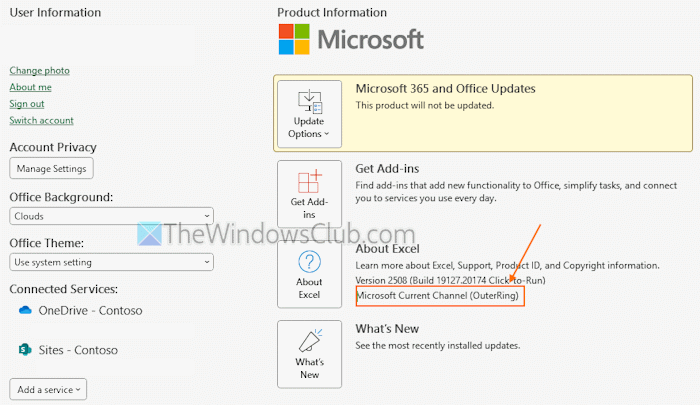
Diese Option ist für Geschäftsanwender geeignet. Microsoft 365 Copilot-Funktionen sind im halbjährlichen Enterprise-Kanal nicht verfügbar. Sie müssen also zum monatlichen Enterprise-Kanal oder zum aktuellen Kanal wechseln, um die Funktionen zu nutzen, die Ihrer Copilot-Lizenz zugewiesen sind.
Sie können Excel öffnen und zu Datei > Konto > Über Excel gehen, um den Update-Kanal zu überprüfen, den Ihre Organisation verwendet. Wenn es sich um einen halbjährlichen Enterprise-Kanal handelt, können Sie sich für Unterstützung an den technischen Support oder den internen Helpdesk wenden.
7. Überprüfen Sie die Datenschutzeinstellungen
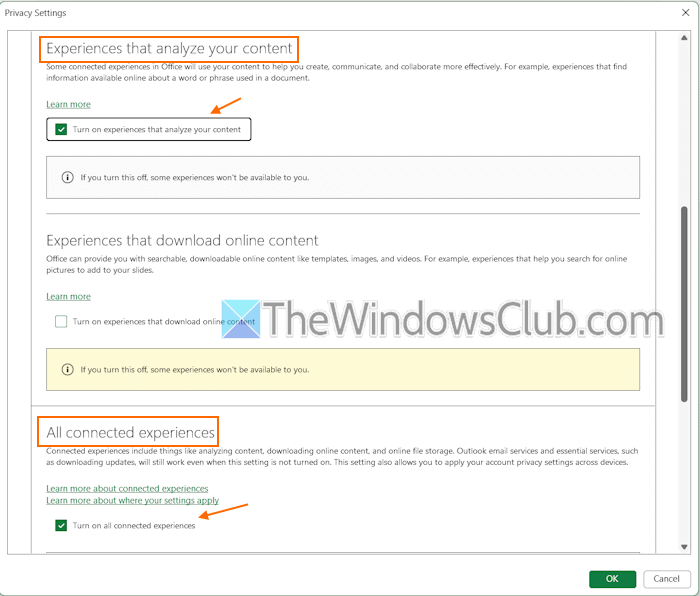
Wenn Sie verbundene Erlebnisse in der Microsoft 365 Excel-App deaktivieren (alle verbundenen Erlebnisse und Erlebnisse, die Ihre Inhaltseinstellungen analysieren), könnte dies der Grund dafür sein, dass die Copilot-Funktion fehlt, nicht angezeigt wird oder in Excel nicht funktioniert. Sie müssen diese Einstellungen aktivieren, um das Problem zu lösen. Hier sind die Schritte:
- Öffnen Sie die Excel-App
- Klicken Sie auf Datei > Konto
- Klicken Sie im Abschnitt „Kontodatenschutz“ auf die Schaltfläche „Einstellungen verwalten“. Es öffnet sich ein Fenster mit den Datenschutzeinstellungen
- Scrollen Sie nach unten und aktivieren Sie die Option „Erlebnisse aktivieren, die Ihre Inhalte analysieren“.
- Aktivieren Sie die Option „Alle verbundenen Erlebnisse aktivieren“.
- Klicken Sie im Popup-Fenster „Neustart erforderlich“ auf die Schaltfläche „OK“.
- Starten Sie die Excel-App neu.
8. Führen Sie Copilot Troubleshooters aus, um Lizenz- und Konnektivitätsprobleme zu beheben
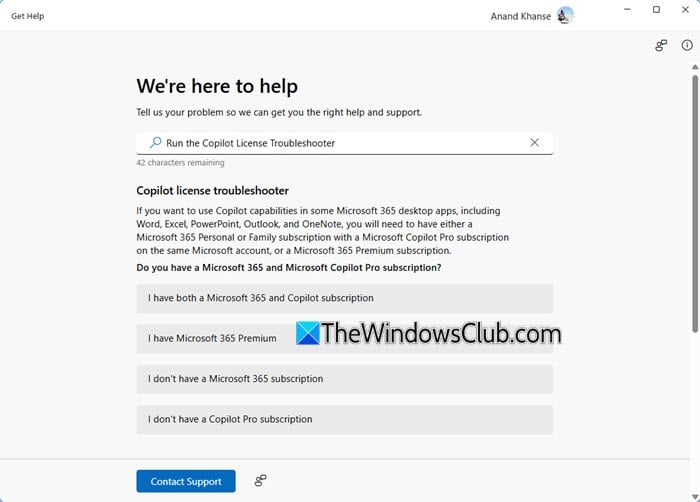
Windows 11 wird mit dem Copilot License Troubleshooter-Programm und dem Copilot Connectivity Troubleshooter-Programm geliefert, die über die native Get Help-App verwendet werden können. Wenn Sie Probleme beim Zugriff auf Copilot in einer Microsoft 365-App (einschließlich Excel) haben, können Sie das Copilot-Fehlerbehebungsprogramm ausführen, um Lizenz- und Konnektivitätsprobleme zu beheben. Sie können Ihr Einverständnis dazu erteilen, eine Fehlerbehebung durchzuführen und mit der Suche nach dem Problem fortzufahren und Hilfe zu erhalten.
Wenn keine der oben genannten Methoden das Problem behebt, sollten Sie Microsoft 365 oder Microsoft Office neu installieren.
Wie aktiviere ich den Copilot-Agent-Modus in Excel?
Sie können die Funktion „Mit Copilot bearbeiten“ (zuvor als Agentenmodus vermarktet) in Excel mit ein paar einfachen Schritten aktivieren. Öffnen Sie eine neue Arbeitsmappe in Excel Web App. Gehen Sie dann zu Start > Copilot und die Seitenleiste des Copilot-Chats wird geöffnet. Klicken Sie auf das Symbol „Extras“ und wählen Sie „Mit Copilot bearbeiten“, um Ihre Arbeitsmappe parallel zu Copilot zu erstellen und zu bearbeiten.
