Es gibt viele Symbole und Zeichen, die wir täglich in unseren E-Mails verwenden, ganz zu schweigen von denen, die auch andere Menschen und Länder verwenden. Wenn Sie Probleme beim Senden oder Lesen von E-Mails haben, weil in Outlook keine Sonderzeichen angezeigt werden, hilft Ihnen dieser Artikel bei der Fehlerbehebung.
Outlook zeigt keine Sonderzeichen an – was zu tun ist
Wenn Sie in Outlook Anführungszeichen an der Stelle sehen, an der sich Sonderzeichen befinden sollten, liegt es in erster Linie daran, dass die App sie nicht richtig interpretieren kann. Dies kann daran liegen, dass die Nachricht im Klartext gesendet wird, Zeichen nicht unterstützt werden oder Einstellungen in der App selbst vorgenommen wurden. Wir haben unten einige mögliche Korrekturen zusammengestellt, die Ihnen helfen können:
Aktualisieren Sie Outlook
Ein guter erster Schritt besteht darin, sicherzustellen, dass in Outlook die neueste Software ausgeführt wird, die keine Probleme mit anderer neuer Software verursacht. So aktualisieren Sie Dinge:
Schritt 1. Klicken Sie in Outlook auf „Datei“ und dann im Seitenbereich auf „Konto“.
Schritt 2. Klicken Sie auf „Microsoft 365- und Office-Updates“ und wählen Sie „Jetzt aktualisieren“ aus dem Dropdown-Menü.
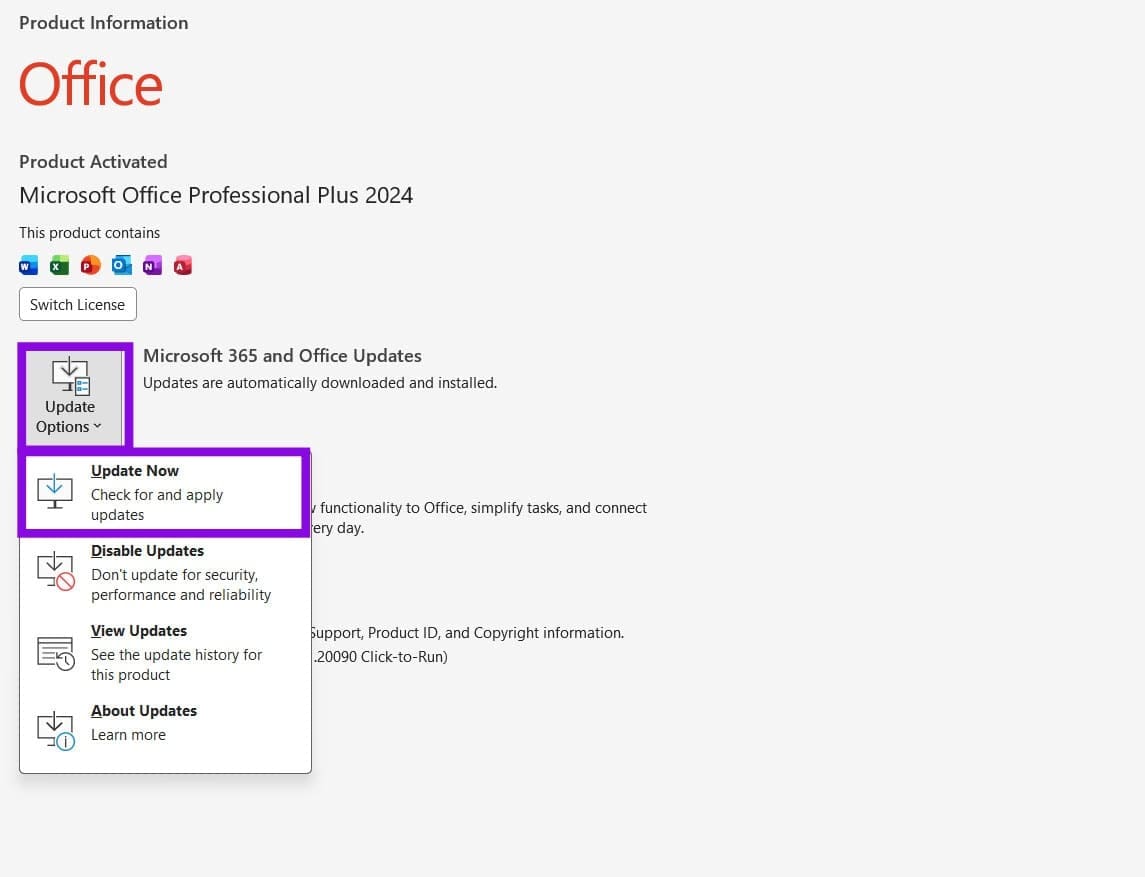
Schritt 3. Wenn Sie auf dem neuesten Stand sind, wird Ihnen dies über ein Pop-up mitgeteilt. Wenn nicht, lassen Sie die neueste Version installieren.

Stellen Sie die richtige Kodierung sicher
Wenn in einer Nachricht keine Sonderzeichen angezeigt werden, kann es sein, dass Outlook diese falsch interpretiert. Sie müssen sicherstellen, dass Ihre E-Mails für die Verwendung der UTF-8-Kodierung konfiguriert sind, die Sonderzeichen korrekt unterstützt. So geht’s:
Schritt 1. Klicken Sie auf „Datei“ und wählen Sie im Seitenbereich „Optionen“.
Schritt 2. Wählen Sie in den Optionen in der Seitenleiste „Erweitert“ aus.
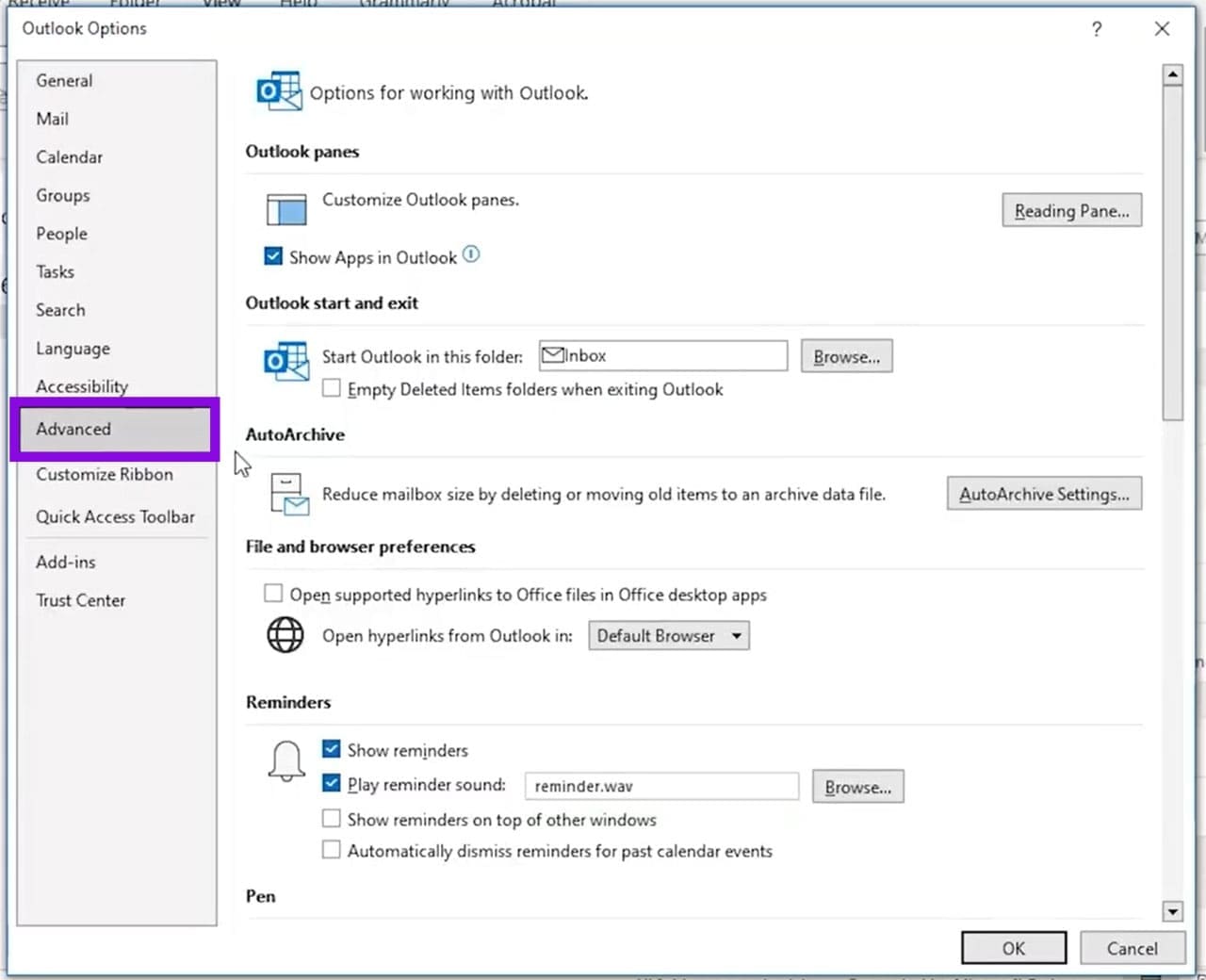
Schritt 3. Überprüfen Sie unter „Internationale Optionen“, ob Outlook die Unicode-Kodierung (UTF-8) für ausgehende Nachrichten verwendet, sofern die Einstellung verfügbar ist.
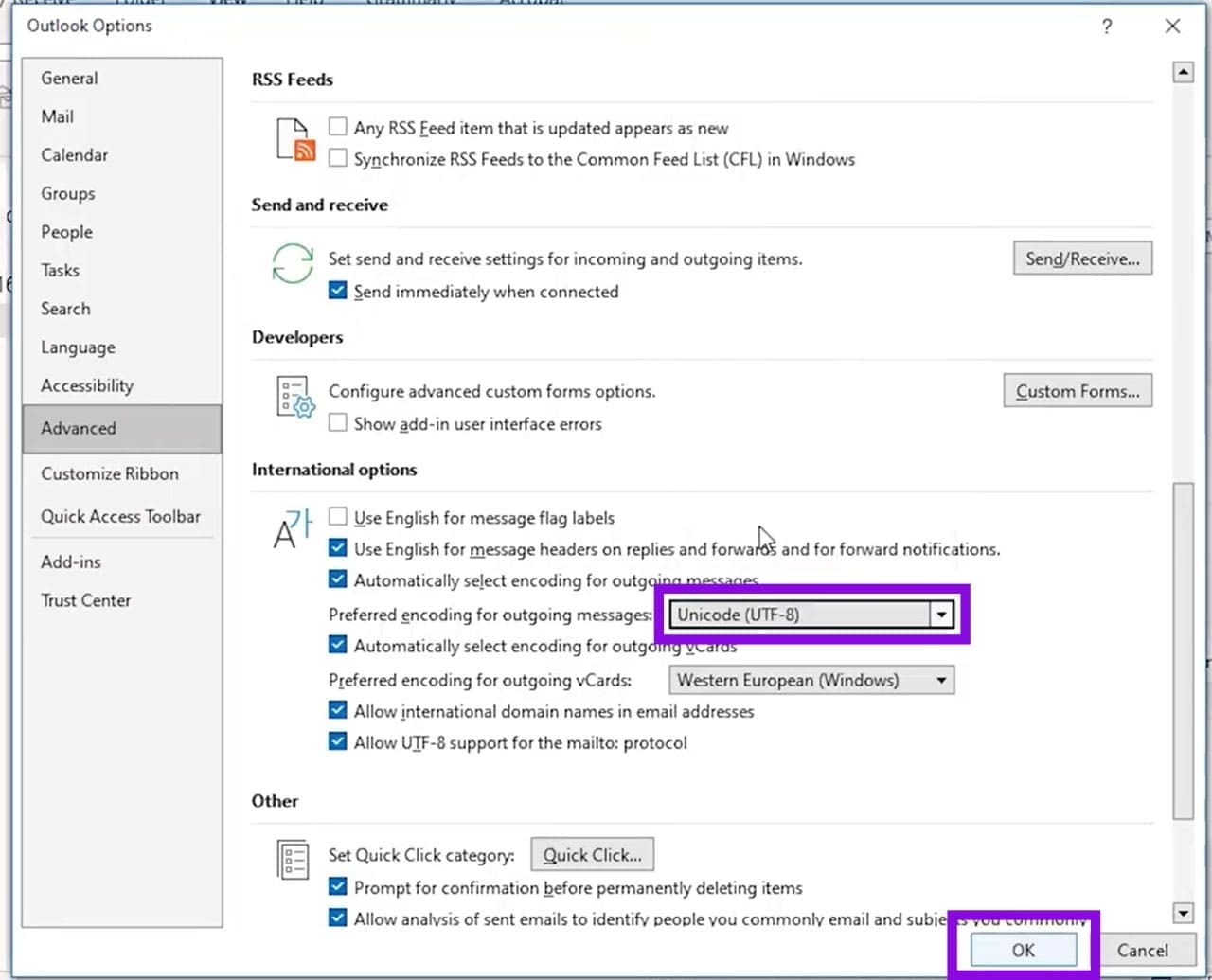
Schritt 4. Wählen Sie aus der Dropdown-Liste daneben „Unicode (UTF-8)“ aus den bereitgestellten Optionen aus.
Schritt 5. Klicken Sie zum Abschluss auf „OK“.
Sie können auch sicherstellen, dass dies für Ihr Betriebssystem der Fall ist. So machen Sie es unter Windows 11:
Schritt 1. Öffnen Sie die Systemsteuerung und klicken Sie auf „Region“.
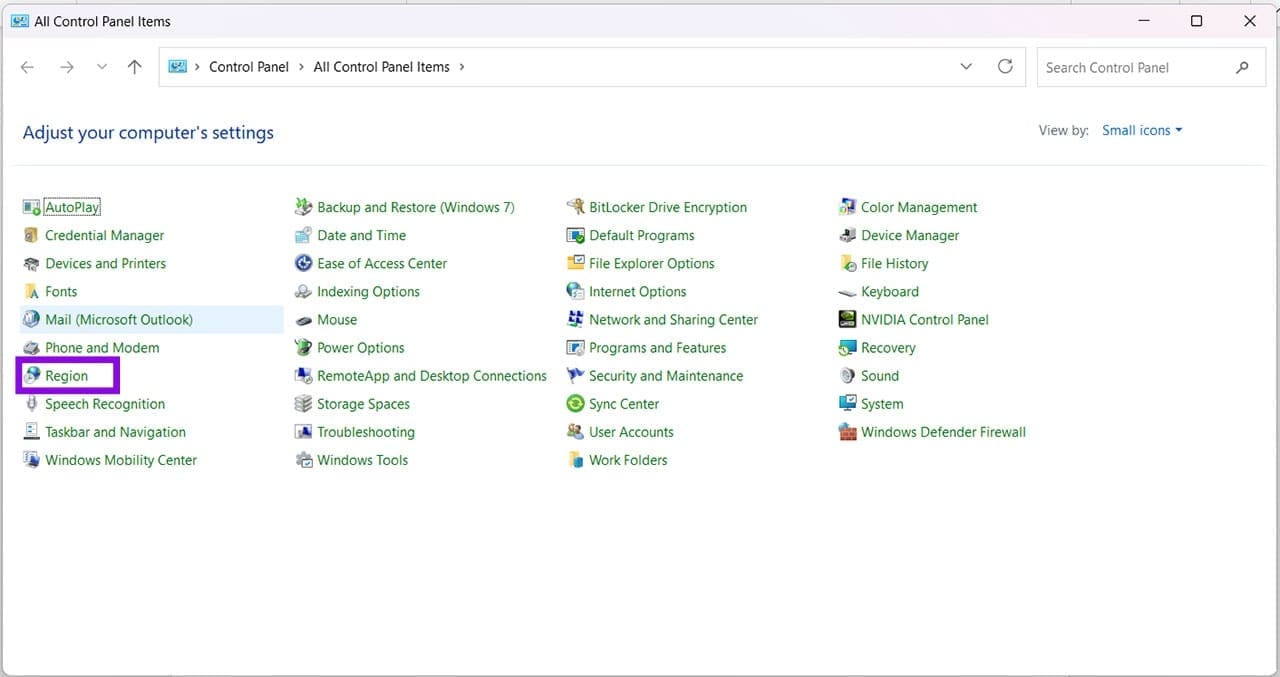
Schritt 2. Klicken Sie auf der Registerkarte „Verwaltung“ auf „Einstellungsgebietsschema ändern“.
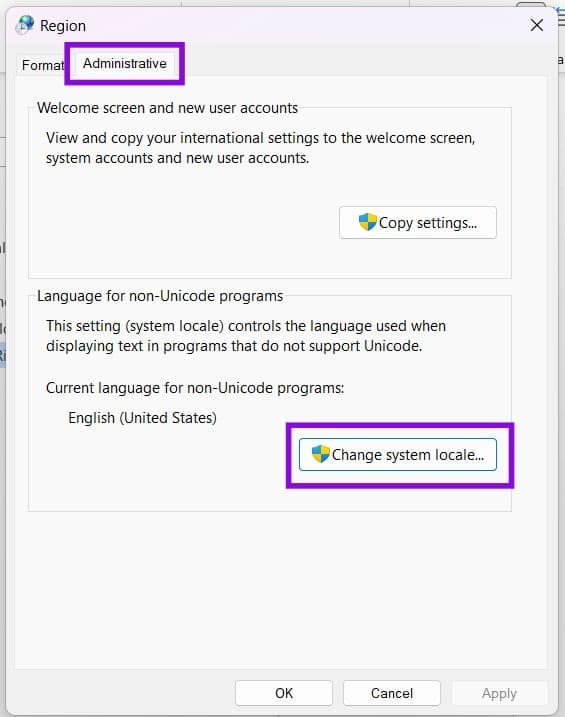
Schritt 3. Stellen Sie sicher, dass „Beta: Unicode UTF-8 verwenden“ aktiviert ist, und klicken Sie auf „OK“.

Schritt 4. Sie müssen Ihren Computer neu starten.
Ändern Sie Dinge in der Registrierung
Wenn das Problem weiterhin besteht, können Sie versuchen, die Erkennung von Zeichen und Zeichensätzen durch Outlook in der Registrierung zu deaktivieren. Diese Einstellung zwingt Outlook dazu, das automatische Erraten von Zeichenkodierungen zu beenden. Dies kann nützlich sein, wenn Outlook ständig die falsche Kodierung für eingehende Nachrichten wählt. Achten Sie nur darauf, dass Sie dort nichts anderes berühren, da dies Ihr gesamtes System stören könnte. Folgendes ist zu tun:
Schritt 1. Öffnen Sie das Dialogfeld „Ausführen“ (Win + R) und geben Sie „regedit“ ein, bevor Sie (Strg + Umschalt + Eingabetaste) drücken, um als Administrator auszuführen.
Schritt 2. Geben Sie in der Registrierung oben in die Adressleiste Folgendes ein: „HKEY_CURRENT_USER\Software\Microsoft\Office\16.0\Outlook\Options\Mail“
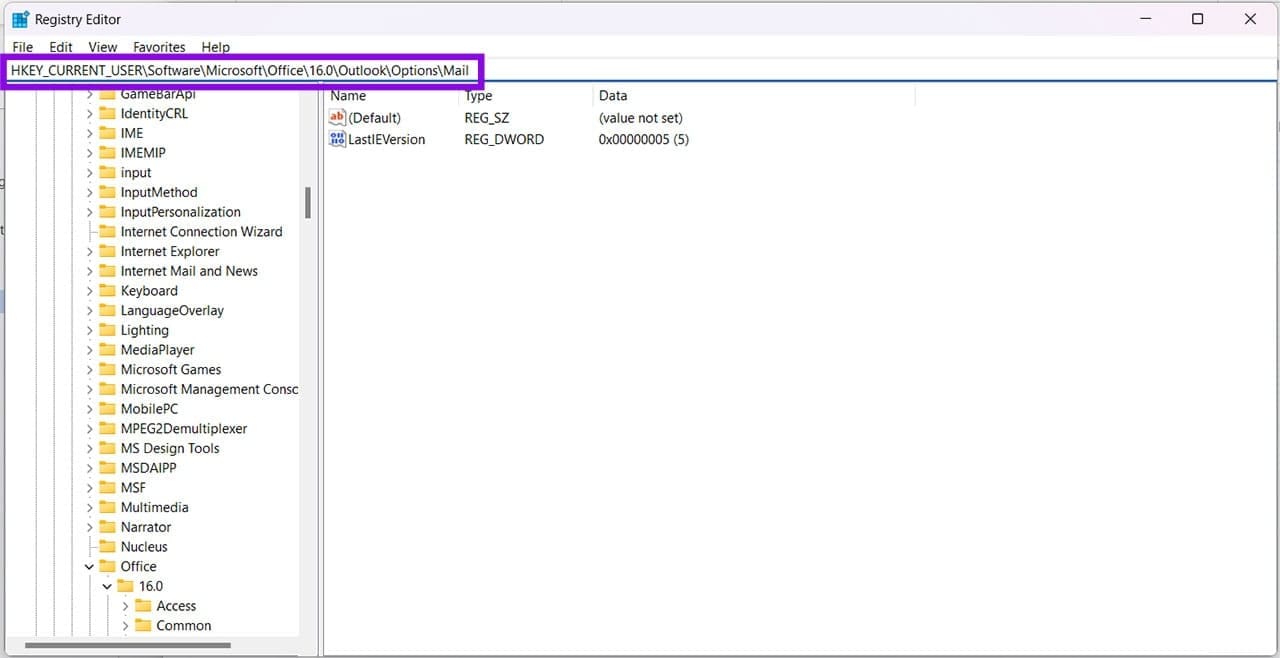
Schritt 3. Klicken Sie mit der rechten Maustaste auf das Hauptfenster und wählen Sie „Neu“ und „DWORD-Wert (32-Bit)“.
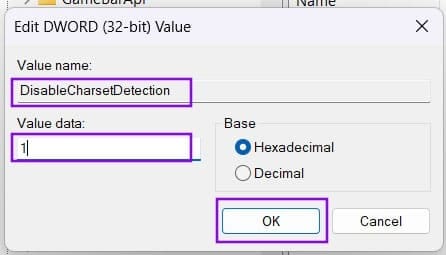
Schritt 4. Geben Sie den Namen als „DisableCharsetDetection“ ein und setzen Sie die Wertdaten auf „1“, bevor Sie auf „OK“ klicken.
Schritt 5. Starten Sie Outlook neu und prüfen Sie, ob das Problem dadurch behoben wird.
