Es kann sehr nützlich sein, den Task-Manager über allen anderen Fenstern in Windows 10 oder 11 zu behalten, insbesondere wenn Sie:
- Umgang mit abgestürzten oder eingefrorenen Spielen oder Vollbildanwendungen.
- Überwachen Sie die CPU-, GPU-, Speicher- und Festplattennutzung, während Sie andere Software aktiv nutzen.
- Identifizieren verdächtiger Prozesse oder ungewöhnlicher Ressourcennutzung, die auf Malware hinweisen können.
Hier sind drei effektive Möglichkeiten, wie Sie den Task-Manager auf dem Laufenden halten.
Integrierte Einstellungen
Der einfachste Weg, den Task-Manager auf dem Laufenden zu halten, sind die integrierten Einstellungen in der App selbst.
Windows 11
Schritt 1. Öffnen Sie den Task-Manager (drücken Sie STRG + UMSCHALT + ESC).
Schritt 2. Klicken Sie unten links auf das Zahnradsymbol „Einstellungen“.
Schritt 3. Aktivieren Sie im Abschnitt „Fensterverwaltung“ das Kontrollkästchen „Immer im Vordergrund“.
Windows 10
Schritt 1. Öffnen Sie den „Task-Manager“ (drücken Sie STRG + UMSCHALT + ESC).

Schritt 2. Wenn keine Menüoptionen angezeigt werden, klicken Sie unten links auf die Option „Weitere Details“.
Schritt 3. Klicken Sie auf den Menüpunkt „Optionen“.
Schritt 4. Aktivieren Sie die Option „Immer im Vordergrund“.
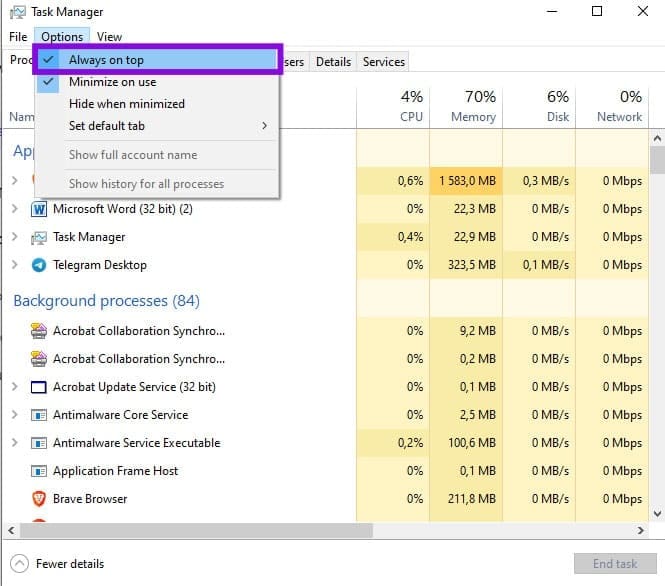
Schritt 5. Alternativ können Sie mit der rechten Maustaste auf das Task-Manager-Symbol im Infobereich der Taskleiste klicken und „Immer im Vordergrund“ auswählen.

Diese Einstellung sorgt dafür, dass der Task-Manager von nun an bei jedem Öffnen geöffnet bleibt und über anderen Fenstern liegt. Zum Deaktivieren deaktivieren Sie einfach die Option über die App oder die Taskleiste.
Bearbeiten Sie die Registrierung
Eine weitere Methode, den Task-Manager auf dem Laufenden zu halten, ist die Registrierung. Diese Methode ist komplizierter. Dies ist jedoch möglicherweise Ihre einzige Option, wenn die Menüleiste des Task-Managers ausgeblendet ist oder das Einstellungszahnrad aufgrund eines Fehlers nicht reagiert.
Schritt 1. Öffnen Sie den „Registrierungseditor“ (drücken Sie die Windows-Taste + R, geben Sie „regedit“ (ohne Anführungszeichen) ein und drücken Sie dann „Enter“.

Schritt 2. Navigieren Sie zum folgenden Pfad: „HKEY_CURRENT_USER\Software\Microsoft\Windows\CurrentVersion\TaskManager“.
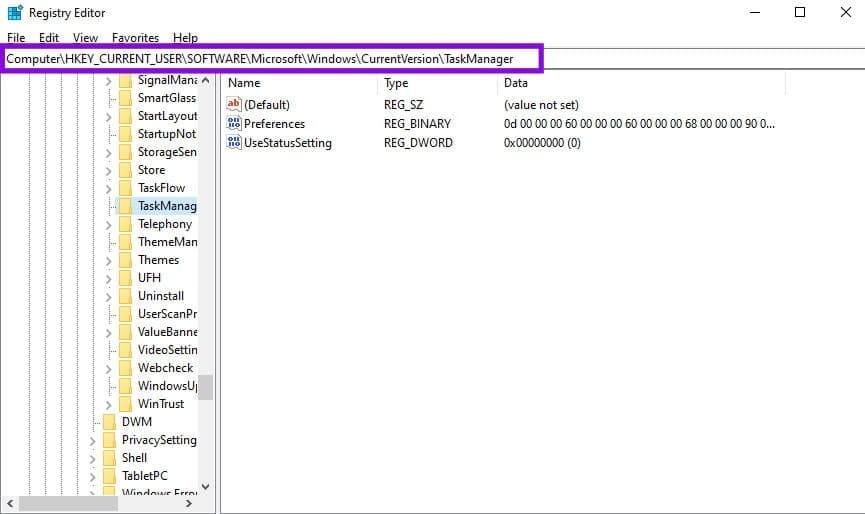
Schritt 3. Klicken Sie mit der rechten Maustaste auf die Taste „TaskManager“ und wählen Sie „Löschen“.
Schritt 4. Bestätigen Sie den Löschvorgang.
Schritt 5. Schließen Sie den Task-Manager und starten Sie ihn neu.
Der Task-Manager stellt beim Öffnen seine Standardeinstellungen wieder her und die Einstellung „Immer im Vordergrund“ sollte jetzt verfügbar sein.
Verwenden Sie Microsoft Power Toys
Power Toys von Microsoft ist eine weitere effektive Möglichkeit, den Task-Manager auf dem Laufenden zu halten.
Der Immer an der Spitze Das Dienstprogramm ist nur eine der nützlichen Funktionen dieser App, mit denen Sie Ihr Windows-Erlebnis verbessern und anpassen können. Dies ist besonders nützlich, wenn Sie auch Fenster verschiedener Apps (nicht nur des Task-Managers) anheften möchten oder eine Tastenkombination benötigen, mit der Sie „Immer im Vordergrund“ nach Belieben ein- oder ausschalten können.
Herunterladen Laden Sie die App von Microsoft herunter und installieren Sie sie. Drücken Sie nach der Installation einfach Windows + Strg + T, damit der Task-Manager (oder ein beliebiges aktives Fenster) immer im Vordergrund bleibt. Drücken Sie erneut darauf, um „Immer im Vordergrund“ für das aktive Fenster zu entfernen.
