Beim Betrieb einer virtuellen Maschine gibt es viele Dinge zu beachten und im Auge zu behalten. Es besteht immer die Möglichkeit, dass etwas nicht oder nicht gut läuft. Wenn Sie versuchen, Teams auf Ihrem virtuellen Desktop auszuführen und die Meldung erhalten, dass die Dinge nicht optimiert sind, dann ist dieser Artikel genau das Richtige für Sie. Wir werden nach Korrekturen suchen, die wir ausprobieren können, wenn Teams nicht optimiert werden kann.
Was passiert, wenn Teams nicht optimieren?
Wenn Teams auf Ihrer virtuellen Maschine keine Optimierung durchführt, erhalten Sie nicht nur das Fehlerbanner oben im App-Fenster, sondern möglicherweise auch andere Fehlerbenachrichtigungen, z. B. „Fehlercode 2000“.

Was bedeutet das für das Erlebnis? Nun, alle Funktionen, die Teams zu einer reibungslosen, problemlosen Kommunikationserfahrung machen, sind lahmgelegt, und aufgrund mangelnder Medienoptimierung kommt es zu abgehacktem Ton und hoher CPU-Auslastung.
So beheben Sie Optimierungsprobleme
Die Optimierung hilft virtuellen Maschinen wie Azure Virtual Desktops oder Citrix, Teams ordnungsgemäß auszuführen. Wenn Sie sich fragen, wie Sie die Leistung von Microsoft Team optimieren können, haben wir unten ein paar Korrekturen für Sie zusammengestellt, mit denen Sie versuchen können, alles zum Laufen zu bringen:
Starten Sie Teams neu
Die einfachste Lösung und Ihre erste Anlaufstelle sollte der Neustart der App in Ihrer virtuellen Maschine sein. Wenn Sie das Banner „Nicht optimiert“ sehen, klicken Sie auf die drei Punkte daneben und wählen Sie „Teams zur Optimierung neu starten“ aus dem Dropdown-Menü. Wenn das Banner beim Neustart verschwindet, sollten Sie startklar sein.
Plugin für Citrix installieren
Fehlende Software kann der Grund dafür sein, dass Teams nicht optimal funktioniert. Wenn Sie den Fehlercode 2000 erhalten, fehlt Ihnen wichtige Software und höchstwahrscheinlich das erforderliche Plugin. Für Citrix hat Microsoft eine Plugin damit Sie es auf Ihrem Haupt-PC installieren können und nicht auf der virtuellen Maschine, die zur Optimierung Ihrer Teams beiträgt. Installieren Sie dies und versuchen Sie erneut, Teams auszuführen.
Aktualisieren Sie Ihre Software

Wenn Sie Azure Virtual Desktop oder Windows 365 verwenden, stellen Sie sicher, dass Sie die neueste Windows-App (oder ggf. den unterstützten Remotedesktop-Client) verwenden. Sie können die neueste Version ganz einfach aus dem Microsoft Store herunterladen.
Ebenso wichtig ist es, sicherzustellen, dass Windows 11 selbst regelmäßig auf dem neuesten Stand gehalten wird.
Erlauben Sie Teams den Zugriff auf Ihre Hardware
Virtuelle Maschinen haben möglicherweise nicht automatisch Zugriff auf wichtige Teams-Hardware wie Mikrofone und Kameras, um ordnungsgemäß zu kommunizieren. Wenn Sie keine Eingaben erhalten, versuchen Sie, Berechtigungen für die Verwendung auf Ihrem tatsächlichen Desktop und nicht auf der virtuellen Maschine zu erteilen. So geht’s:
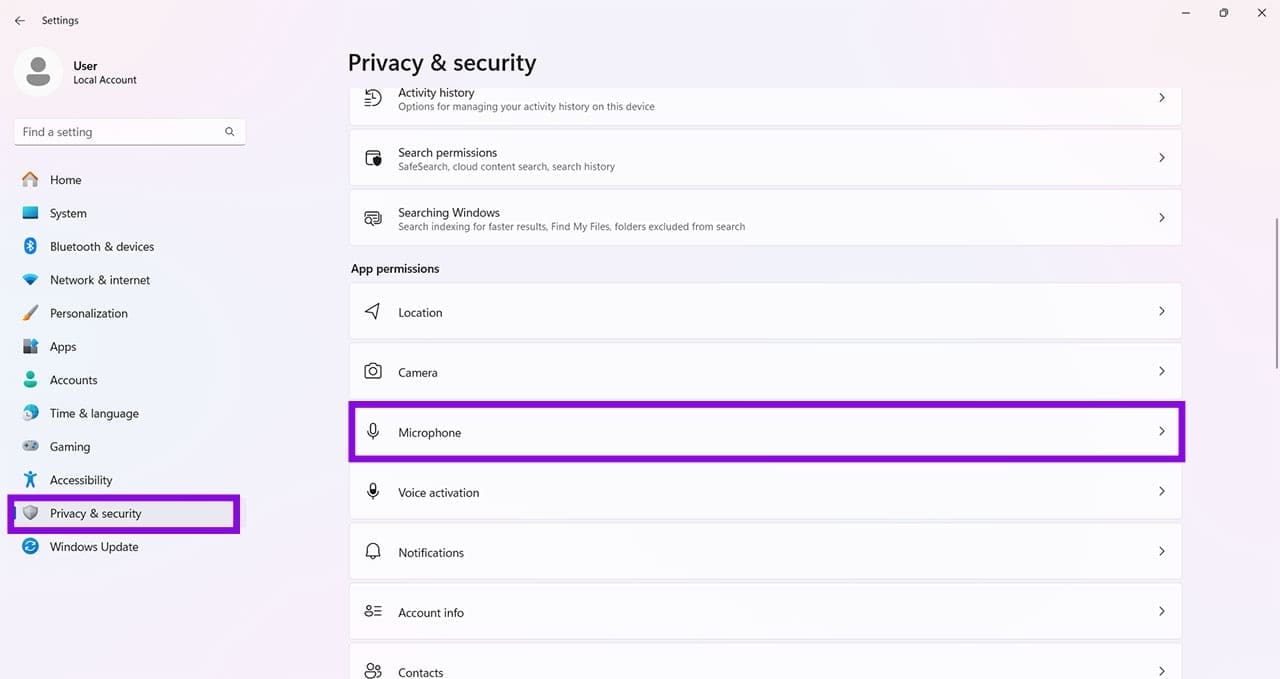
Schritt 1. Öffnen Sie „Einstellungen“ (Win + I) und wählen Sie in der Seitenleiste „Datenschutz und Sicherheit“.
Schritt 2. Klicken Sie im Abschnitt „App-Berechtigungen“ auf „Mikrofon“.
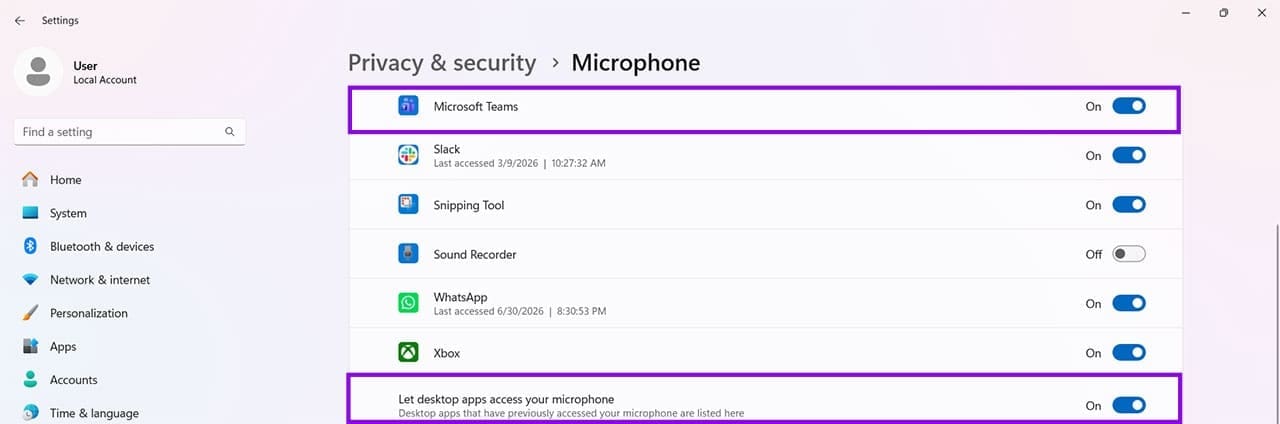
Schritt 3. Schalten Sie „Desktop-Apps Zugriff auf Ihr Mikrofon erlauben“ auf „Ein“ und stellen Sie sicher, dass auch „Microsoft Teams VDI“ ordnungsgemäß aufgeführt und aktiviert ist.
Schritt 4. Sobald dies erledigt ist, kehren Sie zurück und schalten die Kamera auf die gleiche Weise um.

