Wenn Sie neu bei OpenClaw sind, sind Sie vielleicht schon auf den Namen ClawHub gestoßen. Diese beiden Plattformen sind verwandt, dienen jedoch unterschiedlichen Zwecken.
Einerseits ist OpenClaw die Agentenplattform für künstliche Intelligenz (KI), mit der Sie KI-Agenten ausführen können, die mit Ihrem Computer interagieren können. Auf der anderen Seite ist ClawHub das öffentliche Register, in dem die OpenClaw-Community Fähigkeiten und Erweiterungen teilt, die Ihrem Agenten zusätzliche Fähigkeiten verleihen.
Mit anderen Worten: ClawHub ist ein App-Store, in dem Sie Fähigkeiten für Ihre KI-Agenten erwerben können. Wie nutzt man also beides zusammen? Dieser Artikel wird Sie dabei unterstützen.
Was ist ClawHub?
ClawHub ist ein öffentliches Register für OpenClaw-Fähigkeiten und -Plugins. Im Kontext von OpenClaw handelt es sich bei einem Skill grundsätzlich um eine Reihe von Anweisungen und unterstützenden Dateien, die OpenClaw-KI-Agenten beibringen, bestimmte Aufgaben auszuführen. Mithilfe eines Skills können Sie beispielsweise Ihren KI-Agenten mit GitHub arbeiten lassen, mit einer API interagieren, Datenbanken verwalten und vieles mehr.
Anstatt alle diese Fähigkeiten manuell zu erstellen, können Sie zu ClawHub gehen und nach einer vorhandenen Fähigkeit suchen.
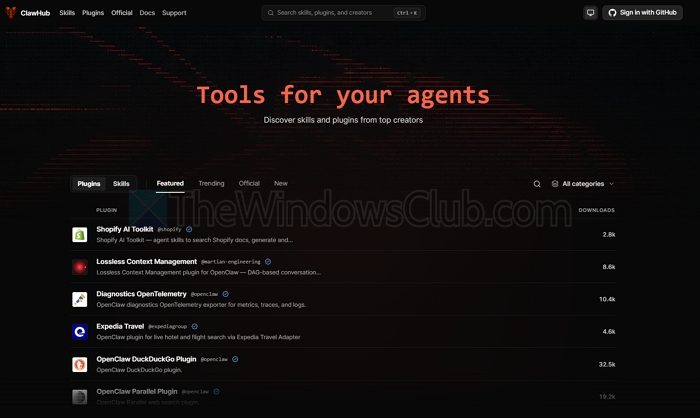
So installieren und verwenden Sie ClawHub auf OpenClaw
Beachten Sie, dass Sie ClawHub nicht in OpenClaw installieren müssen. Stattdessen müssen Sie die integrierten Befehle von OpenClaw verwenden, um in ClawHub nach Fertigkeiten zu suchen und diese zu installieren.
Stellen Sie zunächst sicher, dass OpenClaw installiert ist. Wenn Sie OpenClaw installiert haben, kann es direkt auf ClawHub suchen. Dies sind die Schritte:
1]Öffnen Sie ein Terminal auf dem Computer, auf dem OpenClaw installiert ist. Führen Sie den Befehl openclaw skills search „calendar“ oder den Befehl openclaw skills search „github“ aus. Hierbei handelt es sich um Terminalbefehle, nicht um Nachrichten zum Einfügen in eine verbundene WhatsApp oder einen anderen Chat. Im Chat können Sie stattdessen den Agenten im Klartext bitten, eine Fertigkeit zu finden.
2]Um Trendfähigkeiten ohne eine bestimmte Abfrage zu durchsuchen, führen Sie diesen Befehl aus: openclaw skills search –limit 20.
3]Überprüfen Sie außerdem vor der Installation eines Skills unbedingt, was dieser Skill bewirkt, wer ihn veröffentlicht hat, seine Quelle, sein Änderungsprotokoll, Anforderungen usw.
4]Sobald Sie den Skill gefunden haben, den Sie installieren möchten, führen Sie einfach den folgenden Befehl aus:
openclaw skills install @owner/
Zum Beispiel:
Openclaw-Fähigkeiten installieren @openclaw/demo
Anschließend installiert OpenClaw diesen Skill standardmäßig im Skills-/Verzeichnis des aktiven Arbeitsbereichs. Außerdem wird die Quelle für zukünftige Updates aufgezeichnet. Um nachverfolgte ClawHub-Fähigkeiten zu aktualisieren, führen Sie diesen Befehl aus: openclaw skills update –all; Das Aufzeichnen der Quelle bedeutet nicht automatisch, dass automatische Updates aktiviert sind.
Überprüfen Sie, ob dieser Skill bereit ist
Führen Sie den Befehl „openclaw skills list –eligible“ aus, um einsatzbereite Fertigkeiten anzuzeigen, oder führen Sie den Befehl „openclaw skills check“ aus, um fehlende Anforderungen wie API-Schlüssel oder Abhängigkeiten zu identifizieren. Durch die Installation eines Skills wird der von ihm verwendete externe Dienst nicht automatisch konfiguriert.
Um die Registrierungsüberprüfungsinformationen eines ClawHub-Skills zu überprüfen, führen Sie den Befehl „openclaw skills verify @owner/
Diese Schritte gelten für Fertigkeiten. Plugins verwenden separate „Openclaw Plugins“-Befehle. Für beides siehe die offizielle ClawHub-Schnellstartanleitung.
Oben finden Sie eine Kurzanleitung zum Zugriff auf ClawHub und zur Installation von Fähigkeiten für Ihre OpenClaw AI-Agenten. Probieren Sie es jetzt selbst aus und sehen Sie, ob es für Sie funktioniert.
– Muss ich die ClawHub-CLI installieren?
Nein, die integrierten Befehle von OpenClaw können nach ClawHub-Kenntnissen suchen, diese installieren und aktualisieren. Die separate ClawHub-CLI ist für Registrierungsaufgaben wie Anmelden und Veröffentlichen gedacht.
– Wie aktualisiere ich installierte ClawHub-Fähigkeiten?
Führen Sie den Befehl „openclaw skills update –all“ in Ihrem Terminal aus, um verfolgte Fähigkeiten im ausgewählten Arbeitsbereich zu aktualisieren. Dieser Befehl aktualisiert ClawHub-Installationen; Skills, die aus lokalen Ordnern oder Git-Quellen installiert werden, müssen separat behandelt werden.
