Es wird erwartet, dass die Lautstärkeleiste von Windows 11 jedes Mal angezeigt wird, wenn Sie die Lautstärke anpassen oder Dinge stummschalten bzw. die Stummschaltung aufheben. Wenn sie jedoch nach ein oder zwei Sekunden nicht verschwindet, kann es ziemlich schnell nervig werden. Wenn Ihre Windows-Lautstärkeleiste immer wieder unerwartet auftaucht oder nicht verschwindet, dann ist dieser Artikel genau das Richtige für Sie. Wir werden uns einige Korrekturen ansehen.
Die Windows-Lautstärkeleiste erscheint ständig – Lösungen zum Ausprobieren
Wenn Ihr Lautstärkebalken den zulässigen Grenzwert überschreitet, haben wir einige Fehlerbehebungsmaßnahmen für Sie zusammengestellt:
Starten Sie Ihre Maschine neu
Eine schnelle und einfache Lösung besteht darin, Ihren Computer einfach neu zu starten. Unregelmäßiges Verhalten von Windows, wie etwa Speicherlecks, kann durch einen schnellen Neustart behoben werden. Es sollte Ihre erste Vorgehensweise sein.
Führen Sie die Audio-Fehlerbehebung aus
Die Fehlerbehebung für Windows 11 ist viel leistungsfähiger, als man ihnen zutraut. Wenn Sie nicht genau wissen, warum die Lautstärkeleiste immer wieder auftaucht, verfügt Windows 11 über eine eigene integrierte Lösung. So verwenden Sie es:
Schritt 1. Öffnen Sie „Einstellungen“ (Win + I) und klicken Sie in der Seitenleiste auf „System“.
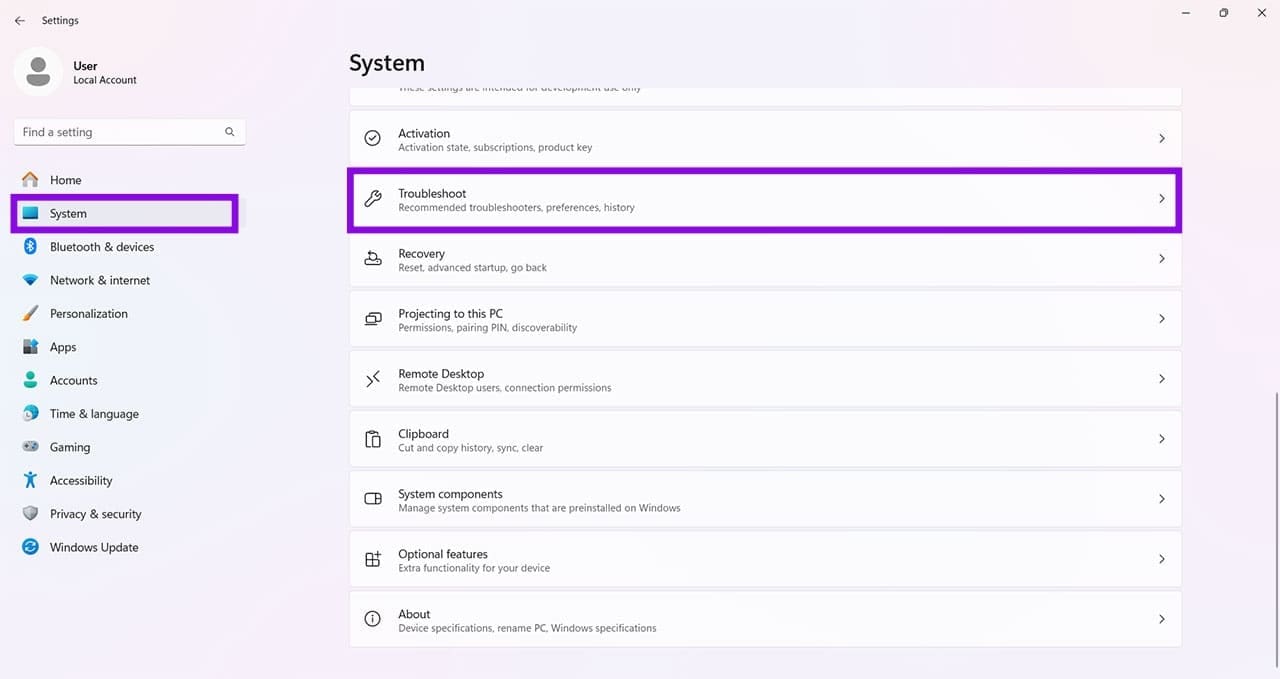
Schritt 2. Scrollen Sie nach unten zu „Fehlerbehebung“ und klicken Sie darauf.
Schritt 3. Klicken Sie auf „Andere Fehlerbehebungen“.
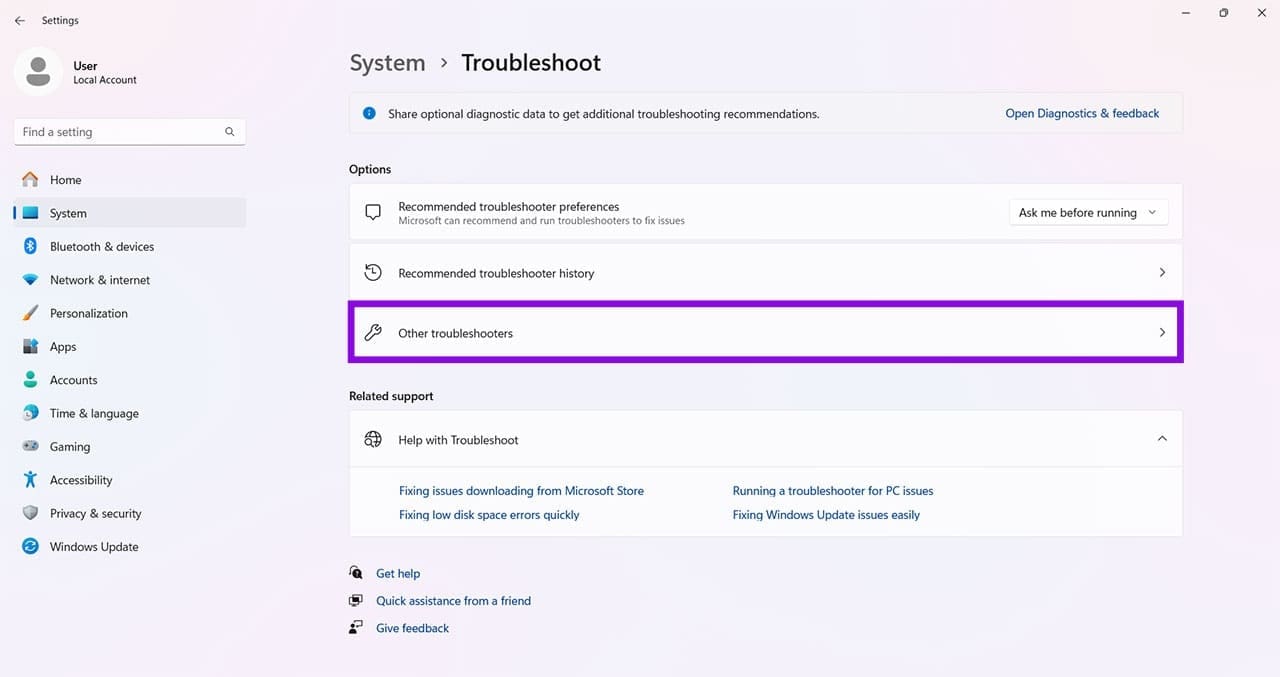
Schritt 4. Klicken Sie neben „Audio abspielen“ auf „Ausführen“ (oder befolgen Sie die Anweisungen in der App „Hilfe anfordern“, wenn Ihre Windows-Version die neuere Methode zur Fehlerbehebung verwendet).
Aktualisieren Sie Ihre Maschine
Manchmal kann es zu Konflikten zwischen veralteter Software und Hardware oder neuerer Software auf Ihrem Computer kommen. Da Windows die Volume-Überlagerung standardmäßig übernimmt, stellen Sie sicher, dass Ihr Betriebssystem vollständig auf dem neuesten Stand ist. Sie können in „Einstellungen“ unter „Windows Update“ nach Updates suchen. Installieren Sie alle verfügbaren Updates und starten Sie Ihren Computer neu, sobald Sie fertig sind.

Suchen Sie nach festsitzenden Schlüsseln
Eine sehr schnelle Überprüfung sollte Ihre Tastatur sein. Wenn Tasten (insbesondere diejenigen, die die Lautstärke regeln) stecken bleiben oder etwas darauf gedrückt wird, kann dies dazu führen, dass die Lautstärkeleiste unerwartet angezeigt wird.
Trennen Sie Audiogeräte vom Stromnetz
Manchmal senden externe Geräte wie Kopfhörer, Lautsprecher und sogar eine Maus weiterhin Signale an Ihren PC, bei denen die Lautstärkeleiste angezeigt wird oder gar nicht mehr verschwindet. Eine weitere schnelle Überprüfung, die Sie in diesem Fall durchführen können, besteht darin, so viele externe Geräte wie möglich abzutrennen. Wenn die Leiste verschwindet, schließen Sie die Hardware nacheinander an, bis Sie den Übeltäter gefunden haben.
Schließen Sie Audioprogramme von Drittanbietern
Erweiterungen und Apps von Drittanbietern können Ihren Klang auf fantastische Weise verbessern, können aber auch mit bestimmten Windows-Funktionen in Konflikt geraten. Versuchen Sie, Audiosoftware von Drittanbietern zu schließen und prüfen Sie, ob das Problem mit der Lautstärkeleiste dadurch behoben wird.
Beginnen Sie mit Clean Boot
Wenn Sie den Verdacht haben, dass andere Programme von Drittanbietern für diesen lästigen Fehler verantwortlich sind, können Sie dies durch einen sauberen Neustart bestätigen, indem Sie einige oder alle Programme beim Start deaktivieren können. So geht’s:
Schritt 1. Öffnen Sie „Dialog ausführen“ (Win + R) und geben Sie „msconfig“ ein, bevor Sie auf „Enter“ klicken.
Schritt 2. Klicken Sie auf die Registerkarte „Dienste“.
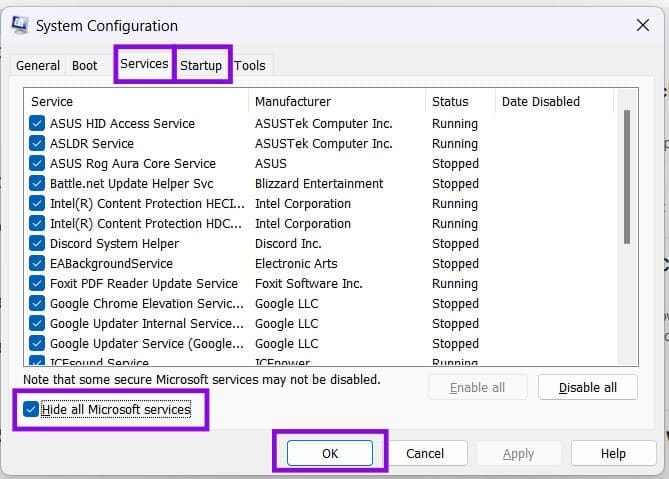
Schritt 3. Aktivieren Sie „Alle Microsoft-Dienste ausblenden“ und deaktivieren Sie alle Dienste von Drittanbietern, die Ihrer Meinung nach stören, insbesondere Audiodienste. Deaktivieren Sie sie alle, wenn Sie möchten.
Schritt 4. Öffnen Sie die Registerkarte „Start“ und klicken Sie auf „Task-Manager öffnen“.
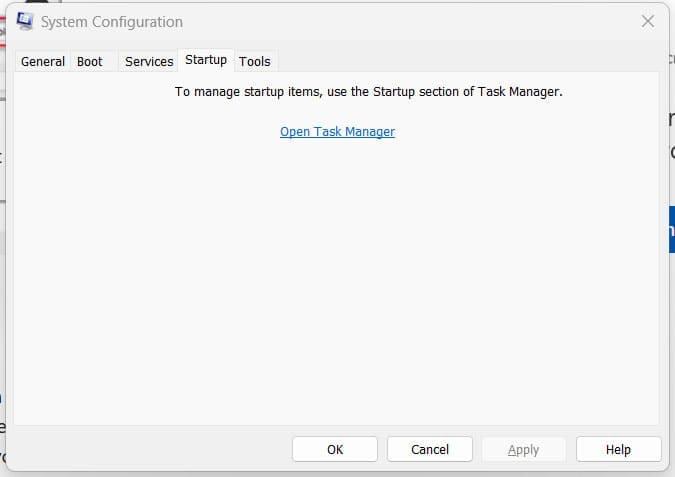
Schritt 5. Deaktivieren Sie alle Startelemente, von denen Sie vermuten, dass sie das Problem verursachen.
Schritt 6. Schließen Sie den Task-Manager, klicken Sie in der Systemkonfiguration auf „OK“ und starten Sie Ihren PC neu.
