Jeder langjährige Benutzer von Microsoft Office wird Ihnen sagen, dass das Einfügen von einer App in eine andere eine frustrierende Herausforderung sein kann, insbesondere der Versuch, die Formatierung beizubehalten. Das macht Format Painter von unschätzbarem Wert: Mit ihm können Sie die gewünschte Formatierung von einem Teil Ihrer Datei kopieren und in einen anderen einfügen, wodurch Sie viel Zeit sparen.
Was also tun, wenn es nicht funktioniert? In diesem Artikel behandeln wir Korrekturen, die dazu beitragen, dass der Format Painter in Office nicht funktioniert.
Korrekturen für Format Painter, das in Office nicht funktioniert
Wenn Ihr Format Painter in einer oder allen Ihrer Office-Apps nicht funktioniert, können Sie hier einige Korrekturen ausprobieren:
Alles neu starten
Beginnen wir ganz einfach mit einem Neustart. Starten Sie die App neu, die Ihnen Probleme bereitet, und versuchen Sie es nach dem erneuten Öffnen erneut. Da es zu Problemen mit der Zwischenablage kommen kann, wenn ein PC zu lange eingeschaltet ist (ganz zu schweigen von Speicherverlusten), ist es eine gute Idee, auch den Computer neu zu starten.
Verwenden Sie Tastaturkürzel
Wenn Sie in Ihrer Office-App nicht auf die Schaltfläche „Format übertragen“ zugreifen können, können Sie stattdessen die entsprechenden Verknüpfungen verwenden. Die Tastenkombinationen von Format Painter ähneln stark denen des normalen Kopierens und Einfügens. Um ein Format zu kopieren, drücken Sie (Alt + Strg + C) und zum Einfügen drücken Sie (Alt + Strg + V). Für Microsoft 365 lauten die Tastenkombinationen (Strg + Alt + C) bzw. (Strg + Alt + V).
Durch Drücken der (Esc)-Taste werden auch alle kopierten Formatierungen, die Sie in Ihrer Zwischenablage haben, gelöscht. Es kann eine gute Möglichkeit sein, den Schiefer sauberzuwischen.
Wenn diese Verknüpfungen nicht funktionieren, müssen Sie zu tiefergehenden Lösungen übergehen.
Versuchen Sie, im abgesicherten Modus zu öffnen
Oftmals können Add-Ins und Erweiterungen von Drittanbietern verschiedene Microsoft-Funktionen beeinträchtigen, nicht nur die von Office. Um eine abgespeckte Version Ihrer Office-App zu starten, können Sie sie im abgesicherten Modus öffnen und Format Painter ausprobieren. Es ist ein schneller und einfacher Vorgang, der schneller geht, als Ihren PC im abgesicherten Modus zu starten:
Schritt 1. Halten Sie die (Strg)-Taste gedrückt und doppelklicken Sie auf die Office-App auf dem Desktop, im Startmenü oder im Explorer-Fenster.
Schritt 2. Es erscheint ein Popup, in dem Sie gefragt werden, ob Sie im abgesicherten Modus starten möchten. Klicken Sie zur Bestätigung auf „Ja“.
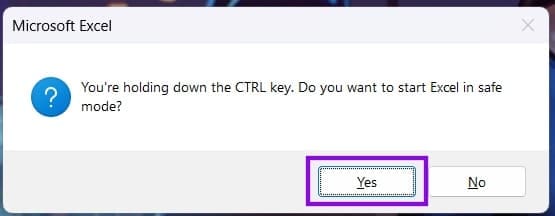
Schritt 3. Ihre App wird gestartet. Versuchen Sie es mit dem Format Painter.
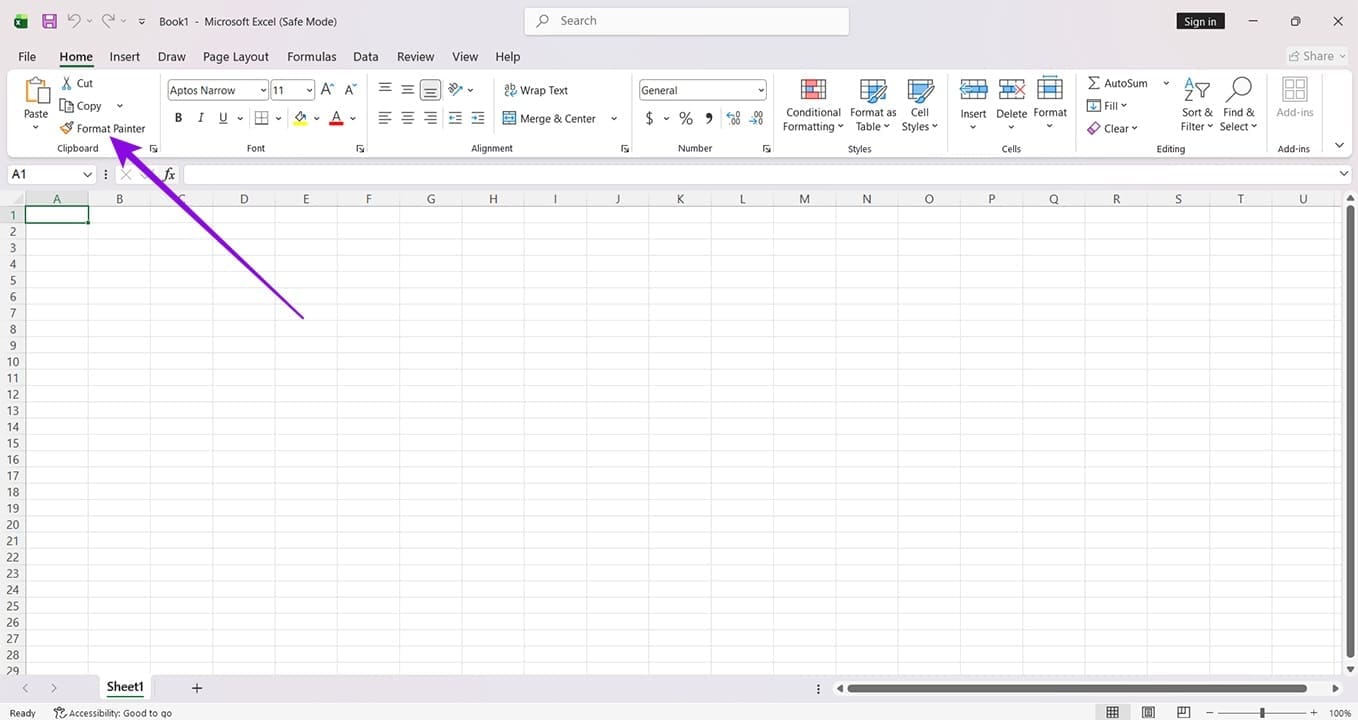
Deaktivieren Sie Add-Ins manuell
Der Start im abgesicherten Modus ist möglicherweise nicht immer ideal. Das manuelle Deaktivieren und erneute Aktivieren von Add-Ins nacheinander kann Ihnen dabei helfen, eine problematische Erweiterung zu isolieren. So geht’s:
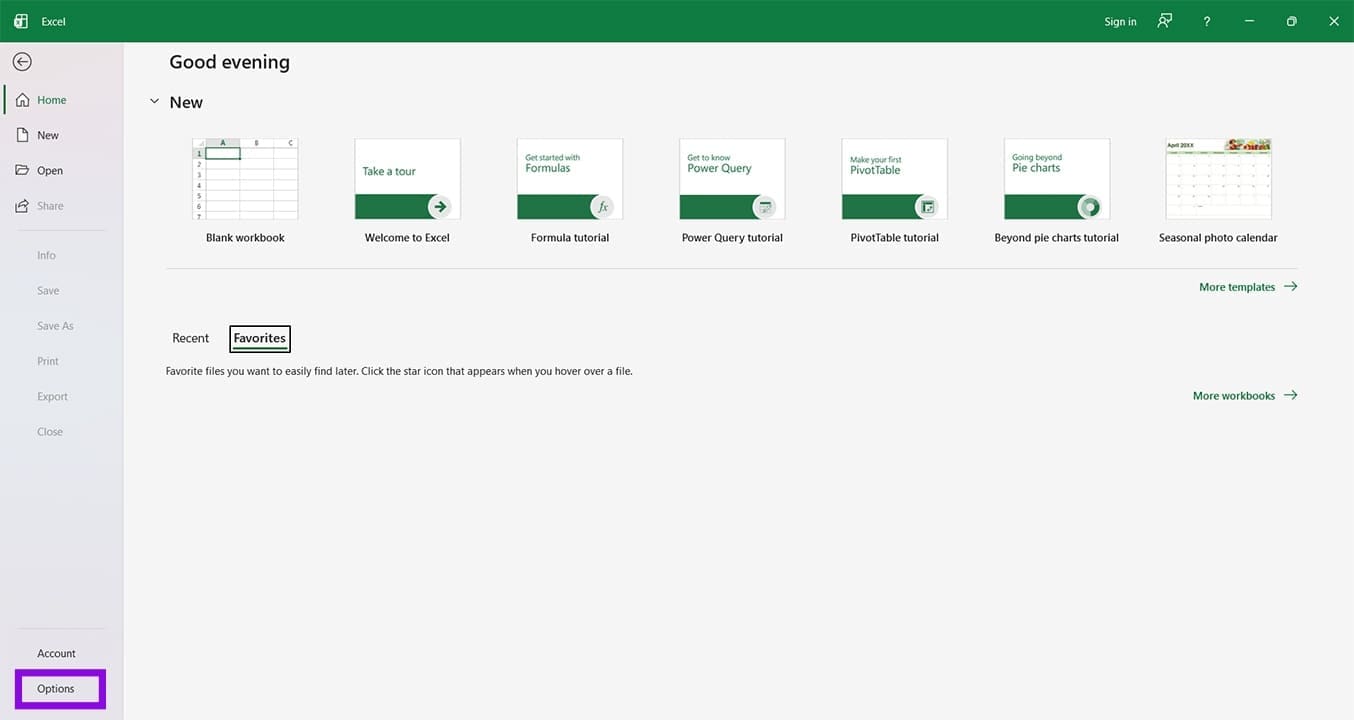
Schritt 1. Klicken Sie in Ihrer App auf die Registerkarte „Datei“.
Schritt 2. Klicken Sie in der Seitenleiste auf „Optionen“.
Schritt 3. Klicken Sie im Fenster „Optionen“ auf die Registerkarte „Add-Ins“.
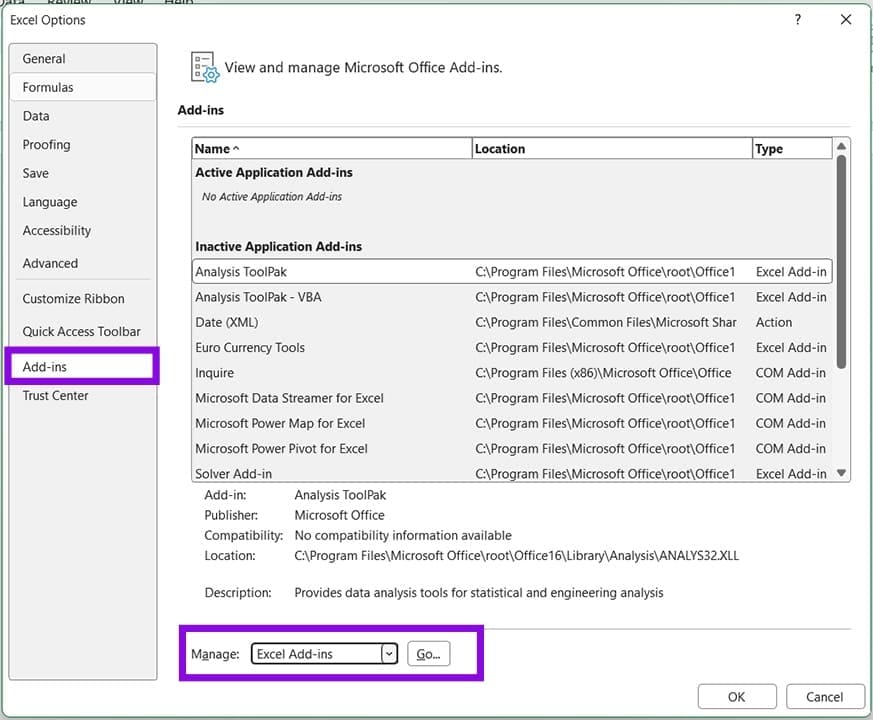
Schritt 4. Klicken Sie neben „Verwalten“ auf die Schaltfläche „Los“.
Schritt 5. Deaktivieren Sie alle Add-Ins und klicken Sie auf „OK“.
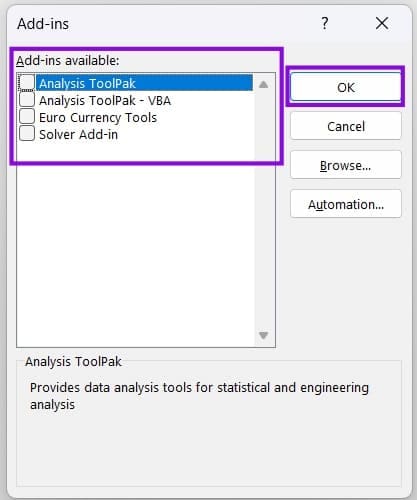
Schritt 6. Wenn Format Painter zu funktionieren beginnt, aktivieren Sie die Add-Ins nacheinander, bis Sie das Add-In gefunden haben, das zu Fehlfunktionen führt.
Überprüfen Sie die Dateibeschränkungen
Bei einigen Microsoft-Dateien gelten möglicherweise Einschränkungen für die Bearbeitung. Dies erstreckt sich auch auf die Formatierung, die Format Painter behindern kann. So deaktivieren Sie dies und beheben, dass Format Painter in Word nicht funktioniert oder Format Painter nicht in Office funktioniert:
Schritt 1. Gehen Sie in Ihrer App zur Registerkarte „Bewertung“.
Schritt 2. Klicken Sie im Unterabschnitt „Schützen“ auf „Bearbeitung einschränken“.
Schritt 3. Es öffnet sich ein Fenster. Deaktivieren Sie „Formatierungsbeschränkungen“, falls aktiviert, und „Bearbeitungsbeschränkungen“ zur Sicherheit.
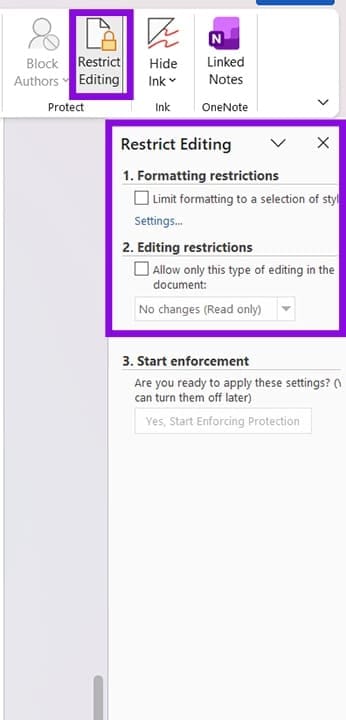
Schritt 4. Versuchen Sie es erneut mit Format Painter.
