Unter Windows 11 erhalten Sie eine Passwortschutzfunktion namens BitLocker. BitLocker ist eine großartige Sicherheitsfunktion, kann jedoch nur Laufwerke, keine Dateien oder Ordner, mit einem Passwort schützen. Wenn Sie Ihre Ordner unter Windows mit einem Passwort schützen möchten, müssen Sie daher eine Batchdatei erstellen oder Software von Drittanbietern verwenden. Im Folgenden stellen wir Ihnen vier Methoden vor, um Ordner auf Windows 11-Computern mit einem Passwort zu schützen.
Methode 1: Erstellen Sie ein textbasiertes Schließfach
Unter Windows 11 können Sie eine textbasierte Ordnersperre erstellen, um Ordner mit einem Passwort zu schützen.
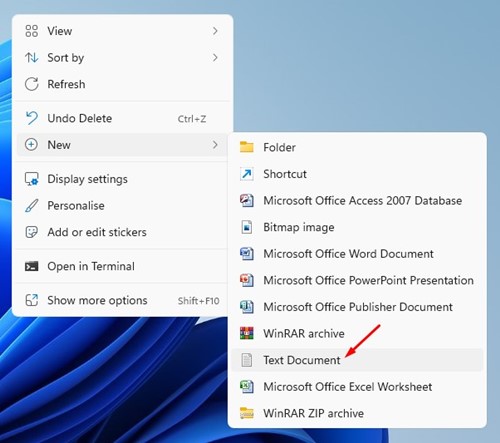
1. Öffnen Sie einen beliebigen Ordner, klicken Sie mit der rechten Maustaste auf eine leere Stelle und wählen Sie „Neu > Textdokument“.
2. Geben Sie im Textdokument das folgende Skript ein:
@ECHO OFFif EXIST "Control Panel.{21EC2020-3AEA-1069-A2DD-08002B30309D}" goto UNLOCKif NOT EXIST Private goto MDPrivate:CONFIRMecho Are you sure to lock this folder? (Y/N)set/p "cho=>"if %cho%==Y goto LOCKif %cho%==y goto LOCKif %cho%==n goto ENDif %cho%==N goto ENDecho Invalid choice.goto CONFIRM:LOCKren Private "Control Panel.{21EC2020-3AEA-1069-A2DD-08002B30309D}"attrib +h +s "Control Panel.{21EC2020-3AEA-1069-A2DD-08002B30309D}"echo Folder lockedgoto End:UNLOCKecho Enter password to Unlock Your Secure Folderset/p "pass=>"if NOT %pass%==your_password goto FAILattrib -h -s "Control Panel.{21EC2020-3AEA-1069-A2DD-08002B30309D}"ren "Control Panel.{21EC2020-3AEA-1069-A2DD-08002B30309D}" Privateecho Folder Unlocked successfullygoto End:FAILecho Invalid passwordgoto end:MDPrivatemd Privateecho Private created successfullygoto End:End
Hinweis: Ersetzen Sie Ihr_Passwort in der Zeile „if NOT %pass%==your_password goto FAIL“ durch das Passwort, das Sie festlegen möchten.
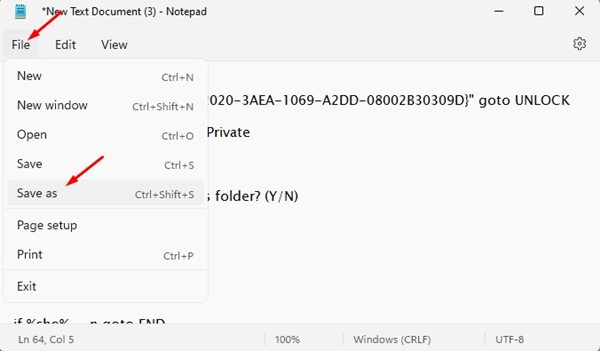
3. Klicken Sie dann auf die Schaltfläche „Datei“ und wählen Sie „Speichern unter“.
4. Wählen Sie im Feld „Speichern unter“ die Option „Alle Dateien“ aus. Geben Sie unter Dateiname den gewünschten Namen ein. Hier haben wir unsere Datei TechviralLocker.bat genannt.
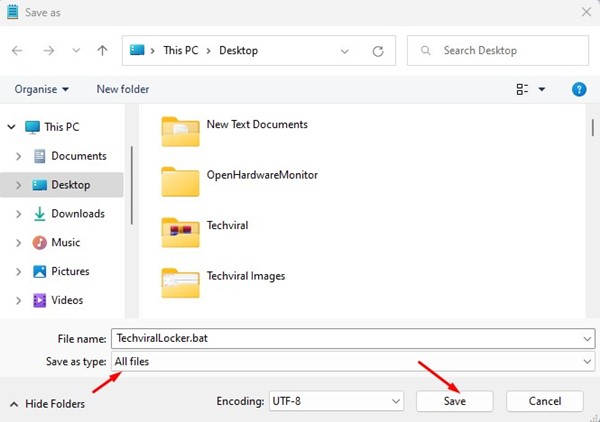
Hinweis: Sie müssen am Ende die Dateierweiterung .bat einfügen.
5. Doppelklicken Sie auf die BAT-Datei, die Sie erstellt haben, um einen Ordner-Schließer zu erstellen. Jetzt finden Sie einen Ordner namens TechviralLocker.
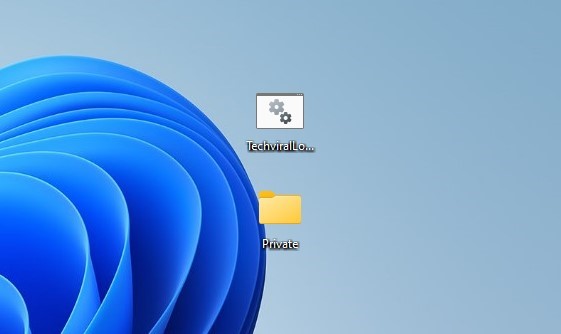
6. In diesem Ordner können Sie Ihre wichtigen Dateien ablegen. Doppelklicken Sie dann erneut auf die BAT-Datei. Das Eingabeaufforderungsprogramm fragt Sie, ob Sie Ihren Ordner sperren möchten. Geben Sie „Y“ ein und drücken Sie die Eingabetaste.
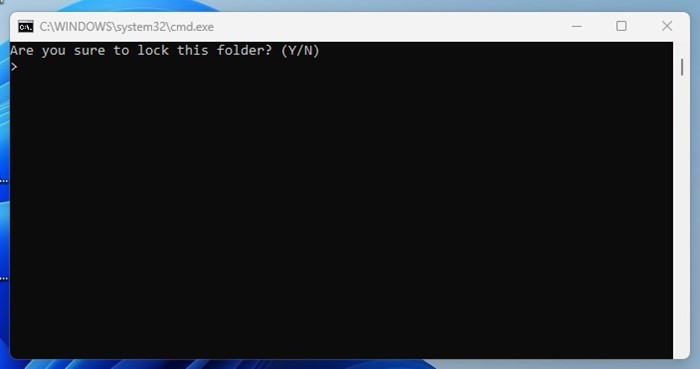
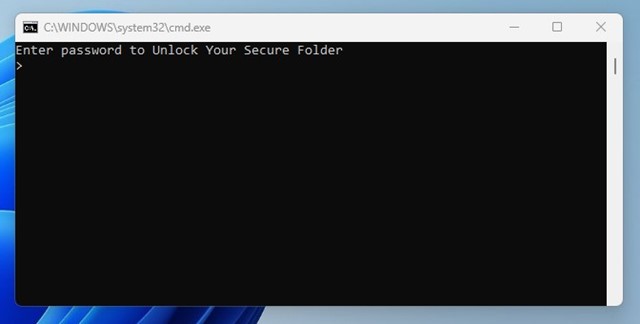
7. Der Ordner, in dem Sie Ihre wichtigen Dateien gespeichert haben, verschwindet. Um diesen Ordner wiederherzustellen, doppelklicken Sie auf die BAT-Datei und geben Sie Ihr Passwort ein. Durch diese Aktion wird dieser Ordner wieder wiederhergestellt.
Methode 2: Ordner mit einem Passwort mit WinRAR schützen
Sie können sogar die beliebte Dateikomprimierungssoftware WinRAR verwenden, um Ordner mit einem Passwort zu schützen.
1. Laden Sie das WinRAR-Programm herunter und installieren Sie es auf Ihrem Computer.
2. Gehen Sie zu dem Ordner, den Sie sperren möchten. Klicken Sie mit der rechten Maustaste auf diesen Ordner und wählen Sie „Weitere Optionen anzeigen > Zum Archiv hinzufügen“.

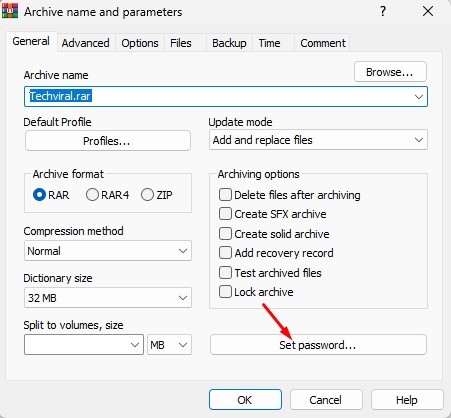
3. Klicken Sie im Archivfenster auf „Passwort festlegen“.
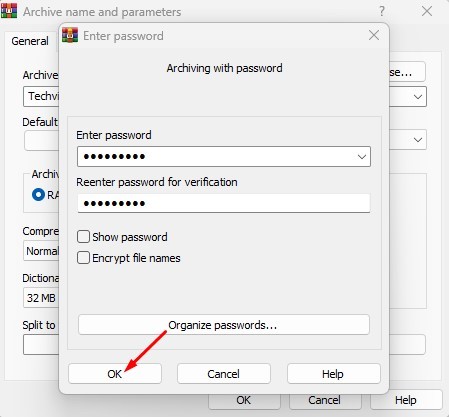
4. Sie müssen das Passwort, das Sie verwenden möchten, eingeben und erneut eingeben. Klicken Sie dann auf OK.
5. Klicken Sie im Hauptfenster auf die Schaltfläche OK.
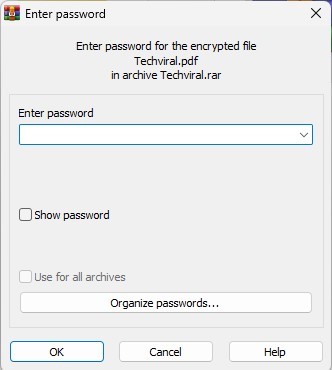
6. Sie finden eine RAR-Datei mit dem gleichen Namen wie Ihr Originalordner. Nachdem Sie die RAR-Datei erhalten haben, müssen Sie Ihren ursprünglichen Ordner löschen. Wenn nun jemand versucht, die RAR-Datei zu extrahieren, muss er das Passwort eingeben.
Methode 3: Dateien, Ordner und Laufwerke ausblenden
Mit Windows können Sie Dateien, Ordner und Laufwerke in einfachen Schritten ausblenden. Verstecken ist etwas ganz anderes als Sperren. Durch das Ausblenden wird verhindert, dass Ihre Ordner an dem Speicherort angezeigt werden, an dem sie gespeichert sind.
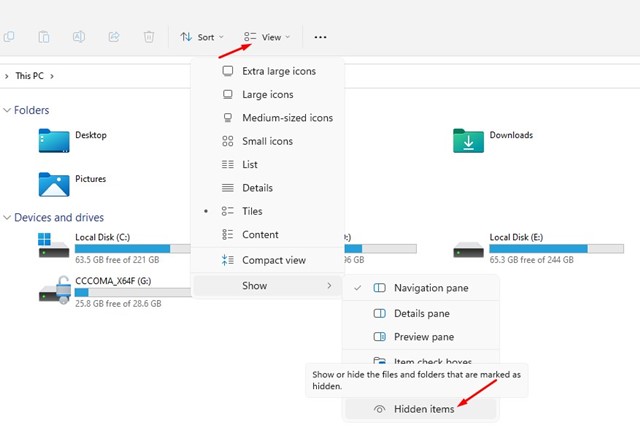
Das Ausblenden könnte jedoch die beste Option sein, wenn Sie sich zum Sperren Ihrer Ordner nicht auf Tools oder Skripte von Drittanbietern verlassen möchten.
Methode 4: Verwenden Sie einen Ordner-Schließer eines Drittanbieters für Windows
Es gibt viele kostenlose und kostenpflichtige Ordnerschließfächer für das Windows-Betriebssystem. Die meisten Ordnerschließfach-Tools sind mit dem neuen Windows 11 kompatibel und helfen Ihnen, jeden Ordner mit einem Passwort zu schützen.
Sie können sie verwenden, um alle auf Ihren Festplatten/SSD-Laufwerken gespeicherten Dateien und Ordner mit einem Passwort zu schützen. Das Problem mit Folder Lockern von Drittanbietern besteht jedoch darin, dass diese häufig versuchen, Adware auf Ihrem System zu installieren. Stellen Sie daher sicher, dass Sie Ordnerschließfächer für Windows aus vertrauenswürdigen Quellen auswählen.
