Windows 11 ist derzeit das neueste Betriebssystem von Microsoft und bietet erhebliche Verbesserungen bei Leistung, Benutzeroberfläche und Sicherheitsfunktionen. Um sicherzustellen, dass Sie die offizielle, sichere und neueste Version erhalten, ist das Herunterladen der Windows 11-ISO direkt von Microsoft ein entscheidender Schritt, den Sie nicht überspringen sollten.

Systemanforderungen für den Download von Windows 11 ISO
Bevor Sie Windows 11 ISO herunterladen, müssen Sie die Spezifikationen Ihres Computers überprüfen, um sicherzustellen, dass er den Anforderungen von Microsoft für Windows 11 entspricht. Dies ist ein wichtiger Schritt, um Probleme während der Installation zu vermeiden. Hier sind einige der Systemanforderungen, die Sie kennen müssen:
- CPU: Ein Prozessor mit mindestens 2 Kernen und einer Mindestgeschwindigkeit von 1 GHz.
- RAM: Es sind mindestens 4 GB oder mehr RAM erforderlich.
- Anzeigemonitor: Der Monitor muss mindestens 9 Zoll groß sein und eine Auflösung von 720p oder höher haben.
- Festplattenspeicher: Mindestens 64 GB freier Speicherplatz.
- TPM (Trusted Platform Module): Ihr Computer muss über einen TPM 2.0-Sicherheitschip verfügen, um die Sicherheit zu erhöhen.
- Grafikkarte: Ihr Computer muss DirectX 12 unterstützen und über WDDM 2.0 oder höhere Treiber verfügen.
- System-Firmware: Ihr Computer muss UEFI und die beliebte Secure Boot-Funktion unterstützen.

Warum sollten Sie die Windows 11 ISO von Microsoft herunterladen?
Das Herunterladen der Windows 11 ISO von der offiziellen Website von Microsoft bietet zahlreiche Vorteile und hilft Ihnen, Sicherheits- und Leistungsrisiken zu vermeiden. Hier sind einige wichtige Gründe, warum Sie die Windows 11-ISO von einer offiziellen Quelle herunterladen sollten:
- Absolute Sicherheit: Beim Download von Microsoft können Sie sicher sein, dass die ISO-Datei überprüft wurde und keine Malware oder Schadsoftware enthält – etwas, das inoffizielle Download-Websites möglicherweise nicht garantieren können.
- Neuestes Update: Durch das Herunterladen von Microsoft erhalten Sie die neueste Version von Windows 11 mit allen neuen Funktionen und wichtigen Sicherheitspatches.
- Technischer Support: Wenn Sie bei Microsoft herunterladen, erhalten Sie bei Fehlern oder Problemen bei der Installation und Nutzung direkten Support vom Entwickler.
- Vermeiden Sie die Risiken von Software aus unbekannten Quellen: Die Verwendung von Versionen des Windows-Betriebssystems aus inoffiziellen Quellen kann zu unerwünschten Folgen wie Datenverlust, Virusinfektionen oder Installationsproblemen führen.
Schritte zum Herunterladen der Windows 11 ISO von Microsoft
Wenn Sie nach einer sicheren und zuverlässigen Möglichkeit suchen, die offizielle Windows 11-ISO herunterzuladen, ist der Download der Microsoft-Website die beste Option. Nachfolgend finden Sie die Schritte, die Sie befolgen sollten, um die Windows 11-ISO herunterzuladen.
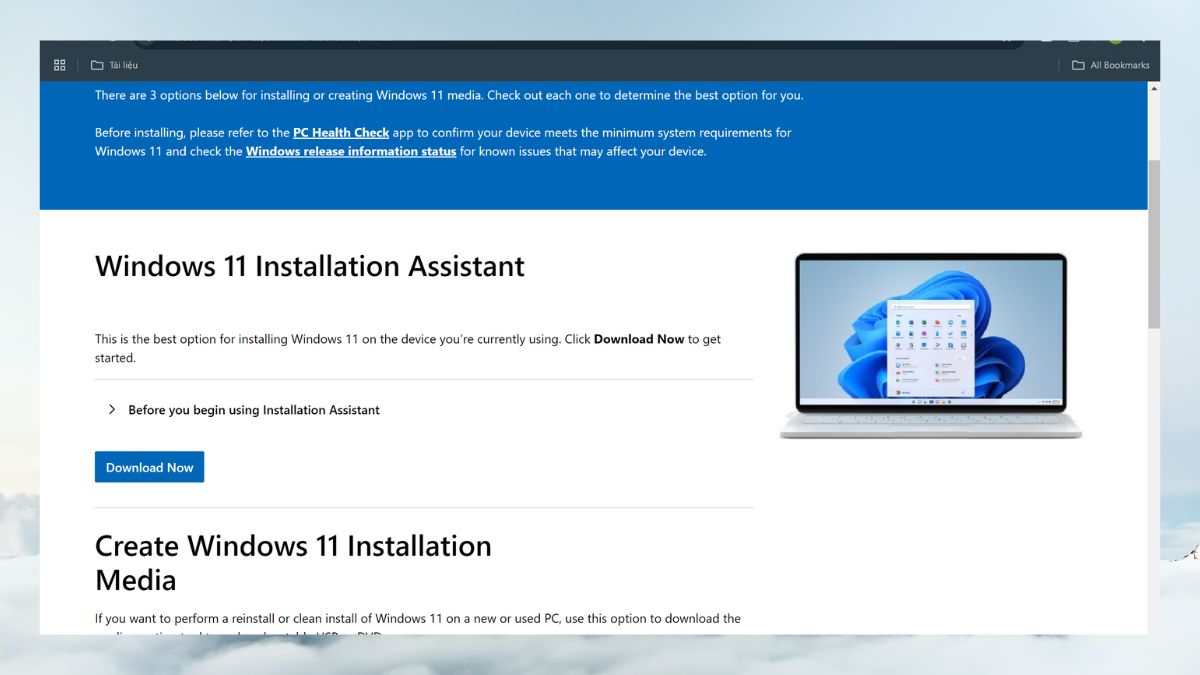
1. Rufen Sie die offizielle Microsoft-Downloadseite auf
- Besuchen Sie die offizielle Microsoft-Website über diesen Link: https://www.microsoft.com/en-us/software-download/Windows11
2. Wählen Sie die ISO-Version von Windows 11
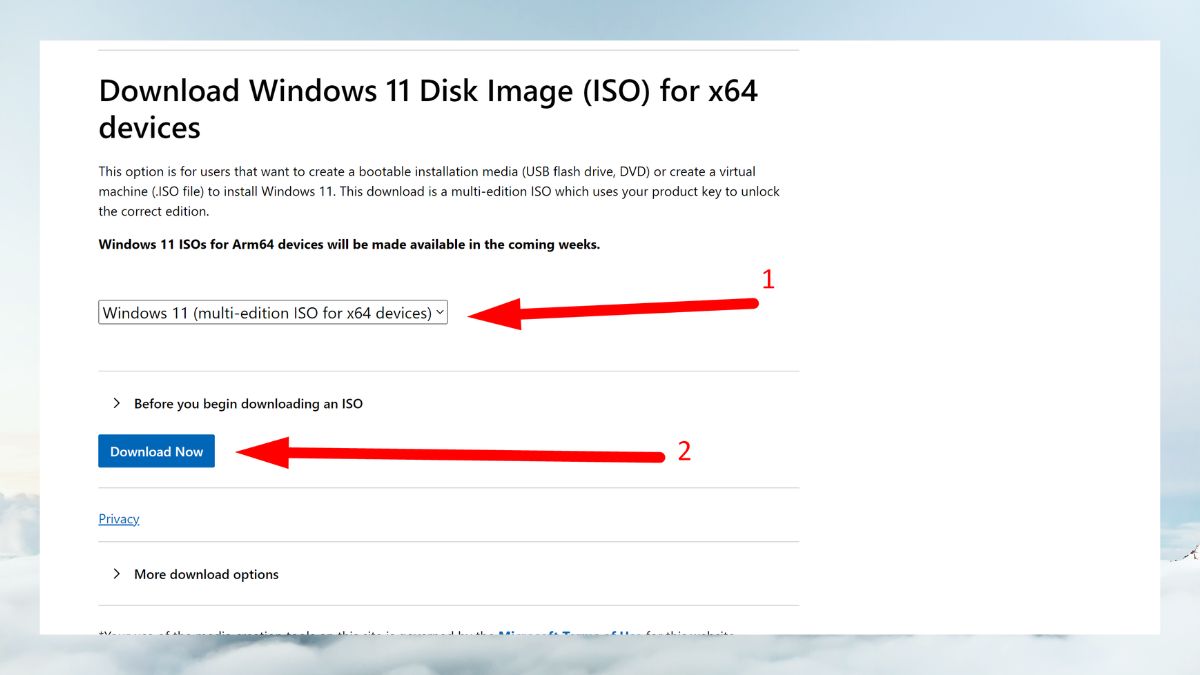
- Scrollen Sie nach unten zum Abschnitt „Windows 11 Disk Image (ISO) herunterladen“.
- Wählen Sie im Feld „Download auswählen“ die Option „Windows 11 Multi-Edition ISO für x64-Geräte (64-Bit)“.
- Klicken Sie auf die Schaltfläche „Jetzt herunterladen“, um fortzufahren.
3. Wählen Sie die Sprache für das Betriebssystem
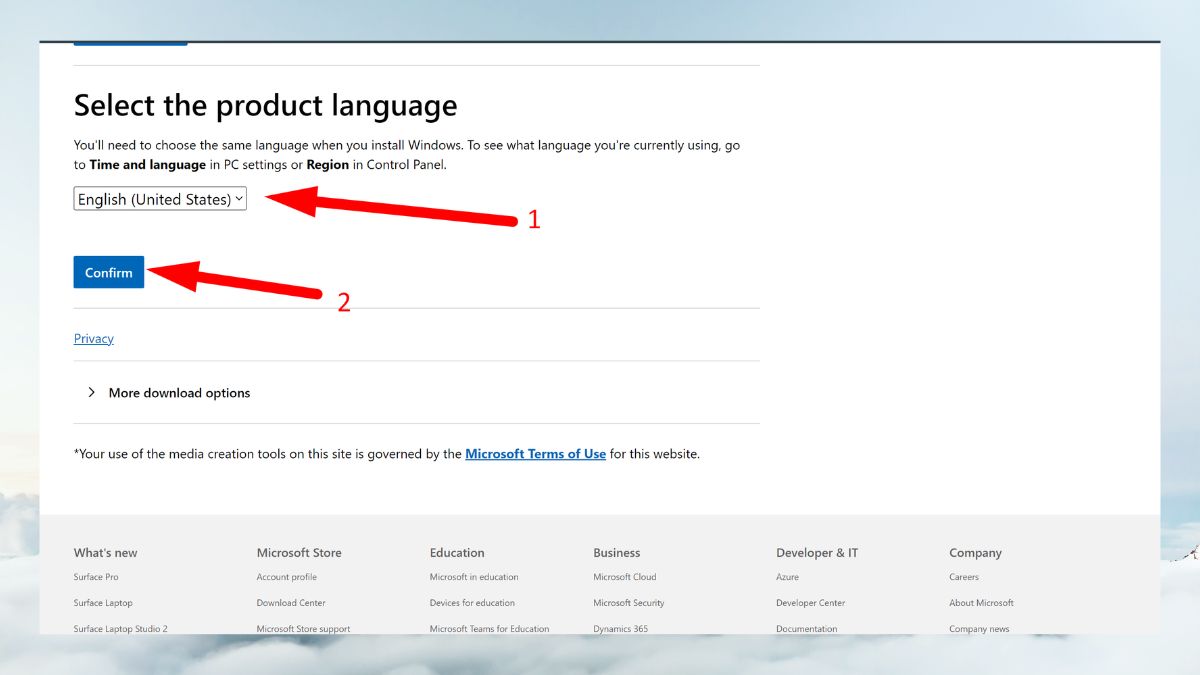
- Nachdem Sie sich für die ISO-Version von Windows 11 entschieden haben, werden Sie von Microsoft aufgefordert, die Sprache für das Betriebssystem auszuwählen.
- Wählen Sie Ihre bevorzugte Sprache. In diesem Handbuch ist die ausgewählte Sprache Englisch.
- Klicken Sie zur Bestätigung auf die Schaltfläche „Bestätigen“.
4. Laden Sie die ISO-Datei auf Ihren Computer herunter
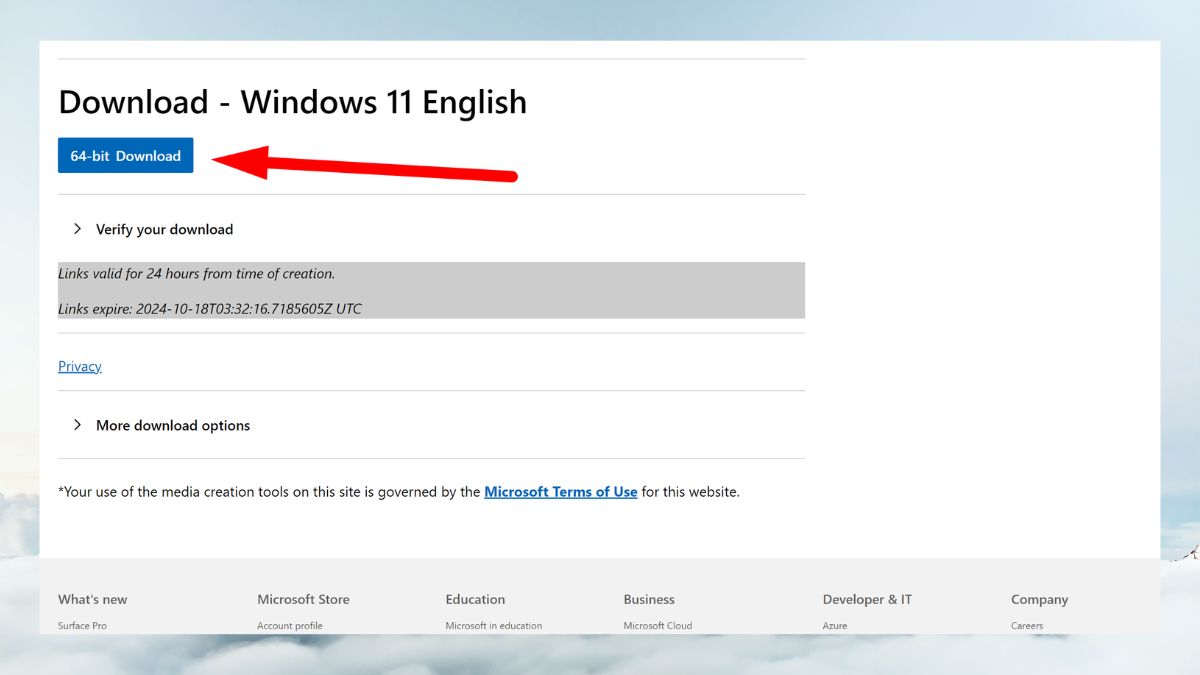
- Nach Auswahl der Sprache erscheint der Download-Link als „64-Bit-Download“.
- Klicken Sie auf den Link, um den Download der ISO-Datei auf Ihren Computer zu starten.
Hinweis: Die ISO-Datei von Windows 11 ist groß und liegt zwischen 5 und 6 GB. Sie müssen daher sicherstellen, dass auf Ihrem Computer genügend freier Speicherplatz zum Speichern der Datei vorhanden ist und dass Ihre Internetverbindung stabil ist, um Unterbrechungen zu vermeiden.
5. Speichern Sie die ISO-Datei
Speichern Sie die ISO-Datei an einem leicht zugänglichen Ort auf Ihrem Computer.
Hinweis: Sie sollten die Datei auf einem Laufwerk mit ausreichender Kapazität und ausreichend freiem Speicherplatz für die Installation des Betriebssystems speichern.
.jpg "ISO-Datei speichern")
Häufige Fehler, die beim Herunterladen oder Installieren von Windows 11 ISO auftreten
Beim Herunterladen der Windows 11-ISO stoßen viele Menschen auf Fehler wie beschädigte Dateien, unzureichenden Speicherplatz oder Probleme bei der Installation. Wenn Sie wissen, wo das Problem liegt, können Sie den Fehlerbehebungsprozess beschleunigen.
1. Die ISO-Datei kann nicht heruntergeladen werden oder die Download-Geschwindigkeit ist zu langsam
Bei vielen Menschen treten Download-Fehler oder extrem langsame Download-Geschwindigkeiten auf, die den Installationsprozess verlängern. Die Ursache kann eine instabile Netzwerkverbindung, die Verwendung eines VPN, das die Bandbreite reduziert, oder ein Download zu einem Zeitpunkt mit hohem Download-Verkehr sein. Versuchen Sie, Ihr Netzwerk zu ändern, Ihr VPN zu deaktivieren und den Download zu einem anderen Zeitpunkt erneut durchzuführen.
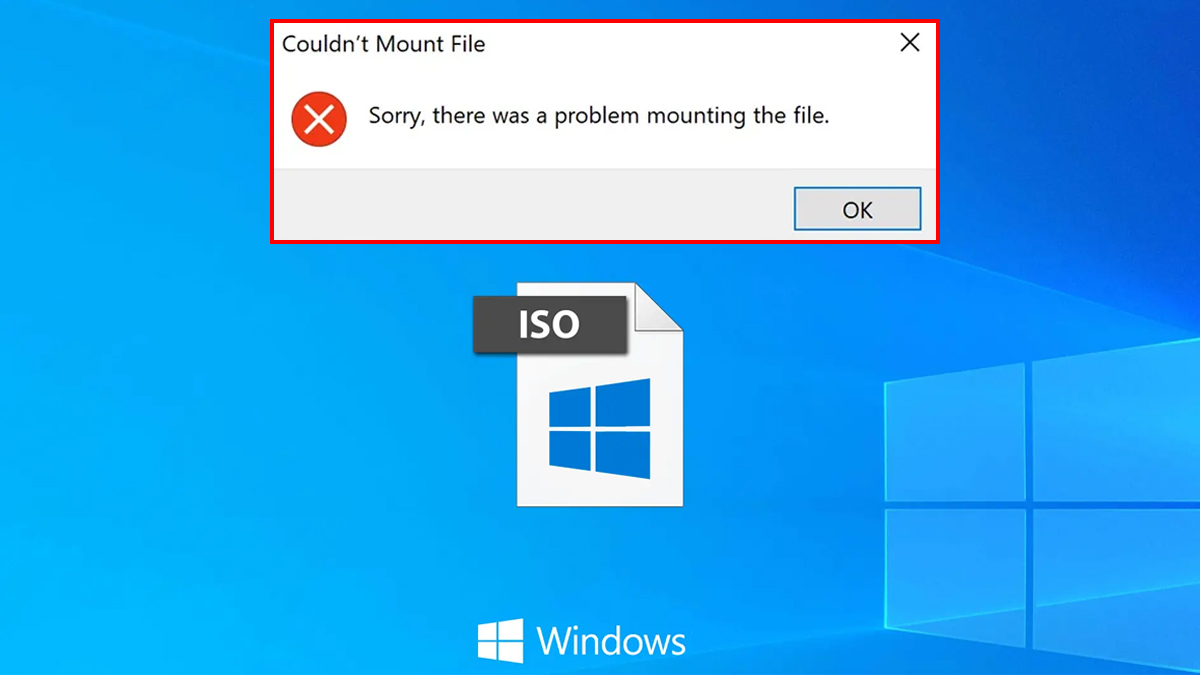
2. Die ISO-Datei ist beschädigt oder kann nicht gemountet werden
Das Herunterladen einer 64-Bit-ISO-Datei für Windows 11 führt manchmal zu Fehlern aufgrund einer beschädigten oder nicht bereitstellbaren ISO-Datei. Die Ursache kann ein unvollständiger Download oder die Verwendung eines inkompatiblen ISO-Extraktions-/Brenntools sein. Sie sollten die Prüfsumme der Datei überprüfen und sicherstellen, dass Sie sie von der offiziellen Website von Microsoft herunterladen.
3. Beim Installieren von Windows kann nicht von USB gebootet werden
Bei der Installation von Windows 11 von einem USB-Laufwerk bootet der Computer möglicherweise nicht über USB. Die Ursachen sind häufig eine falsche Startreihenfolge im BIOS/UEFI, ein falsch formatiertes USB-Laufwerk (z. B. GPT/UEFI) oder eine Anwendung, die das USB-Laufwerk erstellt hat und nicht richtig konfiguriert ist. Überprüfen Sie Ihr BIOS und stellen Sie sicher, dass das USB-Laufwerk erfolgreich erstellt wurde und der richtige Startmodus ausgewählt wurde.
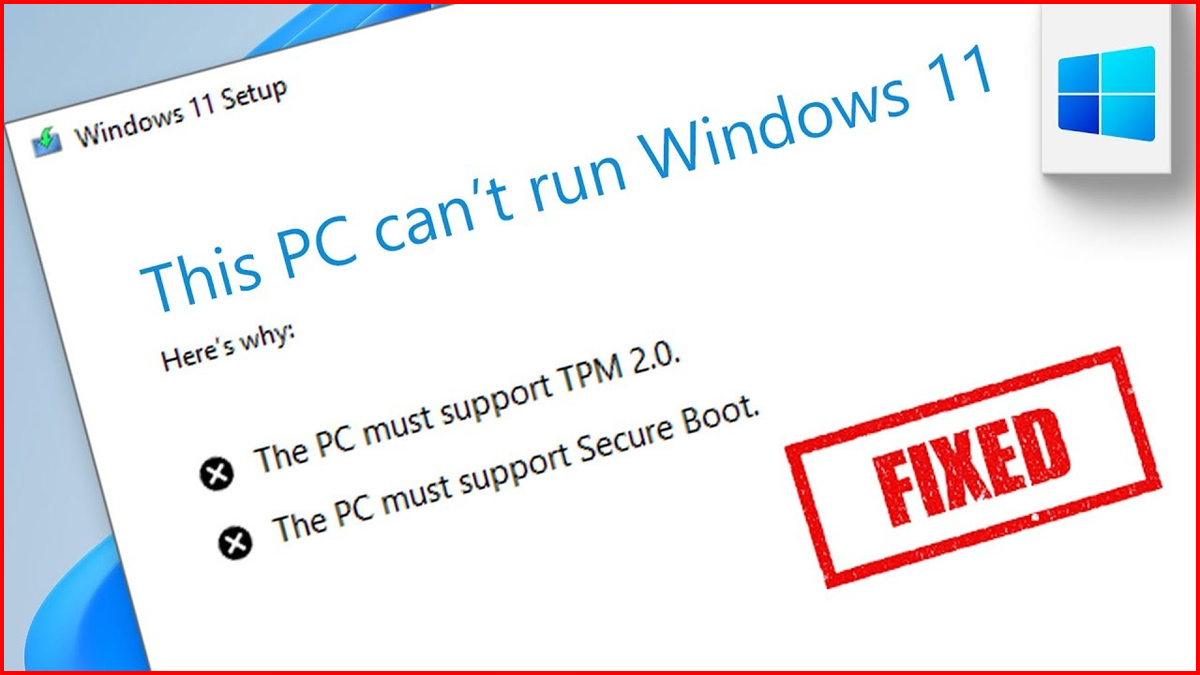
4. Fehlermeldung, die darauf hinweist, dass TPM 2.0 oder Secure Boot während der Installation fehlt
Auch das Fehlen von TPM 2.0 oder Secure Boot ist ein häufiger Fehler, selbst wenn Sie die richtige Windows 11 ISO-Version heruntergeladen haben. Die Ursachen liegen häufig darin, dass TPM nicht aktiviert ist, dass das Motherboard TPM 2.0 nicht unterstützt oder dass der Startmodus Legacy statt UEFI ist. Sie sollten TPM und Secure Boot im BIOS aktivieren, wenn Ihr Gerät diese unterstützt.
5. Unzureichender Speicherplatz bei der Installation von Windows
Unzureichender Speicherplatz ist ein häufiger Fehler bei der Installation von Windows 11 ISO 64-Bit, insbesondere wenn das Laufwerk C voll ist oder viele temporäre Dateien enthält. Um zu vermeiden, dass die Installation mittendrin abbricht, sollten Sie mindestens 64 GB freien Speicherplatz vorbereiten, indem Sie Junk-Dateien bereinigen, temporäre Dateien löschen, selten verwendete Anwendungen deinstallieren oder die Partition erweitern. Wenn Sie im Voraus ausreichend Speicherplatz vorbereiten, läuft der ISO-Installationsprozess von Windows 11 reibungslos ab.

6. Windows friert während der Installation ein oder startet wiederholt neu
Aufgrund unvollständiger Installationsdateien, bootfähiger USB-Laufwerke minderer Qualität oder Hardwarekonflikten kann es zum Einfrieren oder Neustarten von Windows kommen. Für eine schnelle Lösung sollten Sie die ISO-Datei erneut von Microsoft herunterladen, einen Standardinstallations-USB (GPT-UEFI) erstellen, Ihren RAM und Ihre Festplatte überprüfen und bei Bedarf Ihr BIOS aktualisieren.
Das Herunterladen von Windows 11 ISO von Microsoft und die Installation von Windows 11 ist kein sehr komplizierter Vorgang, aber Sie müssen Ihre Systemanforderungen überprüfen und die Schritte sorgfältig befolgen. Windows 11 bietet nicht nur eine frische neue Oberfläche, sondern optimiert auch die Leistung, sorgt für mehr Sicherheit und integriert viele nützliche Funktionen.
Häufig gestellte Fragen
– Ist es kostenlos, die Windows 11 ISO herunterzuladen?
Ja, Sie können Windows 11 ISO kostenlos von der offiziellen Website von Microsoft herunterladen. Nach der Installation benötigen Sie zur vollständigen Aktivierung noch eine Lizenz.
– Kann diese ISO-Datei auf einem Computer ohne TPM 2.0 verwendet werden?
Dies ist möglich, es sind jedoch einige Problemumgehungen erforderlich, um es auf Computern zu installieren, die TPM nicht unterstützen. Allerdings wird diese Methode von Microsoft nicht offiziell unterstützt und birgt Risiken.
– Wie kann ich überprüfen, ob eine ISO-Datei echt ist?
Sie sollten sich auf den von Microsoft veröffentlichten Prüfsummenwert wie SHA-256 beziehen und ihn mit der heruntergeladenen ISO-Datei vergleichen. Wenn die Ergebnisse übereinstimmen, ist die ISO-Datei echt.
