Wenn Sie täglich mit OneDrive arbeiten und sich beim Speichern und Zugreifen auf Dateien darauf verlassen, kann jeder Fehler schädlich sein. Wenn Sie ein Problem damit haben, dass OneDrive nicht läuft (Windows 11), dann haben wir einige Fehlerbehebungen für Sie, die Sie hoffentlich wieder in die Cloud und auf Cloud Nine bringen.
Behebung, dass OneDrive nicht ausgeführt wird – Windows 11
OneDrive ist standardmäßig ein Client auf Ihrem Windows 11-PC und anfällig für alle Probleme, die bei der Software auftreten, ganz zu schweigen von denen im Zusammenhang mit der Konnektivität. Wenn Sie mit Abstürzen, Kontoproblemen, Synchronisierungs- oder Uploadfehlern zu kämpfen haben, erfahren Sie hier, wie Sie beheben können, dass OneDrive nicht ausgeführt wird:
Aktualisieren Sie Ihr System
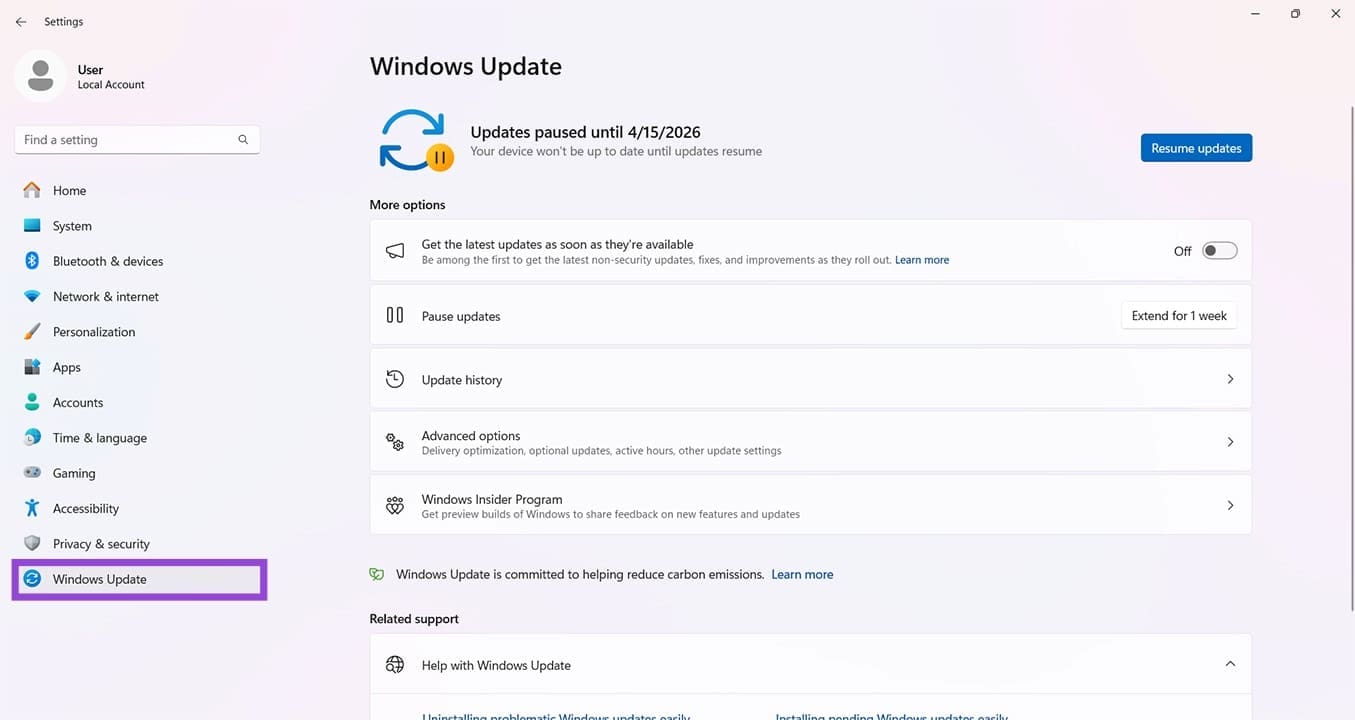
Wir fangen einfach an. Viele Windows-Probleme können durch eine vollständige Aktualisierung Ihres Computers gelöst werden. Gehen Sie zu den Einstellungen (Win + I) und „Windows Update“, um sicherzustellen, dass alles auf dem neuesten Stand ist.
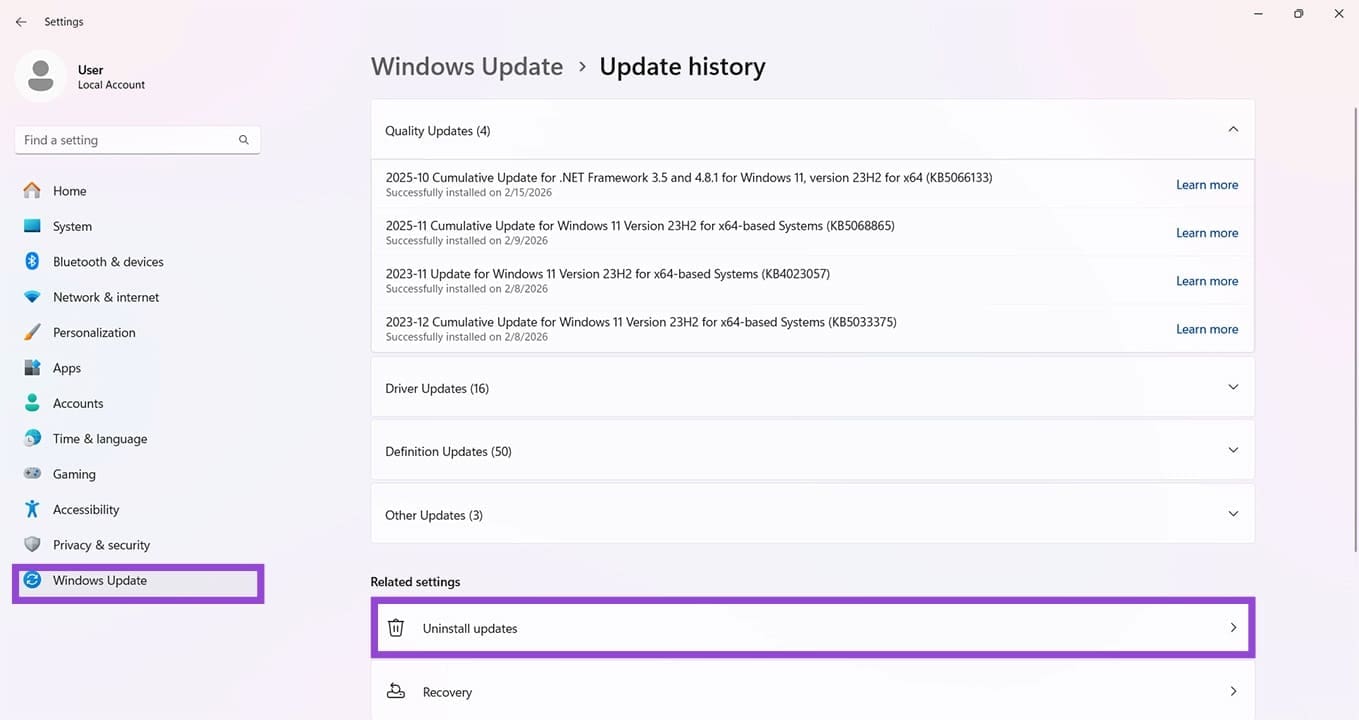
Wenn die Probleme nach einem Update aufgetreten sind, können Sie die Änderungen auch rückgängig machen. Klicken Sie auf „Update-Verlauf“ und „Updates deinstallieren“, um die neuesten Updates von Ihrem Computer zu entfernen.
Leeren Sie Ihren OneDrive-Papierkorb
Einige Benutzer berichten, dass Upload-Fehler behoben werden, wenn der Papierkorb geleert wird. Es geht schnell genug:
Schritt 1. Klicken Sie in der Seitenleiste von OneDrive auf das Papierkorbsymbol.

Schritt 2. Klicken Sie oben auf der Seite auf „Papierkorb leeren“, um den Inhalt zu löschen. Bestätigen Sie den Löschvorgang und versuchen Sie den Upload erneut.
Trennen Sie die Verbindung Ihres PCs
Kontoprobleme können häufig auf OneDrive zurückzuführen sein. Versuchen Sie, die Verknüpfung Ihres PCs mit dem OneDrive-Konto aufzuheben und ihn erneut hinzuzufügen:
Schritt 1. Öffnen Sie Ihr OneDrive in der Taskleiste.
Schritt 2. Klicken Sie auf das Symbol „Einstellungen“ und navigieren Sie zur Registerkarte „Konto“ in der Seitenleiste.
Schritt 3. Klicken Sie unter dem Avatar auf „Verknüpfung mit diesem PC aufheben“. Wenn Sie mehrere Konten haben, heben Sie die Verknüpfung aller auf.

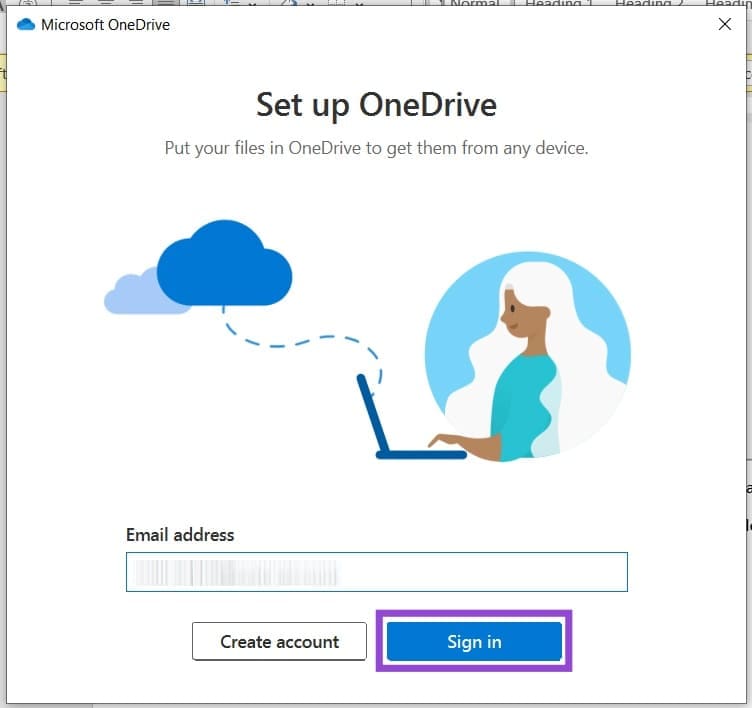
Schritt 4. Sobald dies erledigt ist, öffnen Sie die OneDrive-App erneut über die Suchleiste.
Schritt 5. Geben Sie Ihre Anmeldedaten ein und melden Sie sich an.
Setzen Sie OneDrive zurück
Wenn Sie vermuten, dass der OneDrive-Client beschädigt ist, können Sie ihn schnell zurücksetzen. So geht’s:
Schritt 1. Öffnen Sie das Dialogfeld „Ausführen“ (Win + R) und geben Sie „onedrive /reset“ ein, bevor Sie die Eingabetaste drücken.
Schritt 2. Der Client wird zurückgesetzt. Sie können es bei Bedarf über das Startmenü erneut öffnen.
Probieren Sie Ihren Browser aus
Wenn sich der OneDrive-Client in irgendeiner Weise schlecht verhält, ist es möglicherweise eine gute Idee, einen Browser zu verwenden oder einen anderen, falls Sie es bereits versucht haben, um ein bestimmtes Softwareproblem auszuschließen.
Überprüfen Sie die Länge Ihres Dateinamens
Beachten Sie, dass OneDrive Dateinamen auf 255 Zeichen begrenzt. Darüber hinaus gelten auch alle regulären Symbole, die Microsoft Windows nicht zum Benennen Ihrer Dateien zulässt (# % & * : < > ? usw.). Überprüfen Sie vor dem Hochladen die Länge und den Inhalt Ihres Datei- oder Ordnernamens, da Ihnen möglicherweise nicht mitgeteilt wird, warum der Upload fehlgeschlagen ist.
