Mozilla Firefox ist der Browser der Wahl für viele Benutzer, die Datenschutz und KI-Funktionen kontrollieren möchten. Um der Konkurrenz einen Schritt voraus zu sein, hat das Entwicklungsteam des Browsers kürzlich KI-Funktionen hinzugefügt, wie die Möglichkeit, sofort Alternativtext für Bilder zu erstellen oder Webseiten zusammenzufassen.
Die Firefox-Community war mit diesen Ergänzungen im Großen und Ganzen unzufrieden, da sie einen KI-freien Browser wollte. Mozilla hat nun einen Kompromiss gefunden: einen Browser mit vielen KI-Funktionen, bei dem die KI-Funktionen jedoch vom Benutzer gesteuert und nicht aufgezwungen werden. Sie haben außerdem eine einzige Umschalttaste erstellt, die alle KI-Funktionen blockiert.
Führen Sie die folgenden Schritte aus, um die AI Firefox-Funktionen in Ihrem Browser zu deaktivieren.
Mozilla Firefox AI-Funktionen deaktivieren: Schritt-für-Schritt-Anleitung
Schritt 1. Öffnen Sie Ihren Firefox-Browser.
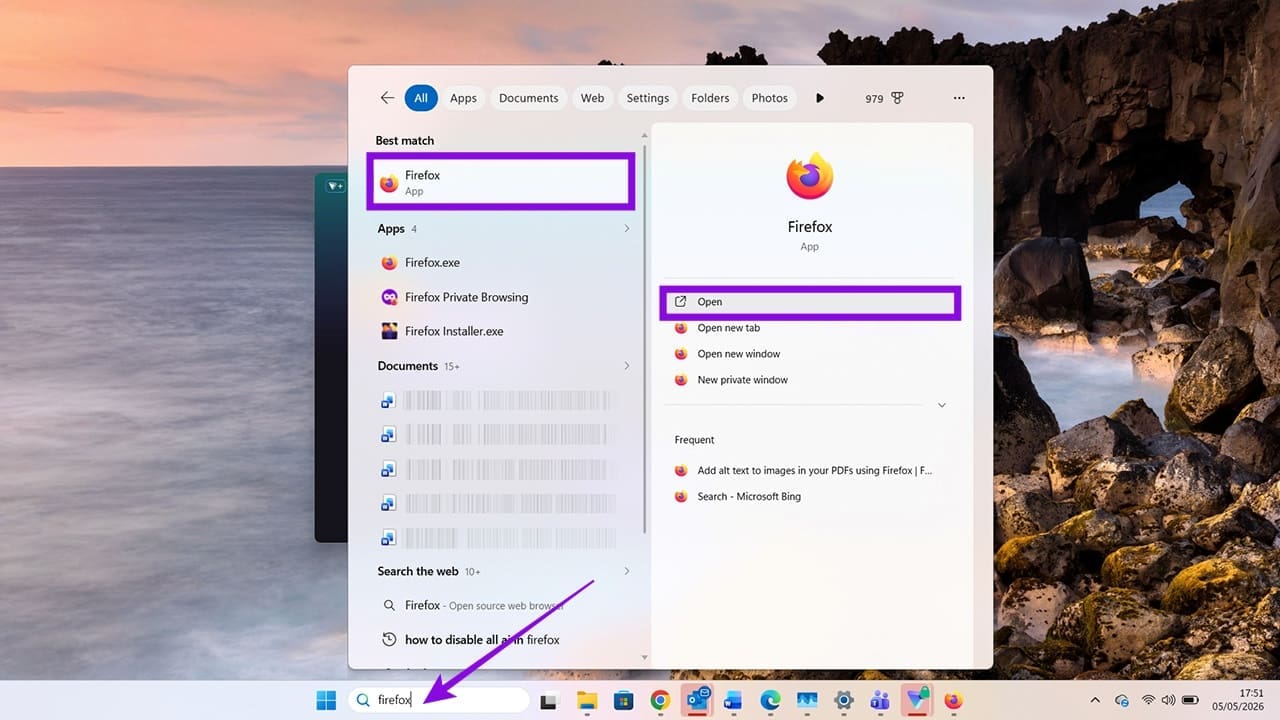
Schritt 2. Gehen Sie im Browser zum Menü in der oberen rechten Ecke, das durch drei gestapelte horizontale Linien gekennzeichnet ist und manchmal auch „Hamburger-Menü“ genannt wird.
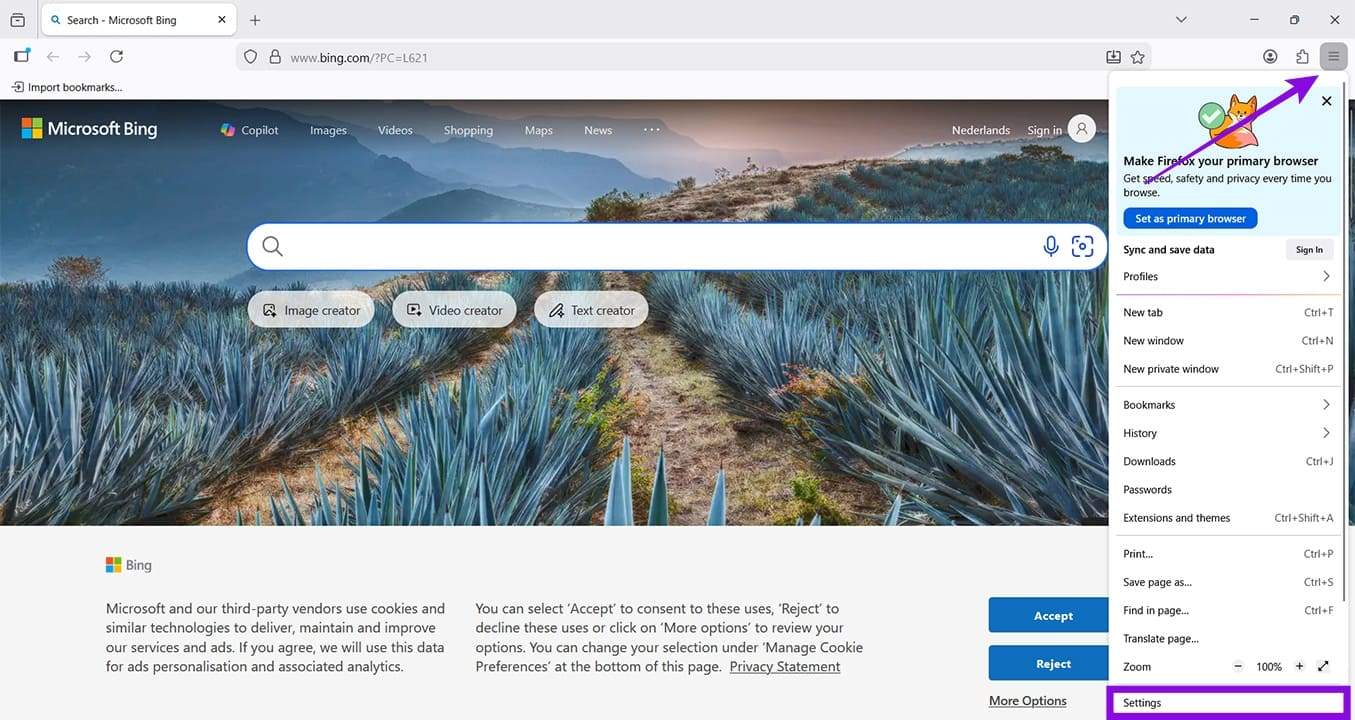
Schritt 3. Klicken Sie auf „Einstellungen“, um das Firefox-Einstellungsmenü in einem separaten Browser-Tab zu öffnen.
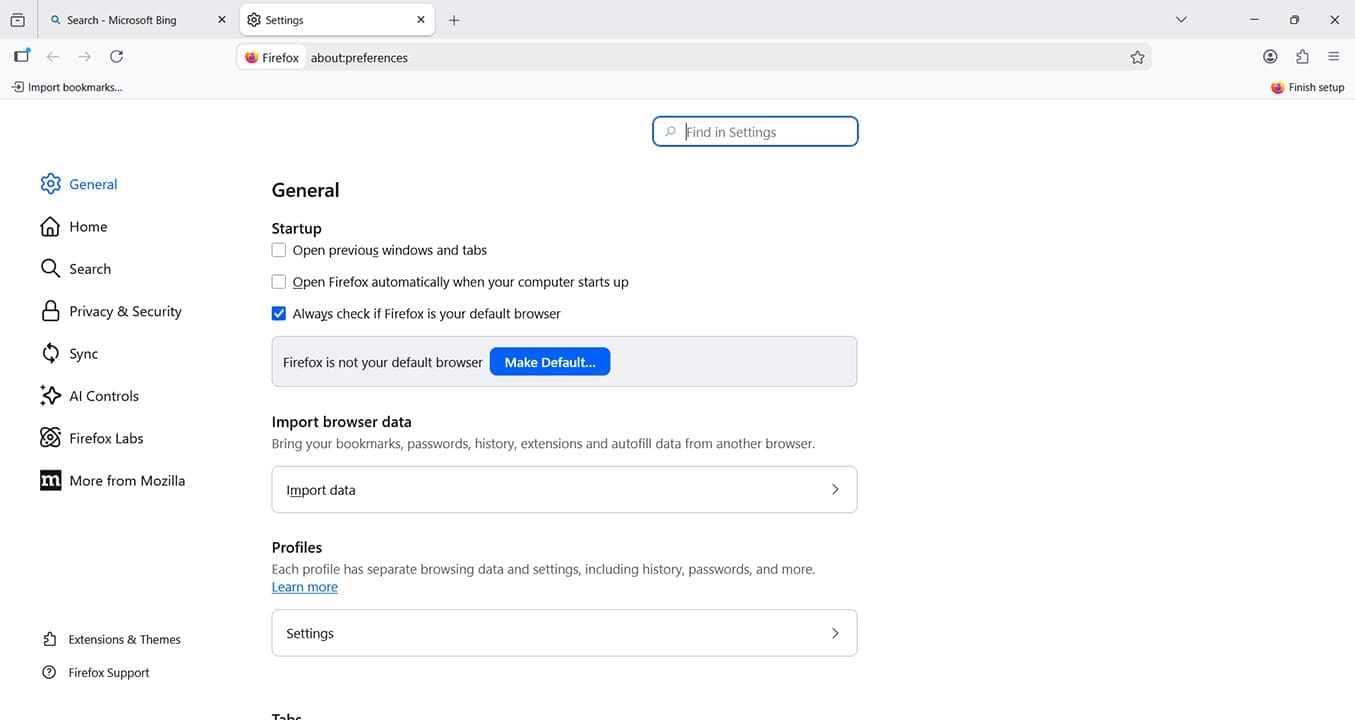
Schritt 4. Klicken Sie auf der linken Seite auf „KI-Steuerung“. Das Symbol ist ein funkelnder vierzackiger Stern.
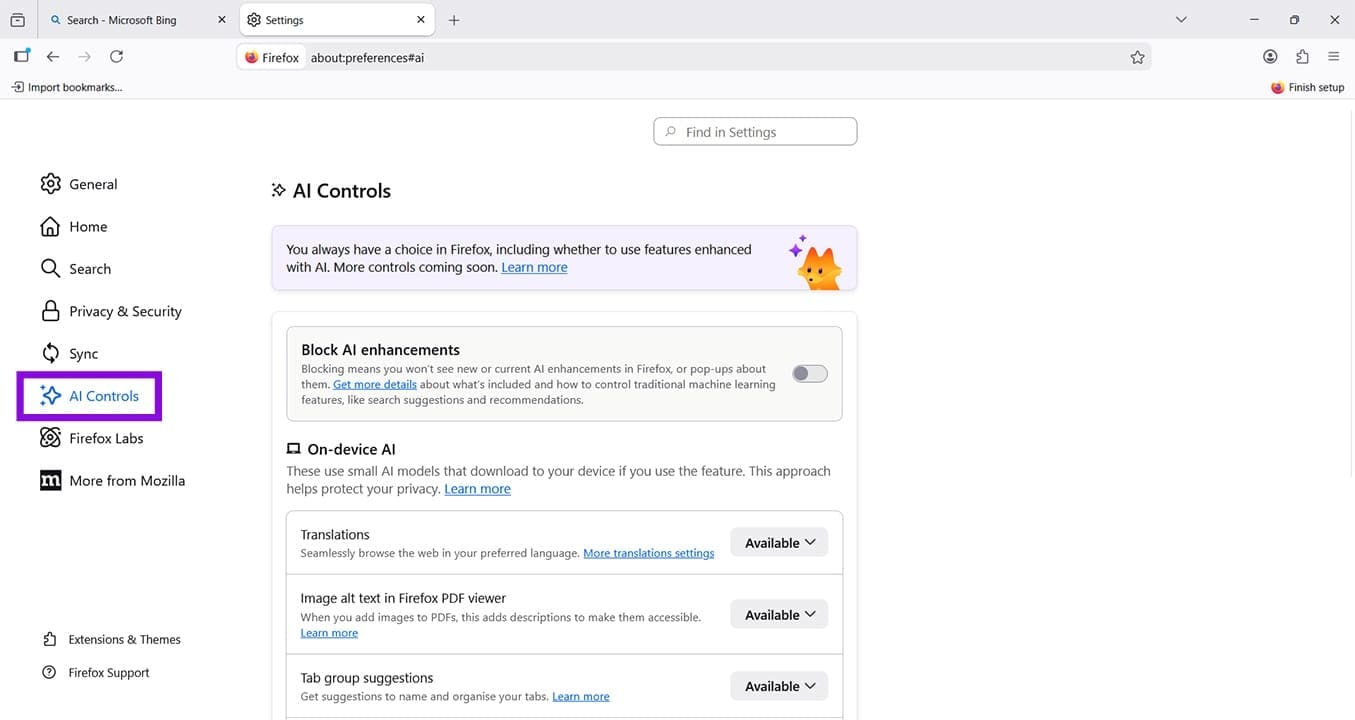
Schritt 5. Sie werden sehen, dass Ihre KI-Funktionen standardmäßig „Verfügbar“ und nicht „Aktiviert“ sind. Während Sie Ihren Browser verwenden, wird jede der KI-Optionen als Popup angezeigt. Sie können die Optionen über das Popup aktivieren und entsprechend nutzen. Alternativ können Sie auf den Dropdown-Pfeil neben jeder Einstellung klicken und „Blockiert“ auswählen. Verwenden Sie diese Funktion, um unerwünschte KI-Funktionen herauszufiltern und die gewünschten beizubehalten.
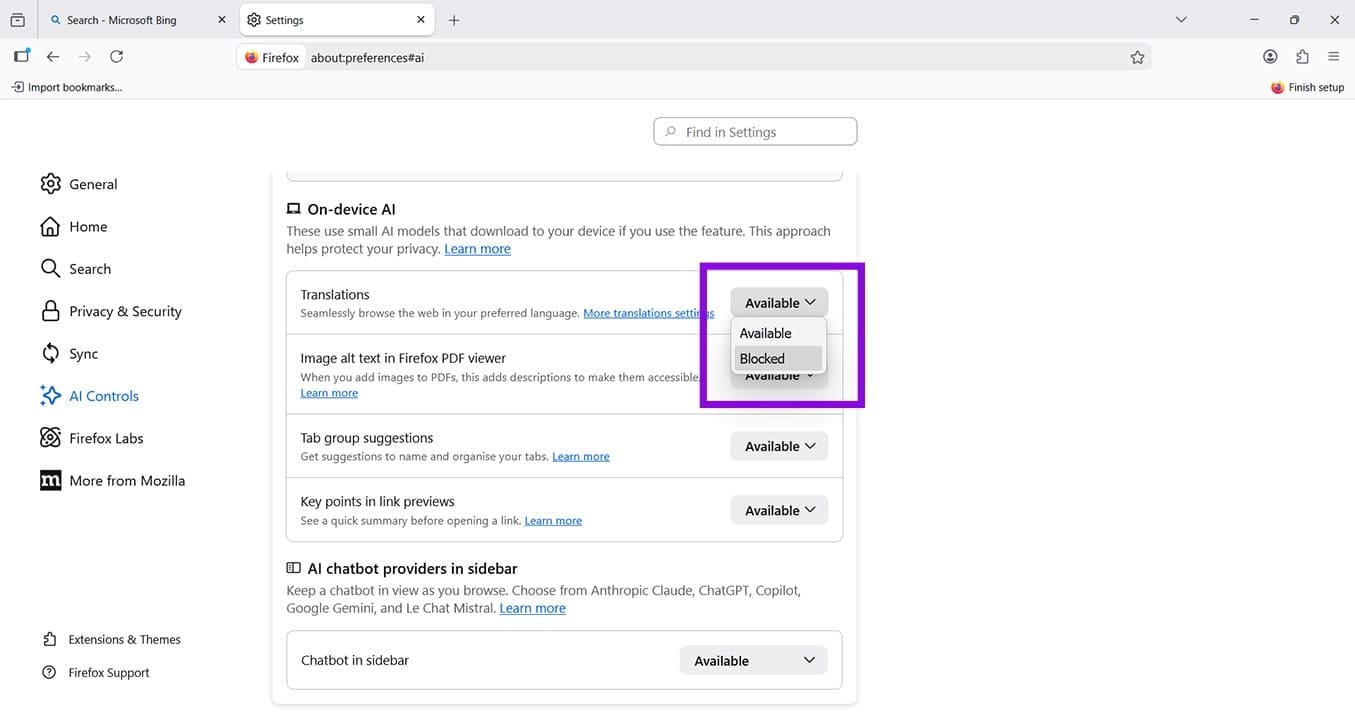
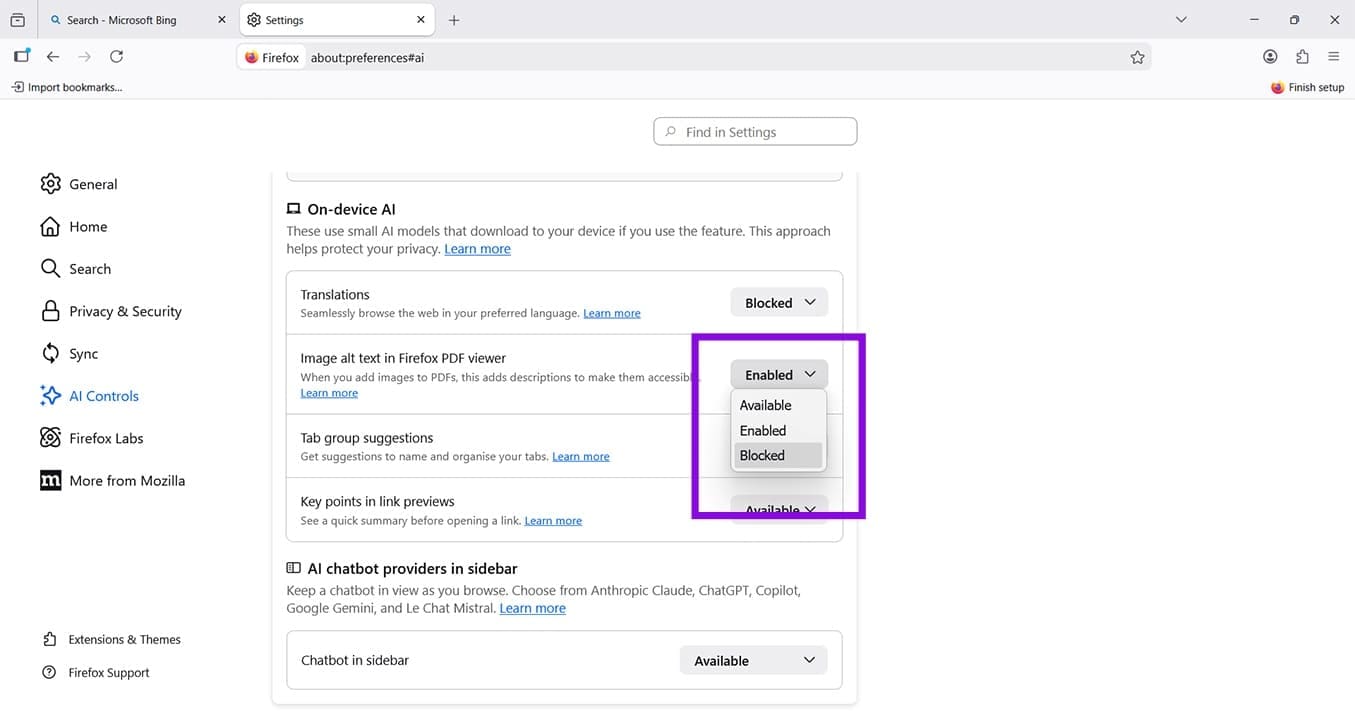
Schritt 6. Wenn Sie eine Funktion zuvor aktiviert haben, können Sie Ihre Meinung jederzeit ändern und sie über dasselbe Dropdown-Menü blockieren.
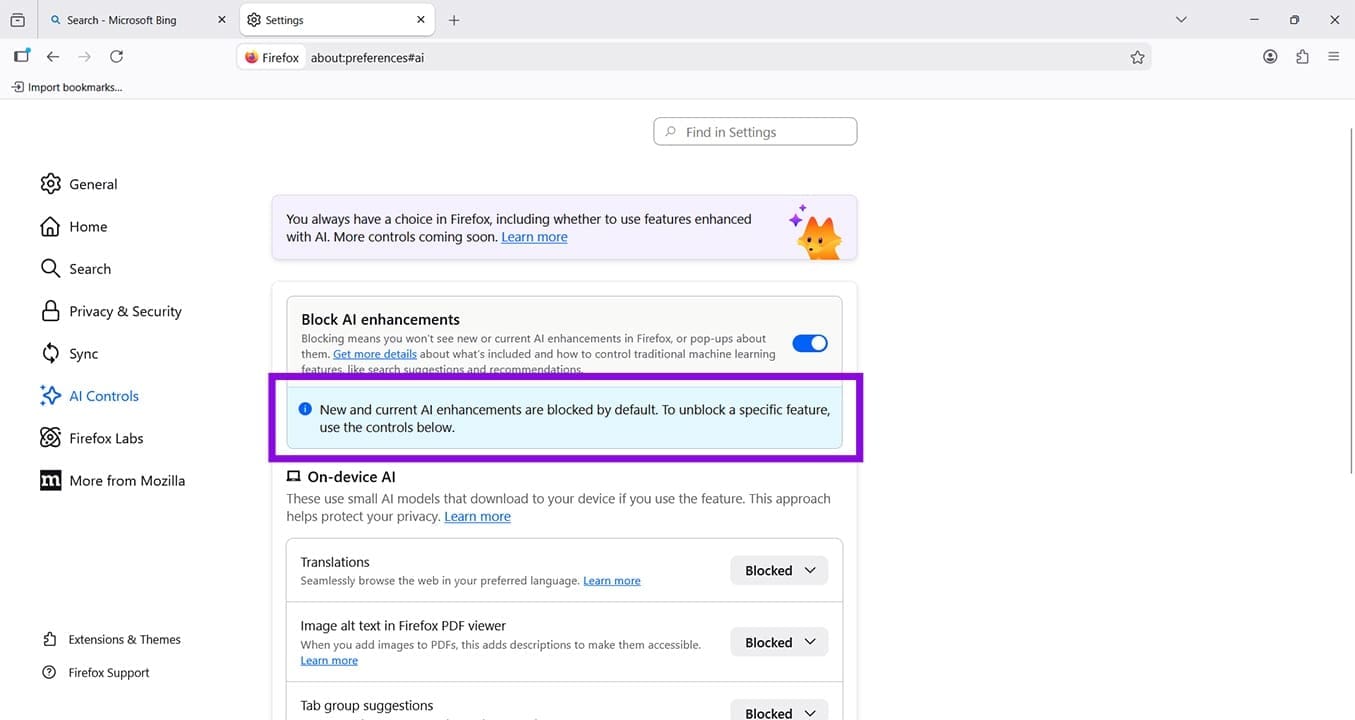
Schritt 7. Um die AI-Funktionen von Firefox vollständig zu deaktivieren, scrollen Sie zurück nach oben, bis Sie „AI-Verbesserungen blockieren“ sehen. Der Schalter sollte grau sein.
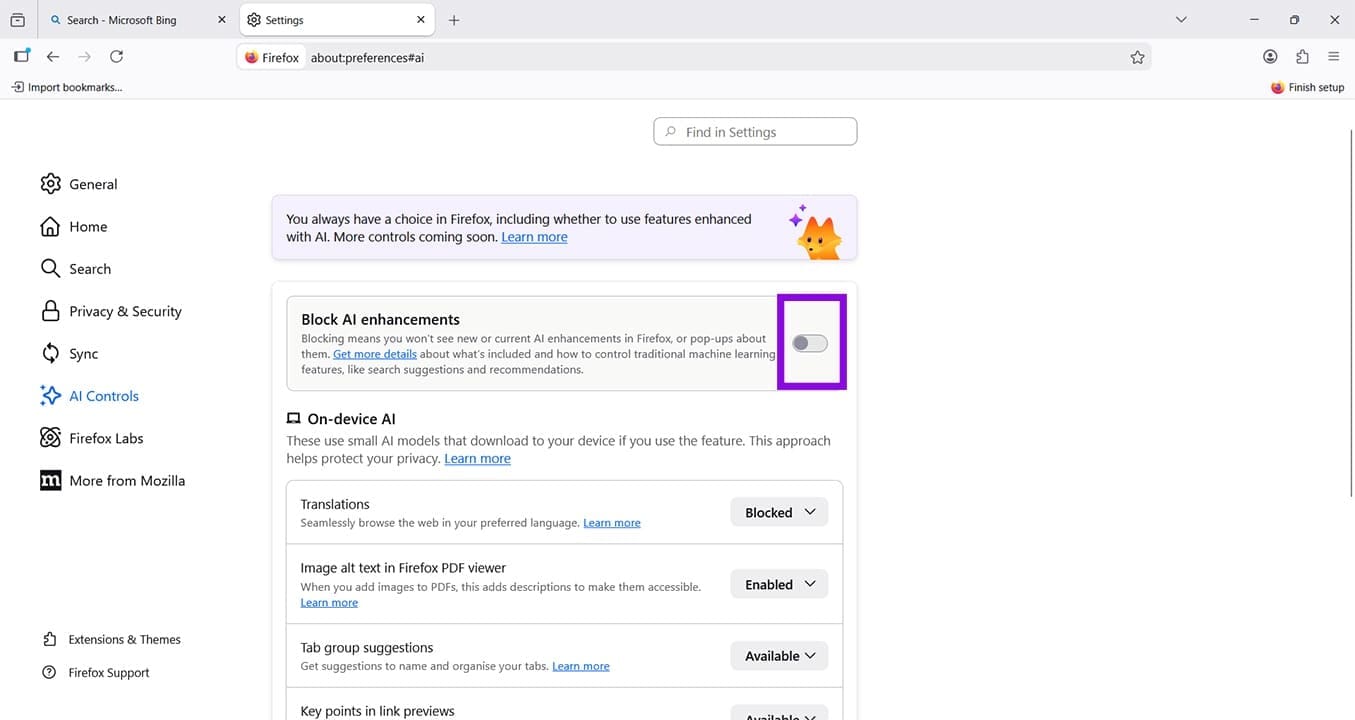
Schritt 8. Klicken Sie auf den Schalter, der im Wesentlichen Ihr Kill-Schalter „Firefox AI deaktivieren“ ist. Es wird blau und ein Bestätigungsfenster wird angezeigt, in dem erklärt wird, dass dadurch alle KI-Funktionen, einschließlich aller zukünftigen Funktionen, blockiert werden.
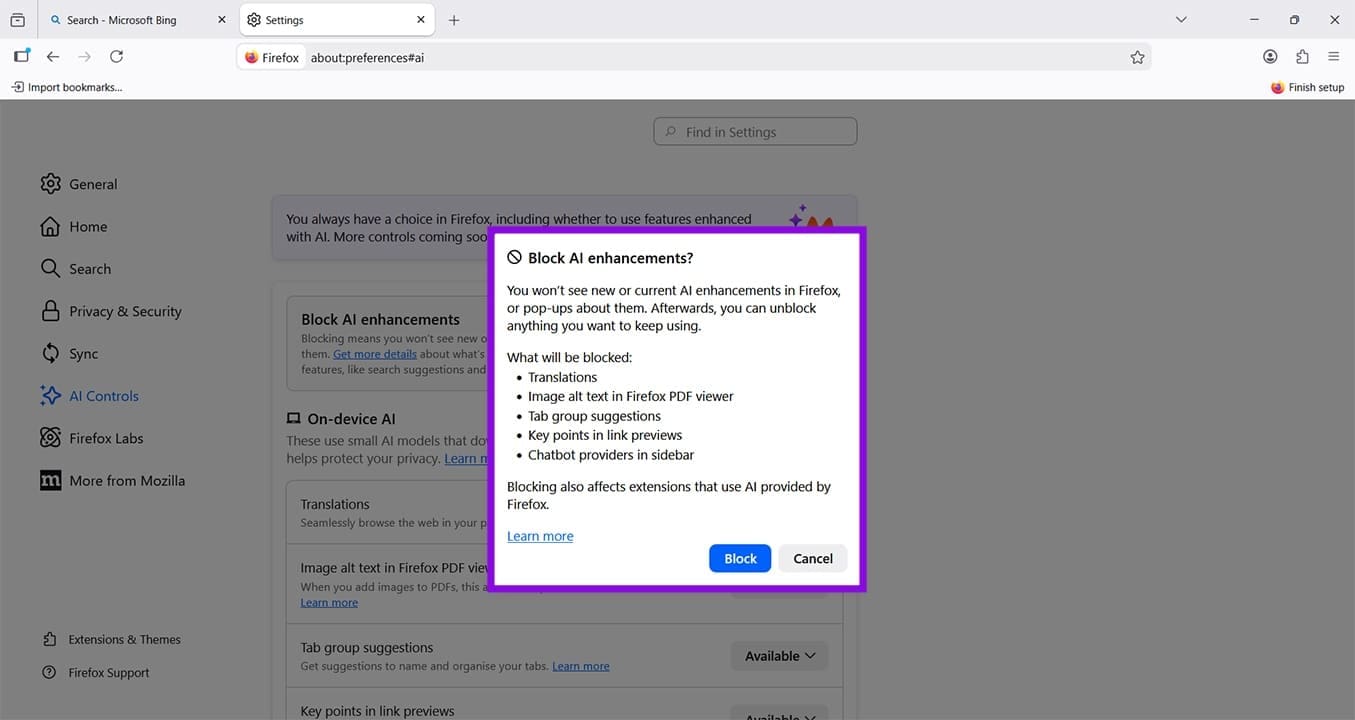
Schritt 9. Klicken Sie auf die blaue Schaltfläche „Blockieren“, um zu bestätigen, dass Sie dies tun möchten. Sie haben jetzt eine KI-freie Version von Firefox. Ab diesem Zeitpunkt werden Ihnen keine KI-Zusammenfassungen, Chatbots oder andere KI-gesteuerte Funktionen mehr angezeigt. Sie sehen ein hellblaues Informationsfeld, das bestätigt, dass diese Einstellung vorhanden ist.
Wenn Sie sich entscheiden, die KI-Funktionen wie automatische Übersetzung oder Tab-Gruppenvorschläge zu erkunden, können Sie diese Einstellungen jederzeit wieder ändern. Hinweis: Wenn Sie über Erweiterungen verfügen, die KI oder KI-gestützte Tools verwenden, führt das Blockieren von KI in Firefox dazu, dass die nativen, integrierten KI-Funktionen von Firefox eingeschränkt werden (wie die Übersetzung auf dem Gerät und das native Chatbot-Bedienfeld in der Seitenleiste).
