Der Dateiversionsverlauf ist eine nützliche Funktion für Windows-Benutzer, die an verschiedenen Stellen Kopien früherer Dateiversionen erstellt und so die Wiederherstellung erleichtert, falls sie jemals verloren gehen, beschädigt oder versehentlich verändert wurden. Allerdings kann es vorkommen, dass Backups selbst beschädigt werden oder dass auf Ihrem PC nicht genügend Speicherplatz vorhanden ist. Wenn Sie also den Dateiversionsverlauf (Windows 11) zurücksetzen möchten, zeigt Ihnen dieser Artikel, wie das geht.
Den Überblick behalten
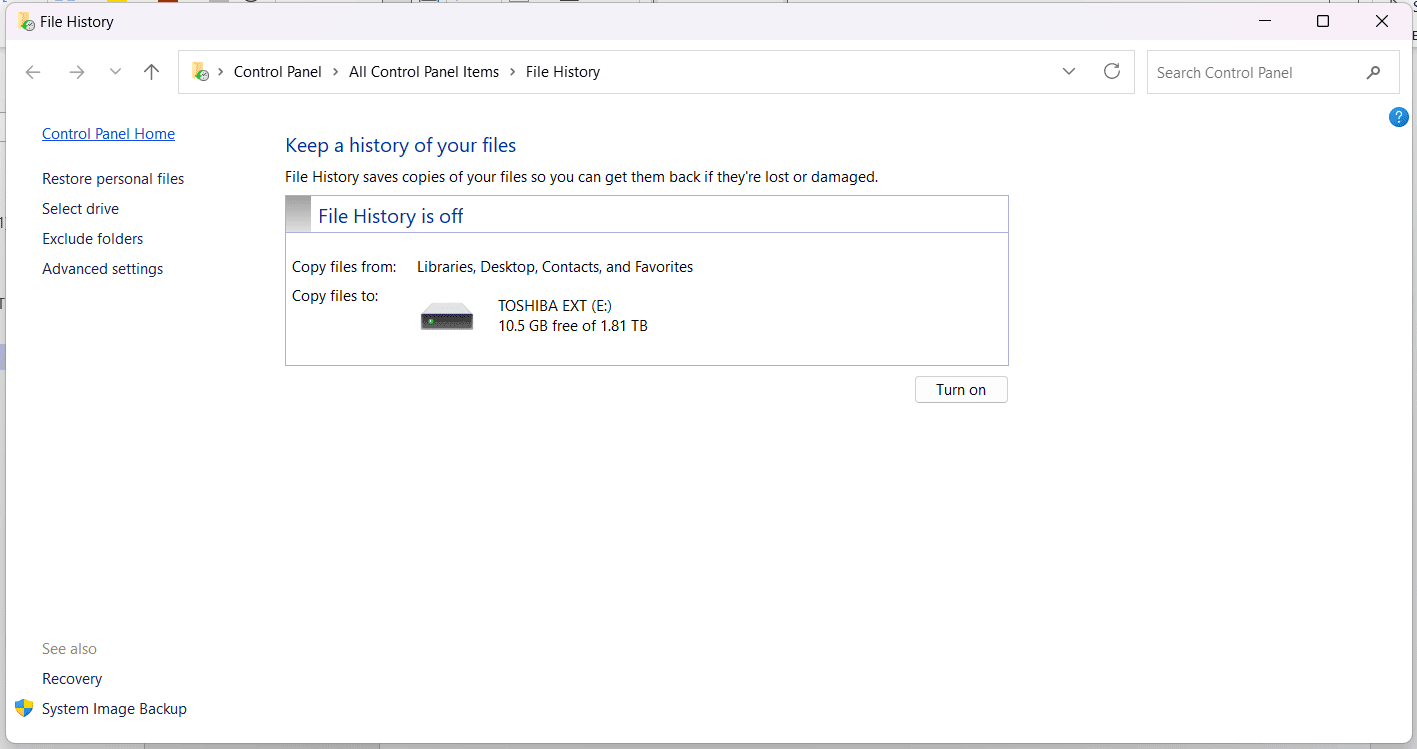
Der Dateiversionsverlauf ist eine Funktion von Windows, die Sicherungen früherer Dateizustände erstellt. Dies geschieht nur für Dateien in Ihrem Benutzernamenverzeichnis im Explorer, da dort normalerweise die wichtigsten Dateien gespeichert sind. Das Änderungsjournal im NTFS-Dateisystem verfolgt alle diese Änderungen und ermöglicht so eine einfachere Wiederherstellung, falls etwas schief geht.
Es ist wichtig zu wissen, dass der Dateiversionsverlauf nicht standardmäßig aktiviert ist. Um es zu aktivieren, müssen Sie die Systemsteuerung aufrufen, um es zu aktivieren. Wenn es auf Ihrem PC nicht aktiviert ist, können Sie den Dateiversionsordner im Explorer nicht finden.
Im Falle einer Beschädigung des Backups oder wenn der Speicherplatz auf Ihrem PC knapp wird, ist es wichtig zu wissen, wie Sie den Dateiversions-Cache zurücksetzen. Denken Sie daran, dass durch ein Zurücksetzen der Ordner „Dateiversionsverlauf“ auf dem Sicherungslaufwerk nicht gelöscht wird.
Setzen Sie den Dateiversionsverlauf (Windows 11) auf diese Weise zurück
In Windows 11 können Sie den Dateiversionsverlauf auf zwei verschiedene Arten zurücksetzen:
Zurücksetzen über die Eingabeaufforderung
Die Eingabeaufforderung ist wie immer bereit, Ihnen bei der Lösung verschiedener Probleme zu helfen. Um damit den gesamten Dateiversionsverlaufsordner zu löschen, gehen Sie wie folgt vor:
Schritt 1. Öffnen Sie das Dialogfeld „Ausführen“ (Win + R) und geben Sie „cmd“ ein, bevor Sie Strg + Umschalt + Eingabetaste drücken, um als Administrator auszuführen.
Schritt 2. Geben Sie in der Eingabeaufforderung „falls vorhanden „%UserProfile%\AppData\Local\Microsoft\Windows\FileHistory“ RD /S /Q „%UserProfile%\AppData\Local\Microsoft\Windows\FileHistory“ ein.
und drücken Sie „Enter“.
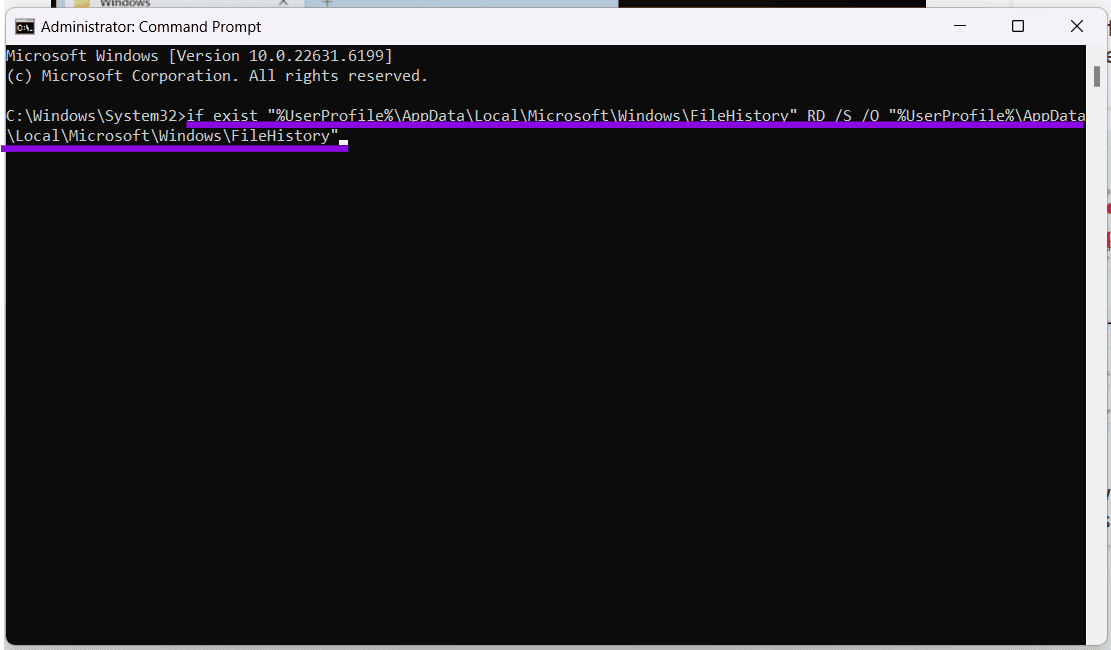
Schritt 3. Ihr Dateiverlaufsordner sollte gelöscht und alle Dateiverläufe zurückgesetzt werden.
Über den Explorer löschen
Eine andere Methode zum Zurücksetzen des Dateiversionsverlaufs besteht darin, das Verzeichnis direkt im Windows Explorer aufzurufen. Folgendes ist zu tun:
Schritt 1. Öffnen Sie ein Explorer-Fenster (Win + E).
Schritt 2. Navigieren Sie zu Ihrem Benutzerprofil, das je nach PC Ihr Name sein kann.
Schritt 3. Aktivieren Sie „Versteckte Elemente“ im Explorer-Menü „Ansicht“ oder geben Sie „AppData“ in die Adressleiste ein. Klicken Sie auf „App-Daten“ und dann auf „Lokal“.
Schritt 4. Wählen Sie „Microsoft“ und dann „Windows“.
Schritt 5. Suchen Sie nach dem Ordner „Verlauf“ und doppelklicken Sie darauf.
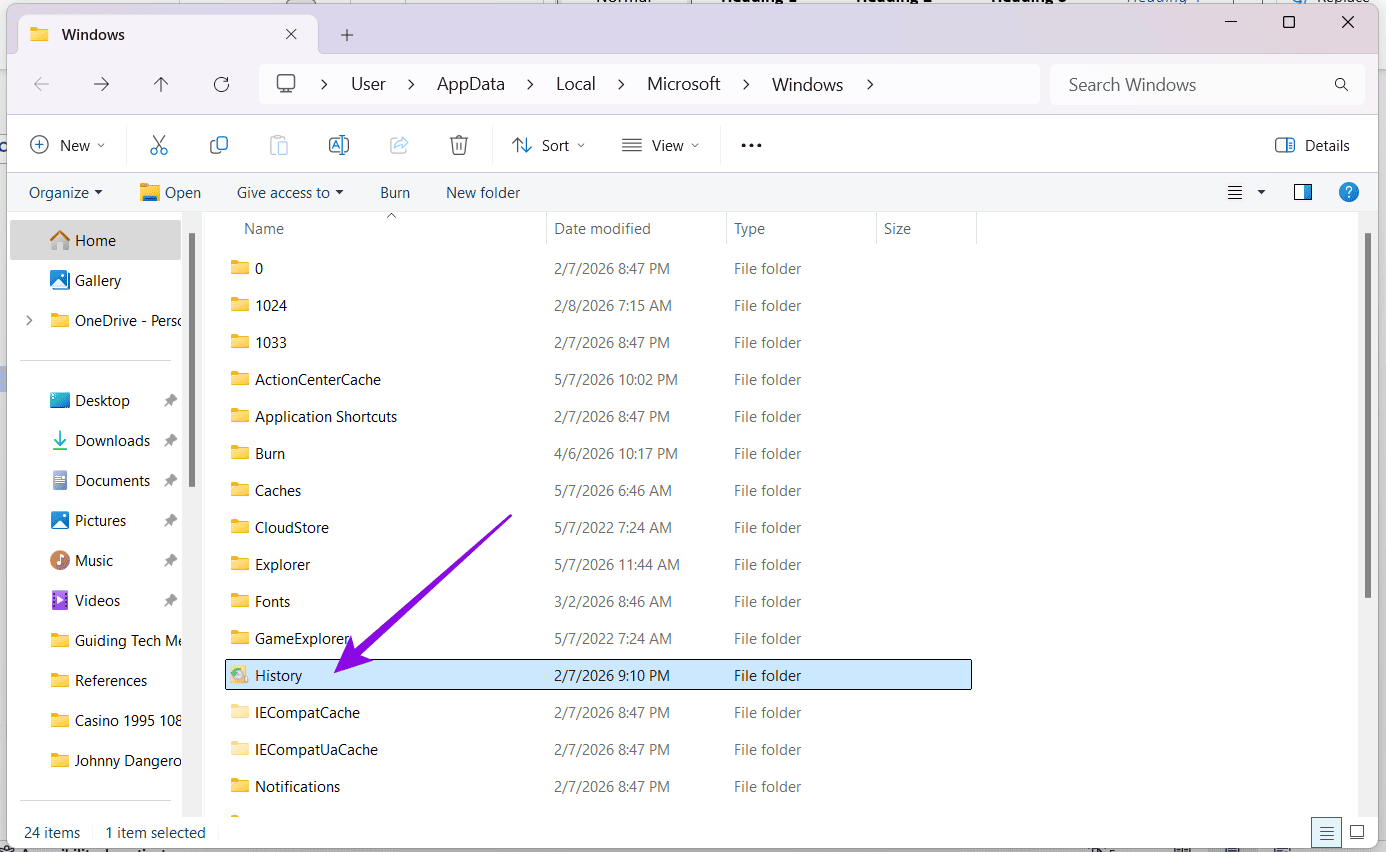
Schritt 6. Löschen Sie im Inneren die Ordner „Configuration“ und „Data“. Dadurch wird der Dateiverlauf für Ihre in Ihrem Benutzerprofil gespeicherten Dateien zurückgesetzt.
Letzte löschen
Wenn Sie anhand des Dateiverlaufs Dateien aus Ihrem Abschnitt „Zuletzt verwendet“ im Explorer löschen möchten, ist der Vorgang einfach und schnell:
Schritt 1. Klicken Sie im Abschnitt „Zuletzt verwendet“ des Explorers (unter „Startseite“) mit der rechten Maustaste auf die Datei, die Sie entfernen möchten.
Schritt 2. Wählen Sie im Kontextmenü „Aus Liste entfernen“.
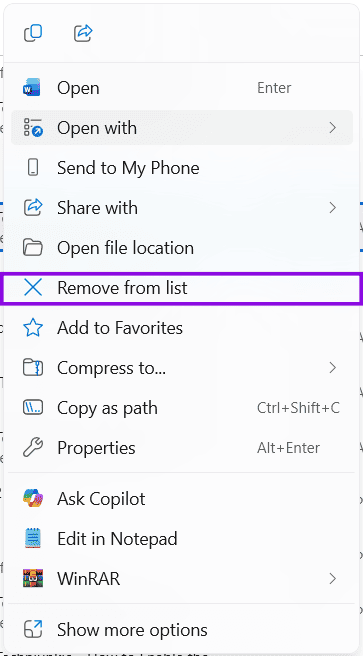
Schritt 3. Die Datei wird aus „Zuletzt verwendet“ entfernt, aber nicht von Ihrem PC gelöscht. Um eine Gruppe von Dateien zu entfernen, klicken Sie auf eine und klicken Sie bei gedrückter Umschalttaste auf die letzte Datei, um sie stapelweise auszuwählen. Klicken Sie mit der rechten Maustaste auf eine beliebige Stelle und wählen Sie dieselbe Option aus dem Kontextmenü.
