Windows 11 lädt bei Windows-Updates automatisch die neuesten Gerätetreiber herunter und installiert sie. Allerdings müssen bestimmte Treiber manuell installiert werden, um die ordnungsgemäße Funktion des Geräts sicherzustellen.
Nachdem Sie die Gerätetreiber manuell installiert haben, können Sie das Eingabeaufforderungs-Dienstprogramm (CMD) von Windows 11 verwenden, um eine Sicherungskopie aller auf Ihrem Computer installierten Treiber zu erstellen. Wenn Sie eine Sicherungskopie Ihrer installierten Treiber erstellen, können Sie diese bei Bedarf verwenden.
Nachfolgend finden Sie eine Schritt-für-Schritt-Anleitung zum Sichern von Treibern mit dem CMD-Programm (Eingabeaufforderung) in Windows 11.
1. Schritte zum Sichern von Treibern mithilfe der Eingabeaufforderung (CMD)
Der Vorgang kann einige Zeit dauern, aber er erledigt die Aufgabe einer Premium-Software kostenlos.
1. Klicken Sie auf das Suchfeld von Windows 11 und geben Sie „Eingabeaufforderung“ ein. Klicken Sie mit der rechten Maustaste auf das CMD-Programm und wählen Sie „Als Administrator ausführen“.
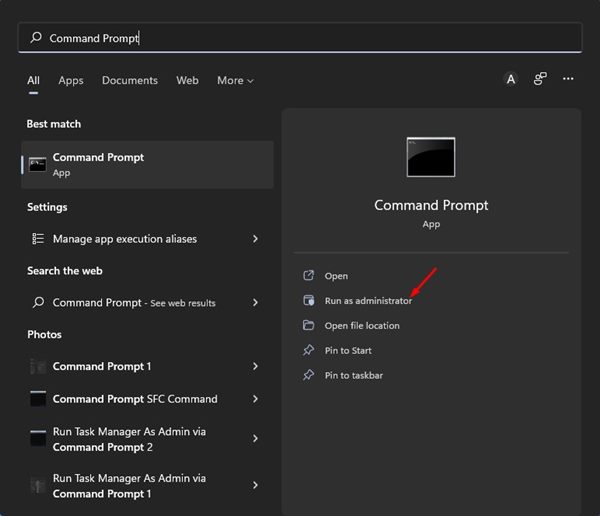
2. Führen Sie im Eingabeaufforderungsfenster die folgende Befehlszeile aus:
dism /online /export-driver /destination:"<destination_folder>"
![dism /online /export-driver /destination:"<destination_folder>„‚ class=“wp-image-152070″></figure>
</div>
<p>Wichtig: Ersetzen Sie „<destination_folder>“ durch den Zielpfad, in dem Sie die Sicherungsdatei speichern möchten.</p>
<p>3. Das Eingabeaufforderungsprogramm benötigt einige Sekunden, um alle installierten Treiber zu scannen. Nach dem Scannen wird der Treiber gesichert.</p>
<div class="wp-block-image">
<figure class="aligncenter"><img decoding="async" src="https://techviral.net/wp-content/uploads/2022/05/Command-Prompt-3.jpg" alt="Der Treiber wird gesichert" class="wp-image-152072"></figure>
</div>
<p>4. Um zu bestätigen, dass die Treibersicherung erfolgreich war, öffnen Sie den Zielordner. In diesem Ordner werden alle Ihre Treiberdateien angezeigt.</p>
<div class="wp-block-image">
<figure class="aligncenter"><img decoding="async" src="https://techviral.net/wp-content/uploads/2022/05/Command-Prompt-5.jpg" alt="Öffnen Sie den Zielordner" class="wp-image-152069"></figure>
</div>
<h2 class="wp-block-heading">2. Schritte zum Wiederherstellen von Treibern unter Windows 11</h2>
<p>Wenn Sie die Gerätetreiber wiederherstellen möchten, befolgen Sie diese Schritte.</p>
<p>1. Klicken Sie auf das Suchfeld von Windows 11 und geben Sie „Geräte-Manager“ ein. Öffnen Sie als Nächstes die Geräte-Manager-App aus der Liste.</p>
<div class="wp-block-image">
<figure class="aligncenter"><img decoding="async" src="https://techviral.net/wp-content/uploads/2022/05/Restore-Drivers-on-Windows-11-1.jpg" alt="Gerätemanager" class="wp-image-152068"></figure>
</div>
<p>2. Klicken Sie im Fenster „Geräte-Manager“ mit der rechten Maustaste auf das Gerät, für das Sie den Treiber installieren möchten. Wählen Sie im Menü „Treiber aktualisieren“.</p>
<div class="wp-block-image">
<figure class="aligncenter"><img decoding="async" src="https://techviral.net/wp-content/uploads/2022/05/Restore-Drivers-on-Windows-11-2.jpg" alt="Treiber aktualisieren" class="wp-image-152067"></figure>
</div>
<p>3. Wählen Sie im Fenster „Treiber aktualisieren“ die Option „Auf meinem Computer nach Treibersoftware suchen“.</p>
<div class="wp-block-image">
<figure class="aligncenter"><img decoding="async" src="https://techviral.net/wp-content/uploads/2022/05/Restore-Drivers-on-Windows-11-3.jpg" alt="Durchsuchen Sie meinen Computer nach Treibersoftware" class="wp-image-152066"></figure>
</div>
<p>4. Klicken Sie im nächsten Fenster auf die Schaltfläche „Durchsuchen“ und wählen Sie den Ordner aus, in dem die Treibersicherungsdateien gespeichert wurden.</p>
<div class="wp-block-image">
<figure class="aligncenter"><img decoding="async" src="https://techviral.net/wp-content/uploads/2022/05/Restore-Drivers-on-Windows-11-4.jpg" alt="Wählen Sie den Ordner aus" class="wp-image-152065"></figure>
</div>
<p>5. Wenn die Sicherungsdatei in einem Unterordner gespeichert ist, wählen Sie die Option „Unterordner einbeziehen“. Klicken Sie dann auf Weiter.</p>
<p>6. Das Geräte-Manager-Programm scannt diesen Ordner automatisch und installiert den entsprechenden Treiber.</p>
<div class="wp-block-image">
<figure class="aligncenter"><img decoding="async" src="https://techviral.net/wp-content/uploads/2022/05/Restore-Drivers-on-Windows-11-5.jpg" alt="Gerätemanager" class="wp-image-152064"></figure>
</div>
<p>Es ist ziemlich einfach, Treiber über die Eingabeaufforderung (CMD) unter Windows 11 zu sichern. Wenn Sie diese Methode kompliziert finden, können Sie Treiberaktualisierungssoftware von Drittanbietern verwenden, um alle Ihre Gerätetreiber zu aktualisieren.</p>
</p></div>
</div></div>
<!-- A generated by theme -->
<script async src="//pagead2.googlesyndication.com/pagead/js/adsbygoogle.js"></script><div class="td-g-rec td-g-rec-id-custom_ad_3 tdi_78 td_block_template_1 ">
<style>@media (max-width:767px){.tdi_78{margin-right:-20px!important;margin-left:-20px!important;padding-right:20px!important;padding-left:20px!important}}</style>
<style>.tdi_78.td-a-rec{text-align:center}.tdi_78.td-a-rec:not(.td-a-rec-no-translate){transform:translateZ(0)}.tdi_78 .td-element-style{z-index:-1}.tdi_78 .td_spot_img_all img,.tdi_78 .td_spot_img_tl img,.tdi_78 .td_spot_img_tp img,.tdi_78 .td_spot_img_mob img{border-style:none}@media (max-width:767px){.tdi_78.td-a-rec-img img{max-width:300px;width:100%}}</style><script type="text/javascript">
var td_screen_width = window.innerWidth;
window.addEventListener("load", function(){
var placeAdEl = document.getElementById("td-ad-placeholder");
if ( null !== placeAdEl && td_screen_width >= 1140 ) {
/* large monitors */
var adEl = document.createElement("ins");
placeAdEl.replaceWith(adEl);
adEl.setAttribute("class", "adsbygoogle");
adEl.setAttribute("style", "display:inline-block;width:300px;height:250px");
adEl.setAttribute("data-ad-client", "ca-pub-2531841583262676");
adEl.setAttribute("data-ad-slot", "2588773193");
(adsbygoogle = window.adsbygoogle || []).push({});
}
});window.addEventListener("load", function(){
var placeAdEl = document.getElementById("td-ad-placeholder");
if ( null !== placeAdEl && td_screen_width >= 1019 && td_screen_width < 1140 ) {
/* landscape tablets */
var adEl = document.createElement("ins");
placeAdEl.replaceWith(adEl);
adEl.setAttribute("class", "adsbygoogle");
adEl.setAttribute("style", "display:inline-block;width:300px;height:250px");
adEl.setAttribute("data-ad-client", "ca-pub-2531841583262676");
adEl.setAttribute("data-ad-slot", "2588773193");
(adsbygoogle = window.adsbygoogle || []).push({});
}
});window.addEventListener("load", function(){
var placeAdEl = document.getElementById("td-ad-placeholder");
if ( null !== placeAdEl && td_screen_width >= 768 && td_screen_width < 1019 ) {
/* portrait tablets */
var adEl = document.createElement("ins");
placeAdEl.replaceWith(adEl);
adEl.setAttribute("class", "adsbygoogle");
adEl.setAttribute("style", "display:inline-block;width:200px;height:200px");
adEl.setAttribute("data-ad-client", "ca-pub-2531841583262676");
adEl.setAttribute("data-ad-slot", "2588773193");
(adsbygoogle = window.adsbygoogle || []).push({});
}
});window.addEventListener("load", function(){
var placeAdEl = document.getElementById("td-ad-placeholder");
if ( null !== placeAdEl && td_screen_width < 768 ) {
/* Phones */
var adEl = document.createElement("ins");
placeAdEl.replaceWith(adEl);
adEl.setAttribute("class", "adsbygoogle");
adEl.setAttribute("style", "display:inline-block;width:300px;height:250px");
adEl.setAttribute("data-ad-client", "ca-pub-2531841583262676");
adEl.setAttribute("data-ad-slot", "2588773193");
(adsbygoogle = window.adsbygoogle || []).push({});
}
});</script>
<noscript id="td-ad-placeholder"></noscript></div>
<!-- end A -->
<div class="vc_row_inner tdi_80 vc_row vc_inner wpb_row td-pb-row" >
<style scoped>.tdi_80{position:relative!important;top:0;transform:none;-webkit-transform:none}.tdi_80,.tdi_80 .tdc-inner-columns{display:block}.tdi_80 .tdc-inner-columns{width:100%}.tdi_80{margin-top:30px!important}.tdi_80 .td_block_wrap{text-align:left}</style><div class="vc_column_inner tdi_82 wpb_column vc_column_container tdc-inner-column td-pb-span12">
<style scoped>.tdi_82{vertical-align:baseline}.tdi_82 .vc_column-inner>.wpb_wrapper,.tdi_82 .vc_column-inner>.wpb_wrapper .tdc-elements{display:block}.tdi_82 .vc_column-inner>.wpb_wrapper .tdc-elements{width:100%}</style><div class="vc_column-inner"><div class="wpb_wrapper" ><div class="td_block_wrap tdb_single_tags tdi_83 td-pb-border-top td_block_template_1" data-td-block-uid="tdi_83" >
<style>.tdi_83{margin-bottom:20px!important;justify-content:center!important;text-align:center!important}@media (max-width:767px){.tdi_83{text-align:left!important}}</style>
<style>.tdb_single_tags{margin-bottom:2px;font-family:var(--td_default_google_font_1,](https://techviral.net/wp-content/uploads/2022/05/Command-Prompt-2.jpg)
