Die Installation eines Betriebssystems kann eine stressige Zeit sein, insbesondere wenn Sie aufgrund eines schwarzen Bildschirms nicht sehen können, was Sie gerade tun. Wenn Sie bei der Installation von Windows 11 mit einem schwarzen Bildschirm zu kämpfen haben, ist dieser Artikel genau das Richtige für Sie. Wir werden eine Liste möglicher Korrekturen durchgehen, um die Dinge sichtbar zu machen und Ihr Betriebssystem zu installieren.
Beheben eines schwarzen Bildschirms bei der Installation von Windows 11
Sehr oft hängen Probleme mit Ihrer Anzeige mit Grafikkarten und deren Treibern zusammen. Das kann bei einem schwarzen Bildschirm nach der Installation von Windows 11 der Fall sein, wenn es aber während des Installationsvorgangs passiert, kann es noch ein paar andere Ursachen haben. Werfen wir einen Blick auf einige Korrekturen:
Überprüfen Sie Ihre Display-Verbindungen
Es ist eine einfache, aber wichtige Überprüfung. Wenn Sie einen Desktop-PC verwenden oder über einen zweiten Monitor verfügen, stellen Sie sicher, dass die Stromversorgung ausreichend ist und das HDMI-Kabel an beiden Enden fest angeschlossen ist. Versuchen Sie zur Bestätigung, den Stecker herauszuziehen und wieder einzustecken.
Führen Sie einen Hard Reset durch
Es könnte sein, dass sich Ihr Computer fehlerhaft verhält und durch einen Hard-Reset neu gestartet werden muss, und zwar völlig neu. Folgendes ist zu tun:
Schritt 1. Fahren Sie Ihre Maschine herunter.
Schritt 2. Halten Sie den Netzschalter mindestens eine Minute lang gedrückt, um die statische Aufladung abzuleiten.
Schritt 3. Starten Sie anschließend Ihren Computer erneut und prüfen Sie, ob das Problem weiterhin besteht.
Überprüfen Sie die Lichter Ihres Motherboards
Wenn Sie Ihr Gerät öffnen und Ihr Motherboard problemlos überprüfen können, achten Sie auf die LED-Leuchten und deren Farbe. Sie sollten vier sehen: „Boot“, „VGA“, „DRAM“ und „CPU“. Wenn eine dieser Anzeigen nach dem ersten Start weiterhin leuchtet, liegt ein Hardwareproblem mit dieser Komponente vor. Dies könnte die Ursache für Ihren schwarzen Bildschirm sein.
„VGA“ ist eine Komponente, die sich direkt auf Ihr Display auswirken kann. Wenn dies also weiterhin der Fall ist, ist es an der Zeit, das Problem selbst zu beheben oder es zu einem Fachmann zu bringen, der dies kann.
Erstellen Sie die bootfähige Festplatte erneut
Es könnte sein, dass das bootfähige Medium, das Sie zur Installation von Windows 11 verwenden (oder das Gerät, von dem aus Sie es durchführen), beschädigt ist oder nicht richtig funktioniert. Als Kurzanleitung dazu:
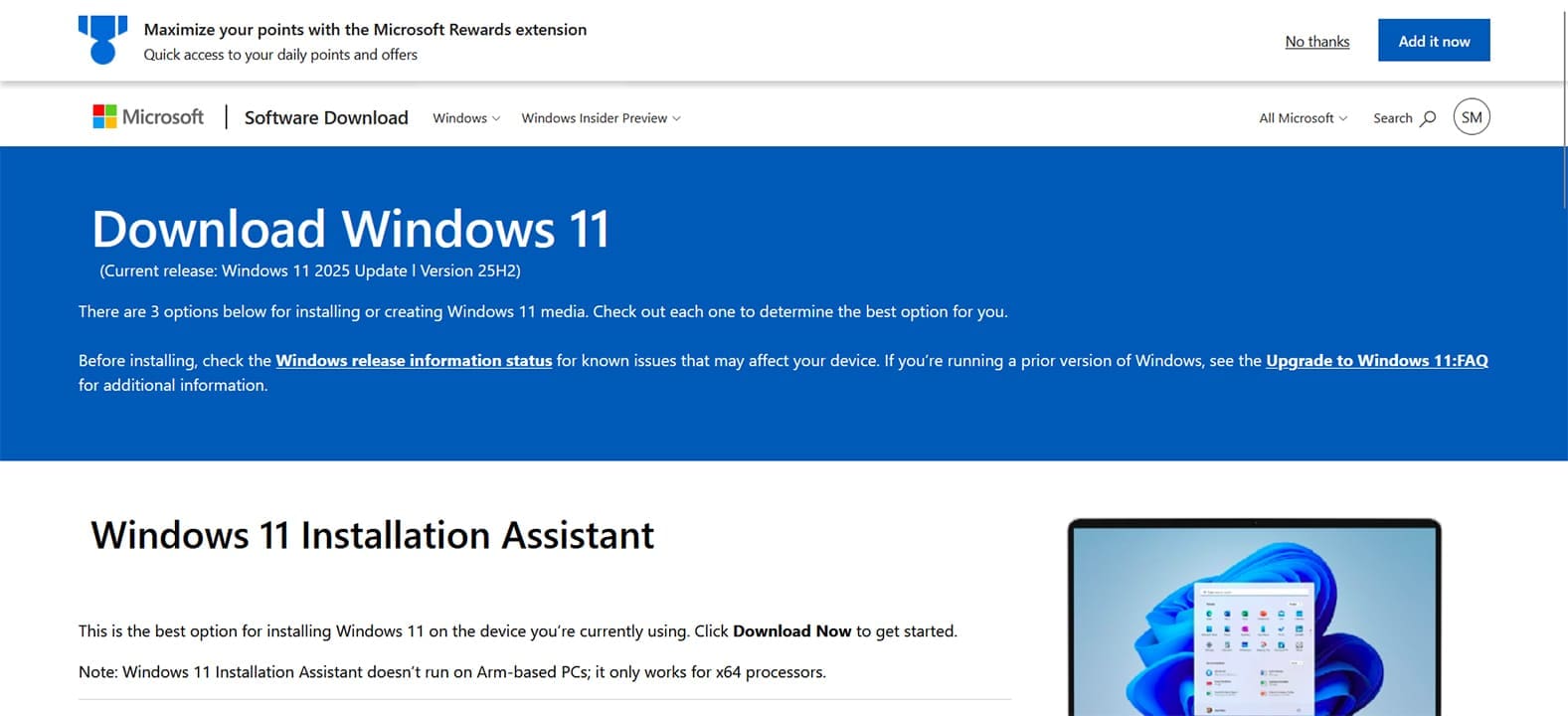
Schritt 1. Laden Sie die herunter Windows 11 ISO von Microsoft.
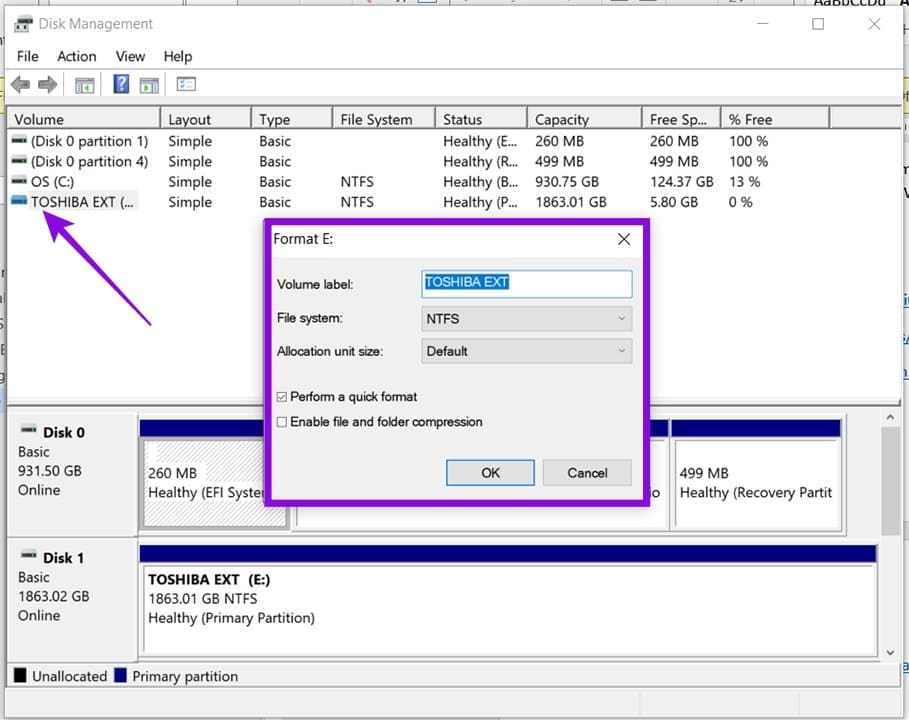
Schritt 2. Stellen Sie im Dienstprogramm zur Datenträgerverwaltung (zugänglich über die Suchleiste) sicher, dass Ihr bootfähiges Laufwerk korrekt für NTFS formatiert ist.
Schritt 3. Rufen Sie das BIOS auf und booten Sie von Ihrem bootfähigen Gerät. Befolgen Sie die Schritte zur Installation. Wenn der schwarze Bildschirm weiterhin besteht, versuchen Sie es mit einer anderen Methode.
Setzen Sie Ihr BIOS zurück
In extremen Fällen kann das BIOS schuld sein und muss zurückgesetzt werden. Rufen Sie beim Start das BIOS auf und suchen Sie nach einer Option, mit der Sie das BIOS auf die Standardeinstellungen zurücksetzen können. Bedenken Sie, dass jedes BIOS anders ist.
