Wenn Sie kürzlich Microsoft Edge geöffnet haben und festgestellt haben, dass Sammlungen – das Bedienfeld, mit dem Sie Seiten, Bilder und Notizen in übersichtlichen visuellen Tafeln zusammengeschnitten haben – einfach verschwunden sind, dann können Sie sich das nicht vorstellen. Was ist also mit den Sammlungen in Edge passiert? Microsoft hat es im Rahmen einer umfassenderen Browser-Neugestaltung entfernt. Es gibt jedoch eine inoffizielle Problemumgehung, um es wiederherzustellen, und einige Möglichkeiten, die von Ihnen gespeicherten Inhalte zu retten, bevor sie endgültig gelöscht werden.
Was mit den Sammlungen in Edge passiert ist
Microsoft hat bestätigt, dass Sammlungen ab der Microsoft Edge-Version 149, die erstmals am 4. Juni 2026 veröffentlicht wurde, nicht mehr verfügbar sein werden. Der Hauptgrund ist der Vorstoß von Microsoft, Edge um Copilot herum neu zu erstellen. Zu ihrer Ehre muss man sagen, dass Microsoft die Benutzer seit Monaten vor der Änderung gewarnt hat, indem sie im Bereich „Sammlungen“ einen Hinweis darauf gaben, dass die Funktion eingestellt wurde.
Der Haken daran ist, dass Ihre gespeicherten Sammlungen nicht mehr zugänglich sind, wenn Sie direkt auf diese Edge-Version aktualisieren, ohne etwas zu sichern, obwohl einige Benutzer möglicherweise immer noch in der Lage sind, synchronisierte Inhalte über Bing Saves wiederherzustellen. Aus diesem Grund konzentrieren sich die folgenden Schritte zunächst darauf, die Funktion vorübergehend wiederherzustellen und dann Ihre Inhalte zu speichern, solange Sie noch können.
Option 1 – Eine Problemumgehung für den Zugriff auf Sammlungen in Edge nach dem Update
Obwohl Microsoft Collections eingestellt hat, ist die zugrunde liegende Funktion immer noch im Code vorhanden. Sie können Edge über eine Befehlszeile anweisen, die Einstellung zu ignorieren und die Funktion erneut anzuzeigen. Beachten Sie, dass dies inoffiziell ist. es funktioniert nicht auf jedem Computer (Microsoft scheint schrittweise eine permanente Sperre einzuführen), und Microsoft kann die Lücke jederzeit vollständig beseitigen.
Schritt 1. Schließen Sie Edge vollständig, klicken Sie dann mit der rechten Maustaste auf Ihre Microsoft Edge-Desktopverknüpfung und wählen Sie „Eigenschaften“.

Schritt 2. Gehen Sie zur Registerkarte „Verknüpfung“ und klicken Sie in das Feld „Ziel“.
Schritt 3. Bewegen Sie den Cursor an das Ende des vorhandenen Textes, fügen Sie ein einzelnes Leerzeichen hinzu und fügen Sie dieses Flag genau wie geschrieben ein: –disable-features=msEdgeCollectionsUnship.
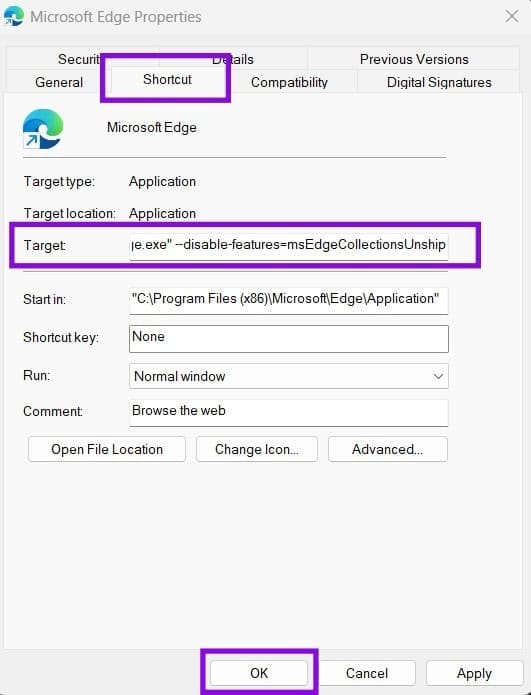
Schritt 4. Klicken Sie auf „Übernehmen“ und dann auf „OK“.
Schritt 5. Starten Sie Edge mit dieser Verknüpfung neu. Wenn es funktioniert hat, sollte die Schaltfläche „Sammlungen“ wieder angezeigt werden.
Um gleichzeitig die Sidebar-App-Liste wiederherzustellen, verwenden Sie stattdessen das folgende Argument: –disable-features=msHubAppsSidebarRetirement,msEdgeCollectionsUnship.
Option 2 – Holen Sie sich Ihre Inkassodaten, bevor sie weg sind
Stellen Sie sicher, dass Sie Ihre gespeicherten Inhalte so bald wie möglich exportieren, wenn Sie noch nicht auf Edge 149 aktualisiert haben oder weil die Problemumgehung sie vorübergehend wiederhergestellt hat. Beim Export nach OneNote oder Office bleiben die meisten Details erhalten; Die anderen Optionen tauschen Reichtum gegen Bequemlichkeit.
Schritt 1. Öffnen Sie Sammlungen mit „Strg + Umschalt + Y“ (oder der Symbolleistenschaltfläche, falls diese angezeigt wird).
Schritt 2. Wählen Sie eine Sammlung aus, klicken Sie auf das Menü „Teilen und mehr“ (…) und wählen Sie eine der Optionen „An OneNote senden“, „An Word senden“ oder „An Excel senden“. Dadurch entsteht eine bearbeitbare Kopie, in der Ihre Seiten, Bilder und Notizen weitaus besser erhalten bleiben als bei einem einfachen Export.
Schritt 3. Sie können auch „Daten exportieren“ verwenden, um eine CSV-Datei in Ihrem Dokumentenordner zu speichern.
Schritt 4. Verwenden Sie „In Favoriten verschieben“ als Fallback. Dadurch wird der Inhalt in einen Favoritenordner verschoben, es bleiben jedoch nur die Links erhalten.
Option 3 – Alternativen zu Sammlungen einrichten
Da Collections nicht offiziell zurückkommt, lohnt es sich, Ihren Workflow an einen stabilen Ort zu verlagern.
Zum einfachen Speichern von Links verwenden Sie die integrierten Favoriten von Edge („Strg + D“ zum Hinzufügen, „Strg + Umschalt + O“ zum Verwalten). Es ist schnell und synchronisiert sich geräteübergreifend, es handelt sich jedoch nur um Links.
Für die größtmögliche Übereinstimmung mit der alten Sammlungserfahrung können Sie OneNote verwenden. Es verarbeitet Seiten, Bilder und Notizen in einem Freiform-Notizbuch und verknüpft es mit Ihrem Microsoft-Konto.
Für gezielte Recherchen und Arbeitsabläufe zum späteren Lesen sollten Sie Tools von Drittanbietern in Betracht ziehen, aber stellen Sie sicher, dass Sie diese vorher recherchieren.
