Das Aktualisieren Ihres Windows auf eine neue Version oder die Durchführung einer Neuinstallation kann für die meisten Benutzer eine traumatische Erfahrung sein, aber wenn am Ende noch ein Fehlercode hinzukommt, wird die Sache schnell zu einem Albtraum.
Heute befassen wir uns mit dem Fehlercode 0xC004C003, der bei der Aktivierung Ihrer Windows-Lizenz auftreten kann, und mit einigen Möglichkeiten zur Behebung des Problems.
Es liegt im Schlüssel
Lassen Sie uns direkt darauf eingehen. Der Fehlercode 0xC004C003 ist ein Problem mit einem ungültigen Windows-Aktivierungscode. Das Problem liegt darin, dass Windows (insbesondere die Lizenzcode-Komponente) entscheidet, dass der von Ihnen eingegebene OEM-Aktivierungscode 3.0 (OA3) ungültig ist.
Umgang mit Fehlercode 0xC004C003
Es besteht die Möglichkeit, dass Ihr Code ungültig ist, aber es besteht auch eine ziemlich gute Chance, dass es sich um ein System- oder Microsoft-Problem handelt. Werfen wir einen Blick auf einige mögliche Schritte zur Fehlerbehebung.
Überprüfen Sie Ihren Code noch einmal
Auch wenn Sie sicher sind, dass Sie den Digital Product Key (DPK) richtig eingegeben haben, sollten Sie Ihren Code noch einmal überprüfen und es erneut versuchen.
Verwenden Sie die Aktivierungs-Fehlerbehebung
Glücklicherweise verfügt Windows über einen Aktivierungs-Troubleshooter, der bei Problemen wie dem Fehlercode 0xC004C003 bei der Aktivierung von Windows hilft. Es sollte die nächste Anlaufstelle für dieses Problem sein. Folgendes ist zu tun:
Schritt 1. Öffnen Sie die Einstellungen (Win + I) und navigieren Sie in der Seitenleiste zu „System“.
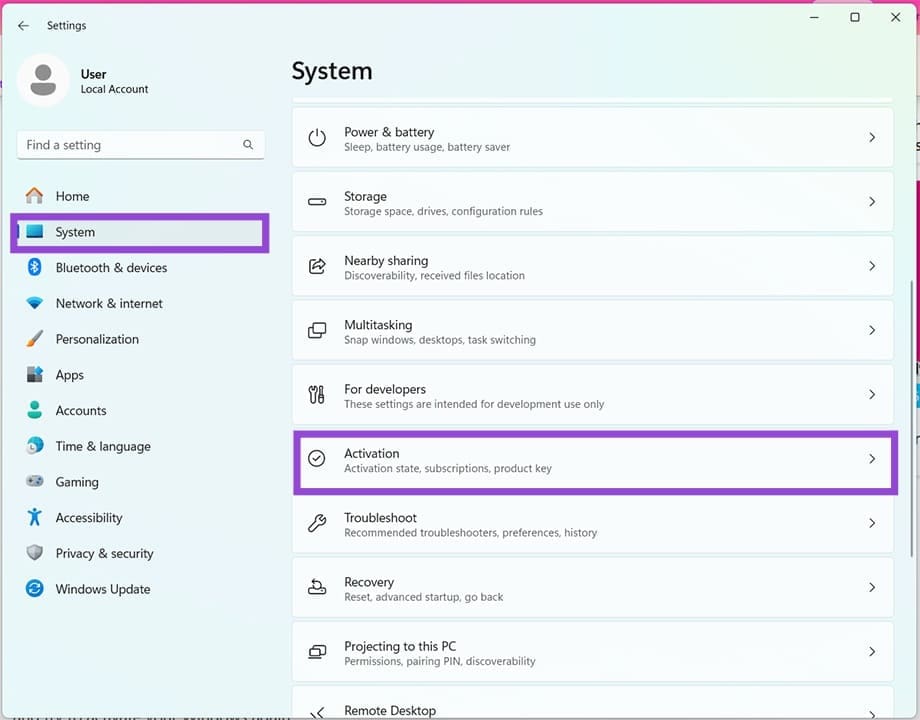
Schritt 2. Navigieren Sie nach unten zu „Aktivierung“ und wählen Sie es aus.
Schritt 3. Klicken Sie neben Ihrem „Aktivierungsstatus“ auf die Schaltfläche „Fehlerbehebung“.
Schritt 4. Klicken Sie auf „Diesen Fix anwenden“ und lassen Sie den Reparaturvorgang laufen. Sehen Sie, ob das Problem dadurch behoben wird. Wenn nicht, wiederholen Sie den Vorgang ein paar Mal.
Überprüfen Sie Ihre Datums- und Uhrzeiteinstellungen
Möglicherweise verursachen auch Ihre Datums- und Uhrzeiteinstellungen Probleme bei der Produktaktivierung. Sie müssen sicherstellen, dass sie ordnungsgemäß mit Ihrem aktuellen Standort synchronisiert sind. Gehen Sie dazu wie folgt vor:
Schritt 1. Öffnen Sie die Einstellungen (Win + I) und navigieren Sie zu „Zeit & Sprache“.

Schritt 2. Klicken Sie auf „Datum und Uhrzeit“.
Schritt 3. Nachdem Sie überprüft haben, ob Ihre Zeitzone korrekt ist, navigieren Sie zu „Zusätzliche Einstellungen“ und klicken Sie auf „Jetzt synchronisieren“.

Schritt 4. Versuchen Sie den Aktivierungsvorgang erneut.
Führen Sie das Software Licensing Management Tool aus
Das Software Licensing Management Tool (slmgr.vbs) ist ein Skript, das in der Eingabeaufforderung ausgeführt wird und Fehler beheben und den Status Ihrer Windows-Aktivierung bestätigen kann. So verwenden Sie es:
Schritt 1. Drücken Sie (Win + R), um das Dialogfeld „Ausführen“ zu öffnen.
Schritt 2. Geben Sie „cmd“ ein und drücken Sie (Strg + Umschalt + Eingabetaste), um als Administrator auszuführen.
Schritt 3. Geben Sie in der Eingabeaufforderung „slmgr.vbs /dlv“ ein und drücken Sie die Eingabetaste.

Schritt 4. Ein Windows Script Host-Fenster mit dem Status wird angezeigt. Ihr nächster Schritt sollte die Eingabe der Produkt-ID sein. Geben Sie in der Eingabeaufforderung „slmgr.vbs –ipk“ ein [your 25-character product key]” und drücken Sie die Eingabetaste.
Schritt 5. Der letzte Befehl zum Abschluss der Aktivierung ist „slmgr.vbs –ato“, gefolgt von Enter.
Schritt 6. Starten Sie Ihren Computer neu und prüfen Sie, ob das Problem behoben ist.
Kontaktieren Sie Microsoft
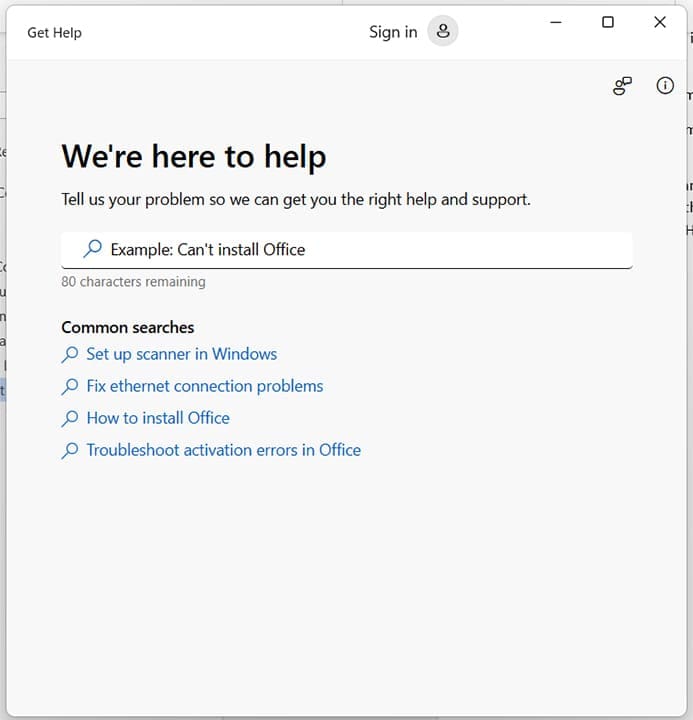
Wenn alles andere fehlschlägt, können Sie versuchen, Microsoft zu kontaktieren, um Ihre Windows-Version zu bestätigen und das Problem direkt mit ihnen zu beheben. Vorausgesetzt, dass alles in Ordnung ist, sollten sie kein Problem damit haben, zu helfen. Sie können dazu die Get Help-App verwenden.
