Wenn Sie feststellen, dass die USB-Anschlüsse Ihres PCs nichts erkennen, was Sie hineinstecken, suchen Sie möglicherweise nach Lösungen. Zum Glück haben wir welche. Dieser Artikel zeigt Ihnen einige Schritte zur Fehlerbehebung für USB-Anschlüsse, die Geräte nicht erkennen (Windows 11).
So beheben Sie, dass USB-Anschlüsse keine Geräte erkennen (Windows 11)
Wenn Ihre USB-Anschlüsse Geräte nicht erkennen, kann dies verschiedene Ursachen haben, darunter Hardwareprobleme wie beschädigte Anschlüsse bis hin zu Softwareproblemen wie beschädigten Treibern. Nachfolgend finden Sie einige Anleitungen zur Fehlerbehebung:
Starten Sie Ihre Maschine neu
Beginnen wir einfach und ein wenig offensichtlich. Ein Neustart Ihres Computers kann eine schnelle Lösung für eine ganze Reihe von Softwareproblemen sein und dauert nicht allzu lange. Starten Sie Ihren Computer neu und prüfen Sie, ob das Problem weiterhin besteht.
Überprüfen Sie Ihr USB-Gerät und Ihre Anschlüsse
Eine weitere häufige Ursache dafür, dass Geräte nicht erkannt werden, ist eine Beschädigung des Anschlusses oder Steckers selbst. Überprüfen Sie sowohl Ihr Gerät als auch Ihren PC auf Anzeichen von Beschädigung oder Abnutzung. Probieren Sie ein anderes Gerät oder einen anderen Port aus, um zu sehen, ob das Problem dadurch behoben wird.
Überprüfen Sie die Energieverwaltungseinstellungen
Ein weiterer großer Grund für nicht funktionierende Anschlüsse ist die Energieverwaltung, die diese manchmal deaktiviert, um die Batterie zu schonen. Um sicherzustellen, dass Ihnen das nicht passiert, gehen Sie wie folgt vor:
Schritt 1. Geben Sie „Energieverwaltung“ in die Windows-Suchleiste ein und wählen Sie „Energieplan bearbeiten“, wenn es angezeigt wird.
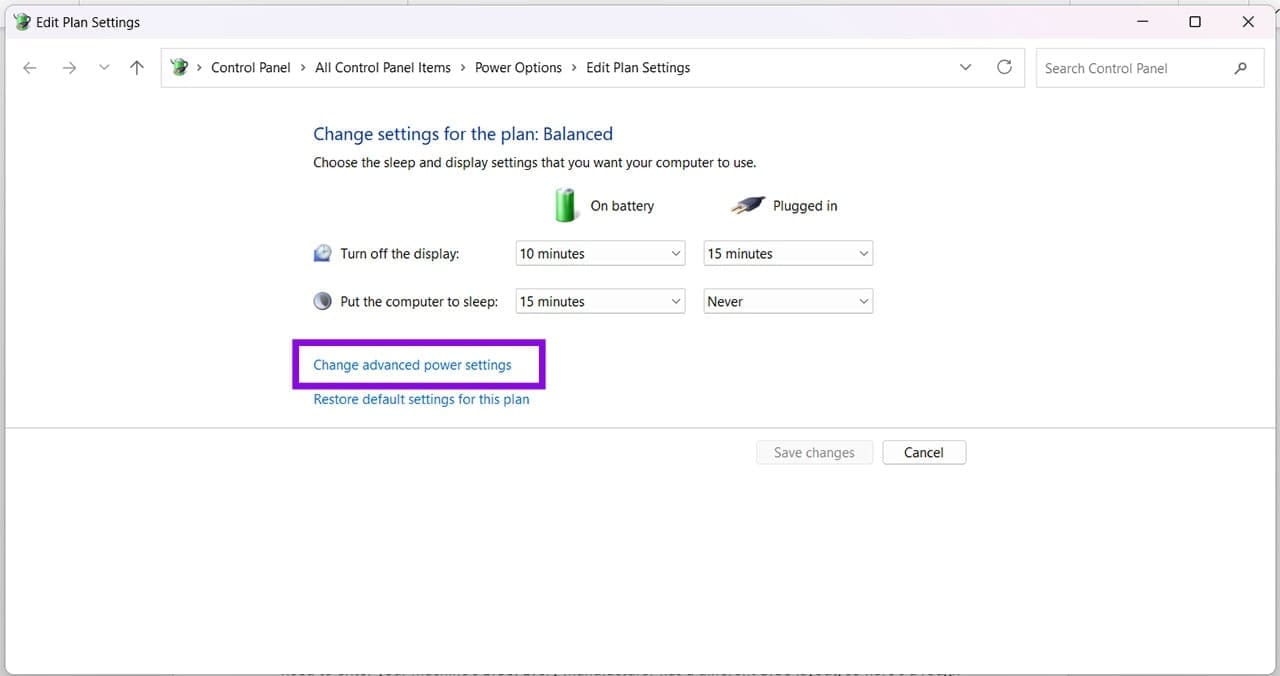
Schritt 2. Klicken Sie im nächsten Fenster auf „Erweiterte Energieeinstellungen ändern“.
Schritt 3. Klicken Sie im Fenster „Energieoptionen“ auf „Einstellung für selektives USB-Suspendieren“.
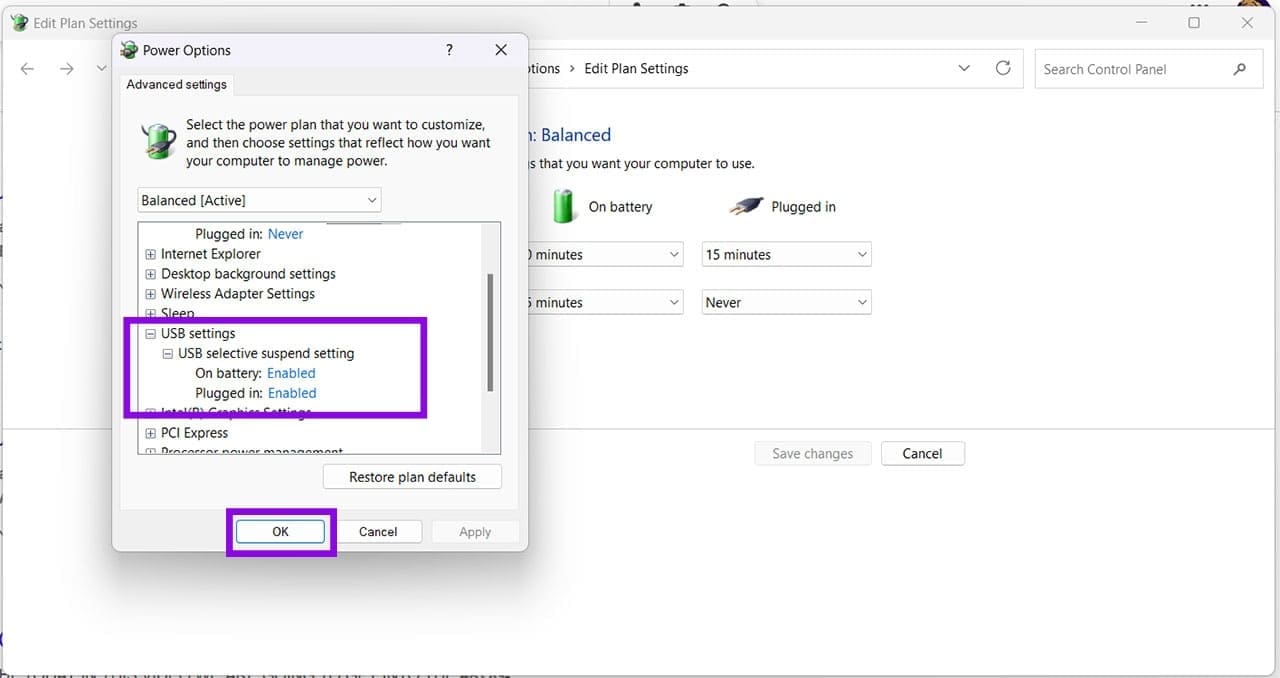
Schritt 4. Stellen Sie sicher, dass bei der Fehlerbehebung sowohl „Im Akkubetrieb“ als auch „Angeschlossen“ auf „Deaktiviert“ eingestellt sind.
Schritt 5. Klicken Sie auf „OK“, um die Ports abzuschließen und erneut zu testen.
Software aktualisieren
USB-Probleme können genauso leicht durch fehlerhafte Software wie durch fehlerhafte Hardware verursacht werden. Es ist wichtig sicherzustellen, dass Ihre Version von Windows 11 vollständig auf dem neuesten Stand ist, was Sie über die Einstellungen und Windows Update tun können.

Ein weiterer wichtiger Bereich sind die USB-Treiber. So aktualisieren Sie sie:
Schritt 1. Öffnen Sie den Ausführungsdialog (Win + R) und geben Sie „devmgmt.msc“ in das Feld ein, bevor Sie „Enter“ drücken.
Schritt 2. Scrollen Sie nach unten zu „Universal Serial Bus Controller“ und klicken Sie, um die Dropdown-Liste zu öffnen.
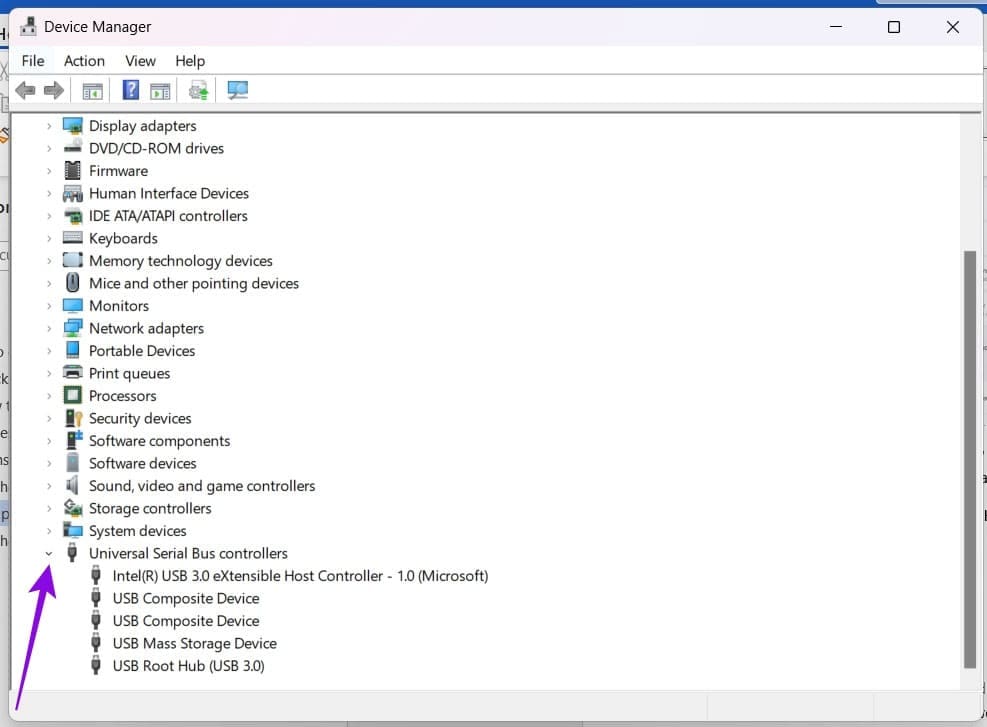
Schritt 3. Klicken Sie nacheinander mit der rechten Maustaste auf die einzelnen Treiber und wählen Sie im Kontextmenü „Treiber aktualisieren“.
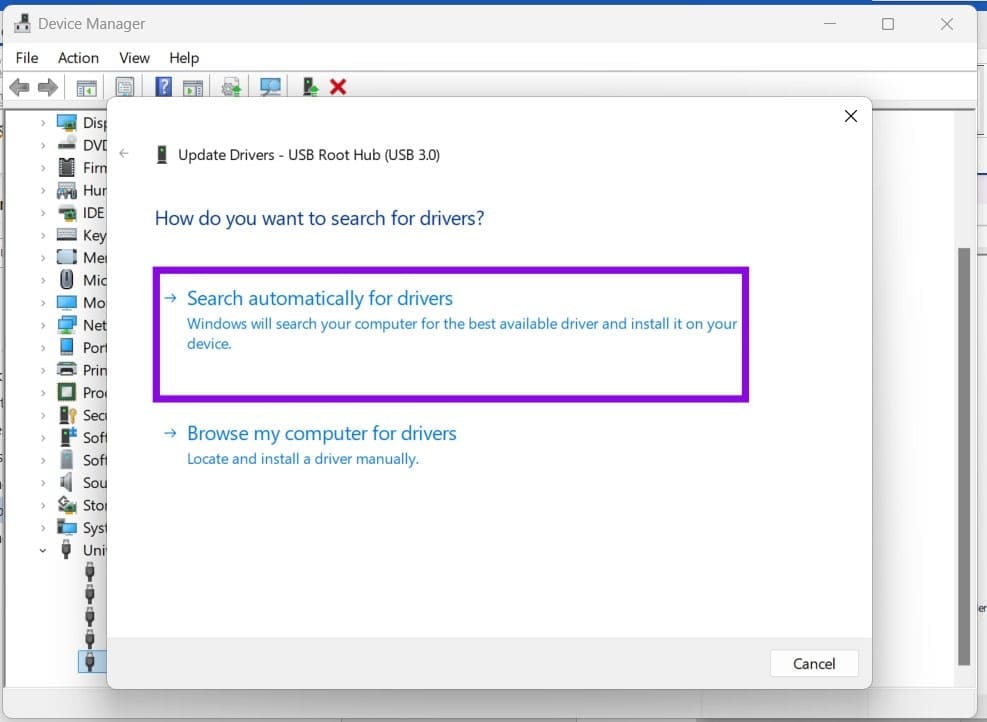
Schritt 4. Wählen Sie „Automatisch nach Treibern suchen“. Wenn welche gefunden werden, können Sie die Schritte zur Installation befolgen.
Schritt 5. Wenn dies nicht funktioniert, können Sie jeden Treiber einzeln deinstallieren, bevor Sie den PC neu starten. Windows findet automatisch die neuesten Treiber und installiert sie.
Überprüfen Sie Ihr BIOS
Manchmal können USB-Anschlüsse auf einer grundlegenderen Ebene, z. B. im BIOS, deaktiviert werden. Um dies zu überprüfen, müssen Sie das BIOS Ihres Computers aufrufen. Jeder Hersteller hat ein anderes BIOS-Layout, daher hier eine grobe Orientierung:
Schritt 1. Starten Sie Ihren Computer neu und drücken Sie die BIOS-Taste, wenn das Herstellerlogo angezeigt wird. Dies ist je nach Hersteller üblicherweise Entf, F2, F10, F12 oder Esc.
Schritt 2. Suchen Sie im BIOS-Menü nach einem USB-Konfigurationsmenü.
Schritt 3. Stellen Sie sicher, dass alle Optionen zum Aktivieren der USB-Anschlüsse aktiviert sind.
Schritt 4. Speichern Sie Ihre Änderungen und starten Sie Ihren PC.
