Einer der vielen Vorteile der Verwendung von Clipchamp zum Zusammenstellen und Bearbeiten Ihrer Videos ist die große Auswahl an Effekten, die zur Verfeinerung Ihrer Videos zur Verfügung stehen. Wenn sie jedoch das Laden verweigern und Sie mit einem Gitter aus leeren Quadraten begrüßt werden, werden Sie verzweifelt nach Antworten suchen. Hoffentlich haben wir die Lösung, die Ihnen weiterhilft.
In diesem Artikel erfahren Sie, was zu tun ist, wenn Clipchamp-Effekte nicht geladen werden.
Korrekturen, die Sie ausprobieren sollten, wenn Clipchamp-Effekte nicht geladen werden
Es gibt eine ganze Reihe von Gründen dafür, dass Ihre Effekte in Clipchamp nicht richtig geladen werden. Deshalb haben wir unten ein paar Fehlerbehebungen aufgeführt, um diese zu beheben. Fangen wir an:
Offensichtliche Korrekturen
Es mögen zwar vernünftige Lösungen sein, aber das macht sie nicht weniger wichtig. Wenn Sie Probleme mit den Ladeeffekten (oder einem Teil davon) von Clipchamp haben, sollten Sie als Erstes Ihre Internetverbindung überprüfen. Der stets verbundene Clipchamp setzt auf eine stabile Verbindung. Starten Sie Ihren Router neu und überprüfen Sie Ihre Kabel noch einmal, um sicherzustellen, dass das Netzwerk nicht das Problem ist.
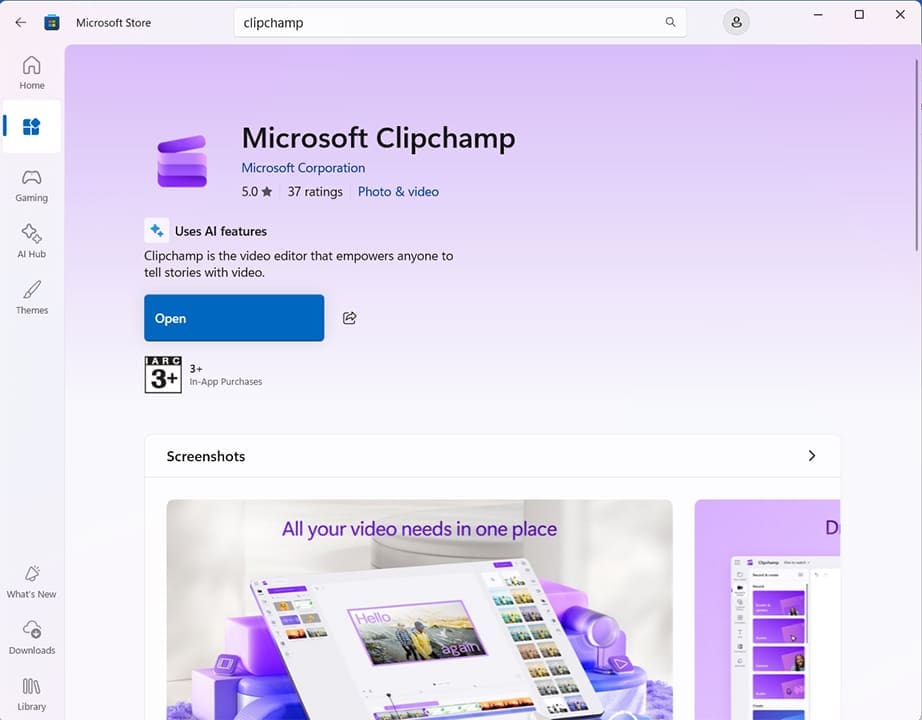
Sobald dies erledigt ist, sollte Ihr nächster Schritt darin bestehen, Clipchamp zu aktualisieren, falls es nicht bereits die neueste Version ist. Öffnen Sie den Microsoft Store über die Suchleiste und suchen Sie nach „Clipchamp“. Wenn es keine Schaltfläche „Aktualisieren“ gibt, sollte alles aktuell sein. Andernfalls klicken Sie zum Installieren darauf.
Reparieren Sie die App
Wenn Sie die Clipchamp-App verwenden, sind möglicherweise Daten auf Ihrem Computer beschädigt. In diesem Fall ist das Reparieren eine gute Möglichkeit, Fehler zu beheben. Nachdem Sie Clipchamp im Task-Manager beendet haben, gehen Sie wie folgt vor:
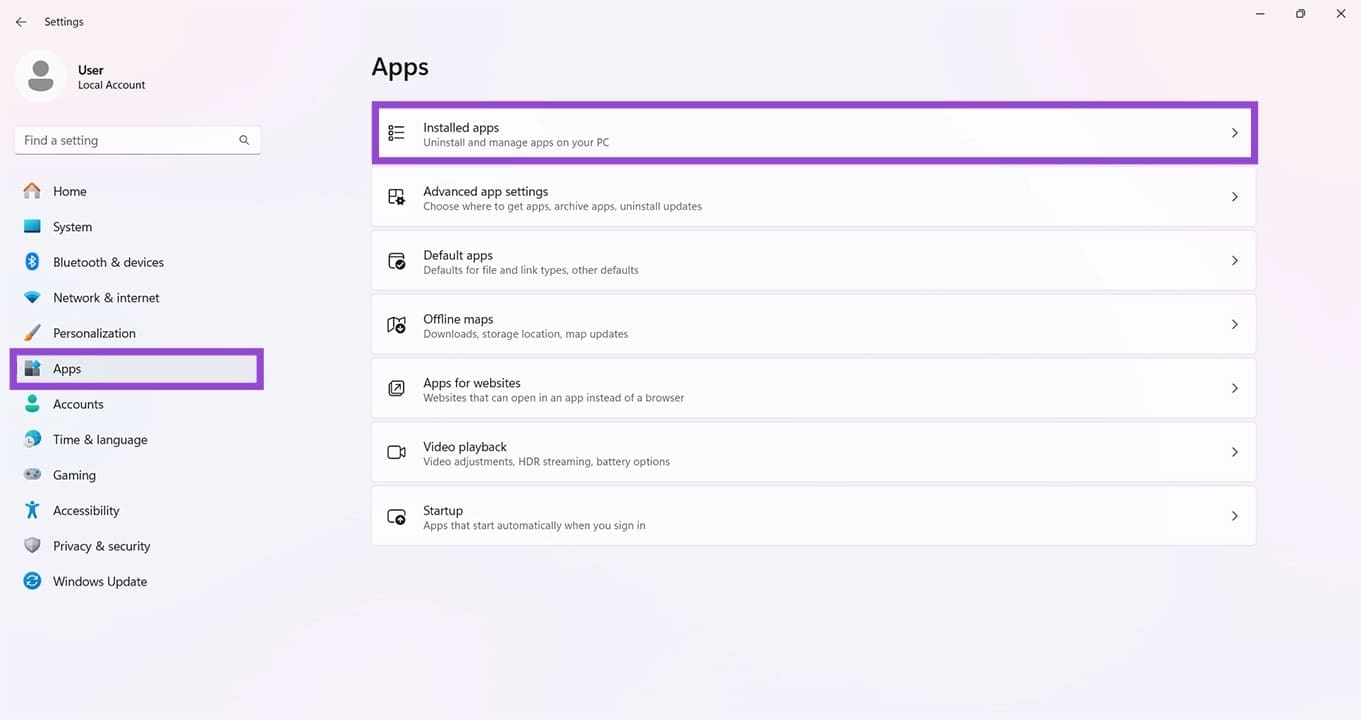
Schritt 1. Öffnen Sie die Einstellungen (Win + I) und klicken Sie in der Seitenleiste auf „Apps“.
Schritt 2. Klicken Sie im Hauptfenster auf „Installierte Apps“.
Schritt 3. Navigieren Sie nach unten zu „Microsoft Clipchamp“ und wählen Sie die drei Punkte daneben aus.
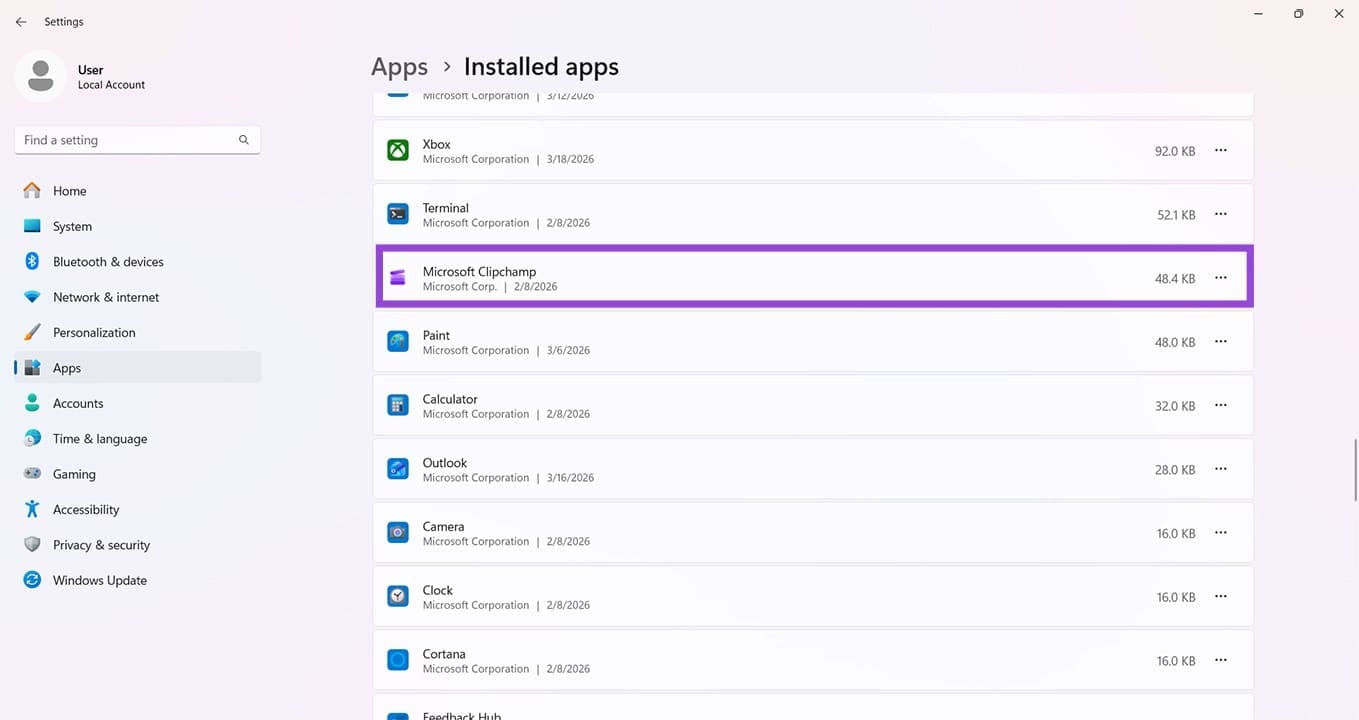
Schritt 4. Klicken Sie auf „Ändern“ und dann auf die Schaltfläche „Reparieren“, um mit der Suche nach und der Behebung von Problemen zu beginnen.
Versuchen Sie es mit einem anderen Login
Wenn sich Ihr aktuelles Clipchamp-Profil nicht richtig verhält, könnte es eine gute Idee sein, sich mit einem anderen Profil anzumelden (oder eines zu erstellen), um zu sehen, ob das Problem dadurch behoben wird. Klicken Sie einfach auf Ihr Profilsymbol, um sich abzumelden und ein anderes zu versuchen.
Löschen Sie Cookies und deaktivieren Sie Erweiterungen
Wenn Sie Clipchamp über Ihren Webbrowser verwenden, beeinträchtigen möglicherweise ein beschädigter Cache oder zusätzliche Erweiterungen von Drittanbietern die Fähigkeit des Editors, Effekte ordnungsgemäß zu laden. So leeren Sie Ihren Cache in einem Chromium-Browser wie Edge:
Schritt 1. Drücken Sie Strg + Umschalt + Entf, um das Fenster „Browserdaten löschen“ aufzurufen.
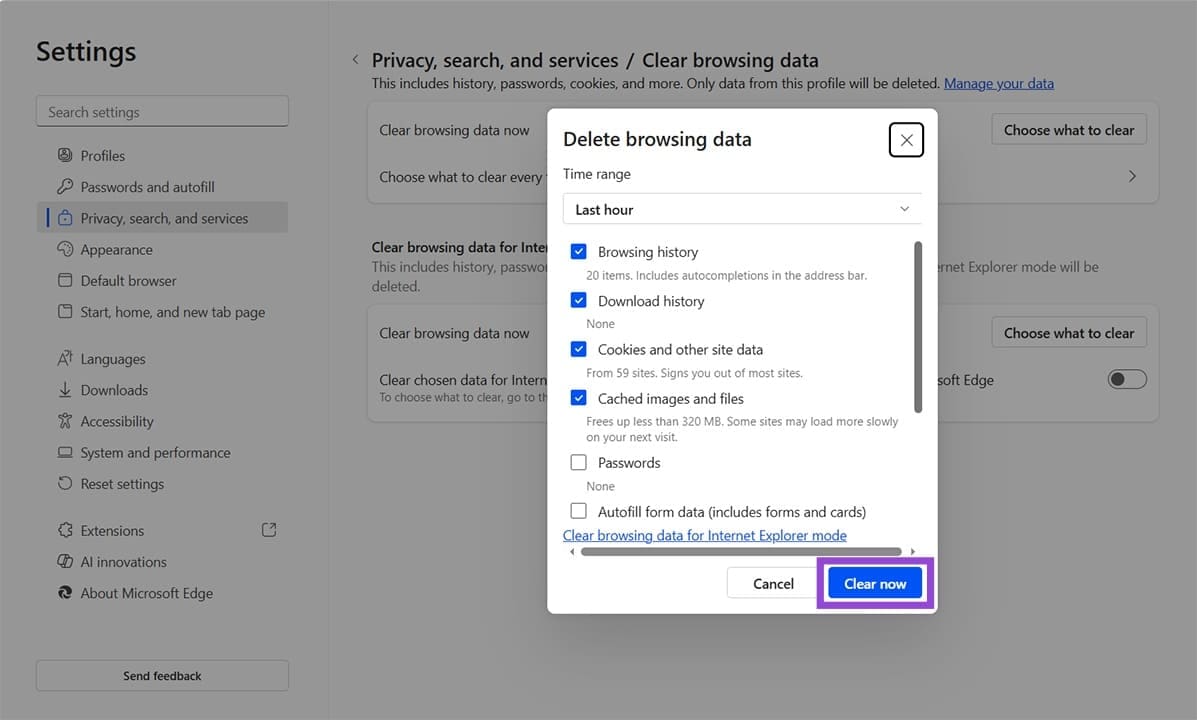
Schritt 2. Wählen Sie aus, was Sie löschen möchten, indem Sie die Kontrollkästchen aktivieren, und klicken Sie dann zum Abschluss auf „Jetzt löschen“.
So deaktivieren Sie Erweiterungen:
Schritt 1. Klicken Sie im oberen Menü auf die drei Punkte.
Schritt 2. Klicken Sie im Dropdown-Menü auf „Erweiterungen“ und wählen Sie „Erweiterungen verwalten“.
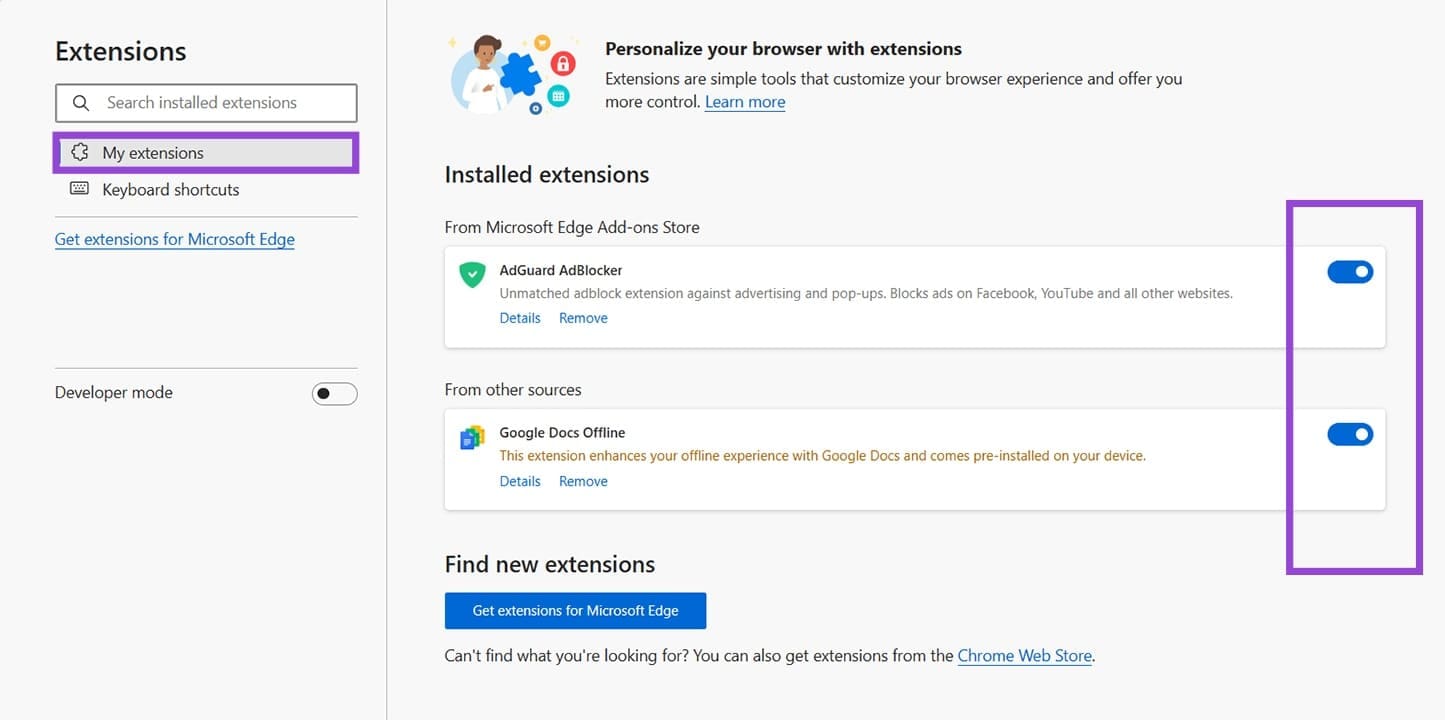
Schritt 3. Deaktivieren Sie alle Erweiterungen, indem Sie deren Schieberegler auf „Aus“ ziehen, und prüfen Sie, ob die Effekte von Clipchamp geladen werden. Wenn ja, schalten Sie die Nebenstellen nacheinander ein, um den Störer zu isolieren.
