Sicher, PCs verlassen sich heutzutage beim Senden und Empfangen möglicherweise mehr auf Dateiübertragungs-Apps und die Cloud, aber das bedeutet nicht, dass Bluetooth als Dateiübertragungstechnologie schon nicht mehr im Spiel ist. Allerdings könnte die Übertragung von Dateien über Bluetooth in Windows 11 reibungsloser verlaufen.
In diesem Artikel zeigen wir Ihnen, wie Sie eine Bluetooth-Übertragungsverknüpfung im Windows 11-Stil erstellen.
Hinzufügen einer Bluetooth-Übertragungsverknüpfung (Windows 11) zu Ihrem Desktop
Es gibt verschiedene Möglichkeiten, eine Bluetooth-Verknüpfung zu erstellen, Windows 11, und es hängt nur davon ab, was für Sie am besten funktioniert. Wir haben die folgenden Optionen:
Direkt auf dem Desktop
Sie können Bluetooth auf Ihrem Desktop installieren, ohne ihn jemals verlassen zu müssen. Folgendes müssen Sie tun:
Schritt 1. Klicken Sie mit der rechten Maustaste irgendwo auf Ihrem Desktop und bewegen Sie den Mauszeiger über „Neu“ im Kontextmenü.
Schritt 2. Klicken Sie im nächsten Menü auf „Verknüpfung“.
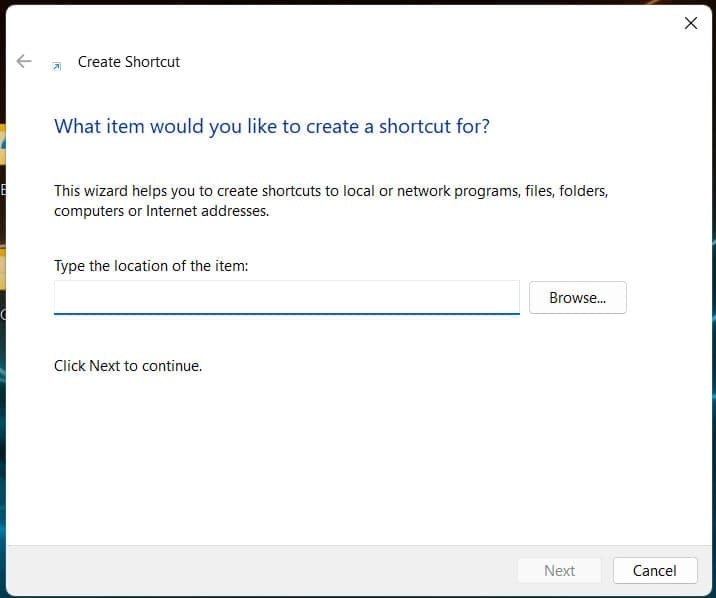
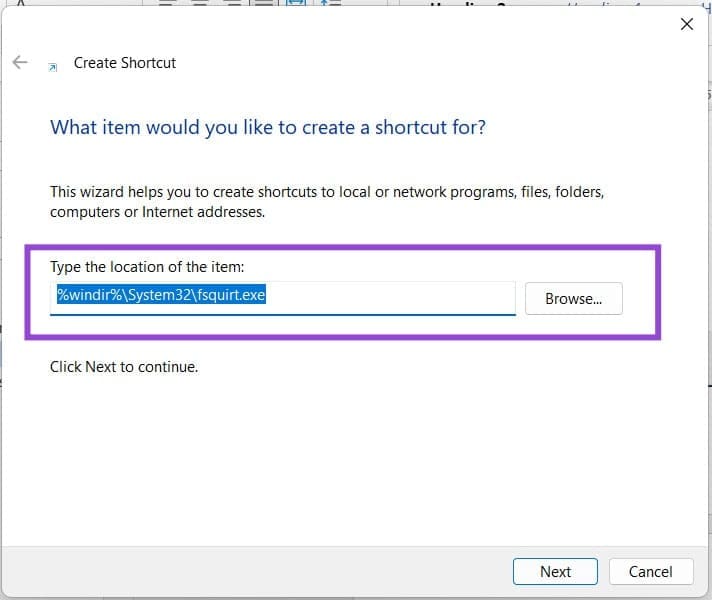
Schritt 3. Es erscheint ein neues Fenster. Geben Sie „%windir%\System32\fsquirt.exe“ in das Dialogfeld ein und klicken Sie auf „Weiter“.
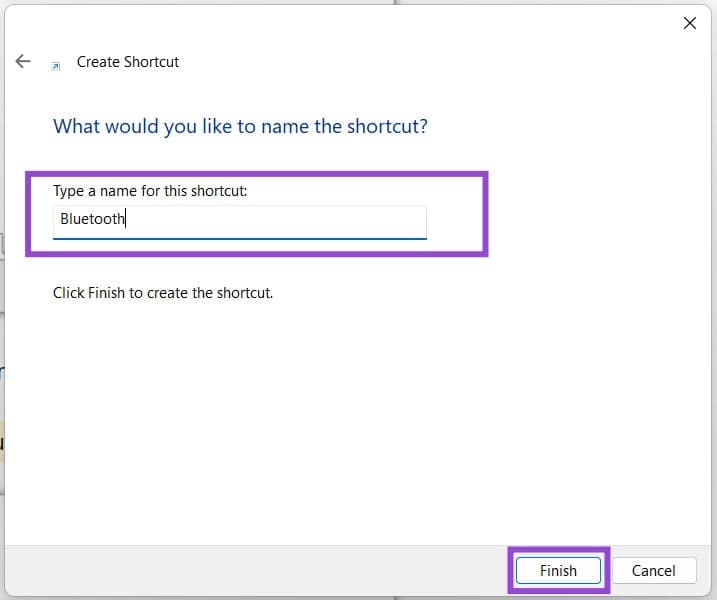
Schritt 4. Geben Sie einen Namen für Ihre Verknüpfung ein. Stellen Sie einfach sicher, dass Sie sich an die Funktion erinnern. Klicken Sie zum Abschluss auf „Fertig stellen“.
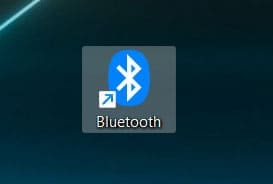
Schritt 5. Ihre Bluetooth-Funktion wird als Verknüpfung angezeigt. Doppelklicken Sie darauf, um die Dateiübertragung auf einen anderen PC oder ein Smart-Gerät zu starten.
Über System32
In der obigen Lösung ist Ihnen möglicherweise der Verknüpfungspfad System32 aufgefallen. Hier wird die Bluetooth-Dateiübertragungs-App gespeichert. Sie können es direkt als Verknüpfung zu Ihrem Desktop hinzufügen. So navigieren Sie dorthin:
Schritt 1. Öffnen Sie den Ausführungsdialog (Win + R) und geben Sie „system32“ ein, bevor Sie „Enter“ drücken.
Schritt 2. Im System32-Verzeichnis wird ein Explorer-Fenster geöffnet. Navigieren Sie nach rechts nach unten (oder geben Sie das Suchfeld ein), um „fsquirt.exe“ zu finden.
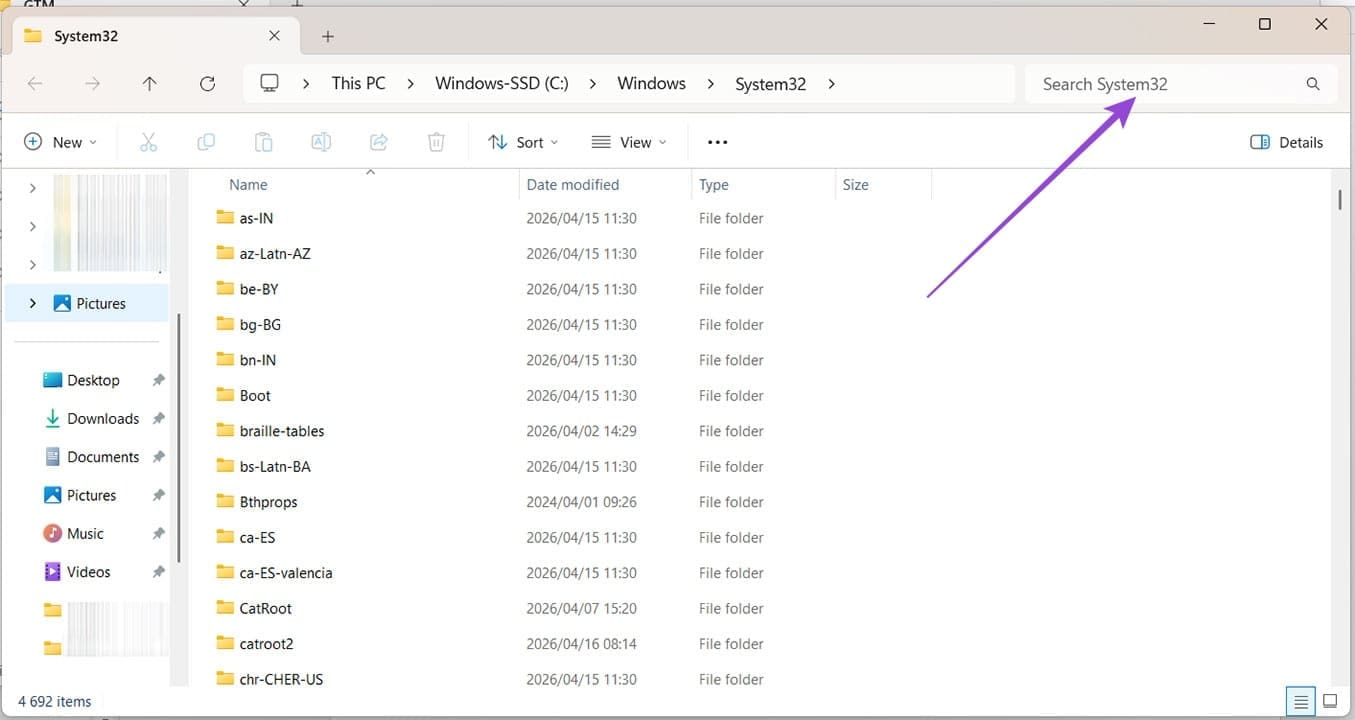
Schritt 3. Klicken Sie mit der rechten Maustaste auf die App und klicken Sie im Kontextmenü auf „Weitere Optionen anzeigen“.
Schritt 4. Bewegen Sie den Mauszeiger über „Senden an“ und klicken Sie auf „Desktop (Verknüpfung erstellen)“.
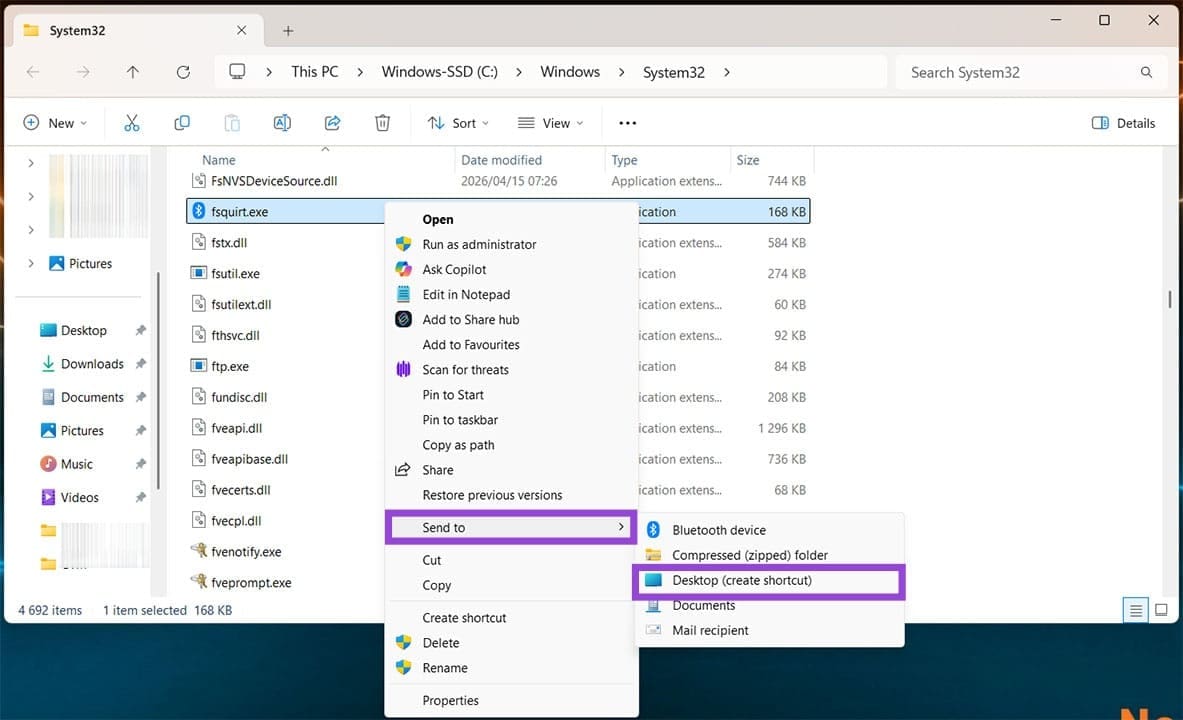
Schritt 5. „fsquirt.exe“ erscheint auf Ihrem Desktop. Klicken Sie einmal darauf, um es bei Bedarf umzubenennen.
Bluetooth-Geräte über Verknüpfung
Wenn Sie eine Verknüpfung nicht nur für die Bluetooth-Übertragung, sondern für alle Bluetooth-Geräte erstellen möchten, ohne in die Taskleiste gehen zu müssen, können Sie dies auch über den Desktop tun:
Schritt 1. Klicken Sie mit der rechten Maustaste irgendwo auf den Desktop und wählen Sie „Neu“ und „Verknüpfung“ aus dem Kontextmenü.
Schritt 2. Es öffnet sich ein neues Fenster, in dem Sie nach einem Pfad gefragt werden. Geben Sie „ms-actioncenter:controlcenter/Bluetooth“ in das Dialogfeld ein und klicken Sie anschließend auf „Weiter“.
Schritt 3. Benennen Sie Ihre neue Verknüpfung und klicken Sie zum Abschluss auf „Fertig stellen“.
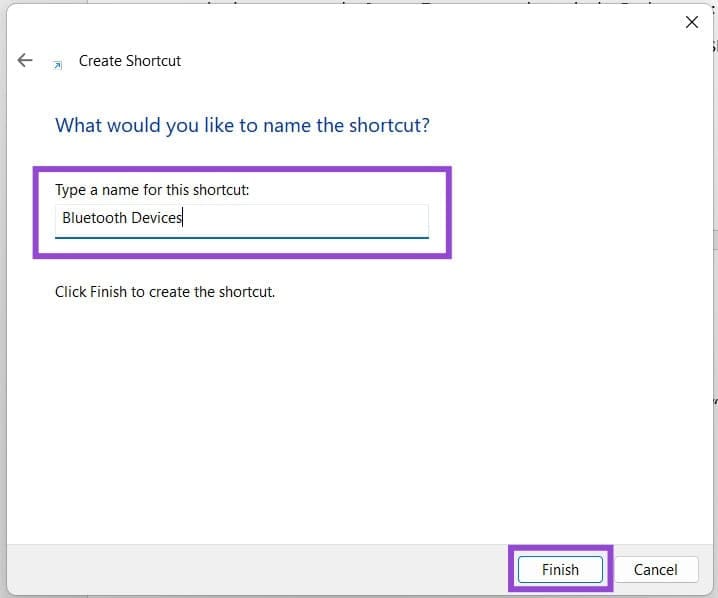
Schritt 4. Es wird nicht die glamouröseste Verknüpfung sein, aber sie wird Ihrem Desktop hinzugefügt.
