Es gibt ein Problem, bei dem Sie Microsoft Outlook öffnen, um es zu verwenden, es jedoch keine Verbindung zum Internet herstellt, während Sie ein VPN verwenden. Bei einigen Menschen, die aus der Ferne arbeiten, tritt dieses Problem auf. Wenn Sie versuchen, eine wichtige E-Mail abzurufen oder etwas zu senden, scheint das VPN Sie plötzlich daran zu hindern, Microsoft Outlook oder die neue Outlook-App zu verwenden. Das VPN, das Ihre Internetverbindung schützen sollte, unterbricht jetzt Ihre Outlook-Verbindung. Glücklicherweise können Sie dieses Problem leicht beheben. In dieser Anleitung zeigen wir Ihnen, wie Sie das Problem beheben können, wenn Outlook auf einem Windows-Computer nicht mit einem VPN funktioniert.
So beheben Sie, dass Outlook auf einem Windows-PC nicht mit VPN funktioniert
Wenn Sie feststellen, dass Outlook nicht mehr funktioniert, nachdem Sie eine Verbindung zu einem VPN hergestellt haben, führen Sie eine der folgenden Methoden aus, um das Problem zu beheben.
- Ändern Sie den VPN-Standort
- Aktivieren Sie die Funktion Split-Tunneling
- VPN-Protokoll ändern
- Überprüfen Sie den Serverstatus von Microsoft
- Deaktivieren Sie vorübergehend die Firewall oder das Antivirenprogramm
- VPN neu installieren
- Kontaktieren Sie Ihren Administrator.
1. Ändern Sie den VPN-Standort
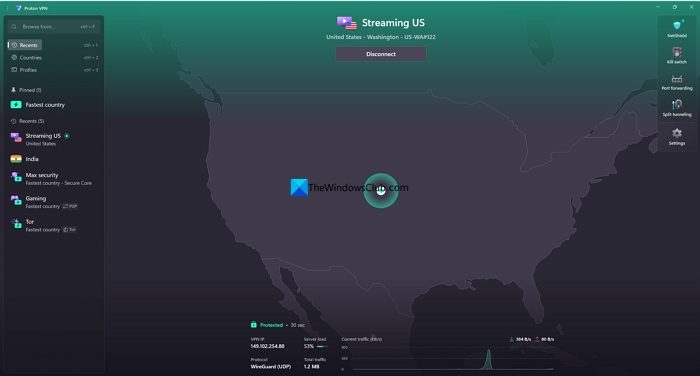
Es besteht die Möglichkeit, dass Ihr VPN mit einem Land verbunden ist, das für den Zugriff auf Microsoft-Dienste nicht ideal ist. Einige IP-Adressen werden aus Sicherheitsgründen regelmäßig markiert. Oder die Auslastung des Servers, mit dem Sie verbunden sind, drosselt möglicherweise Ihre Internetgeschwindigkeit und erschwert die Verbindung zu Microsoft-Servern. Wechseln Sie einfach zu einem bekannten Ort, und schon werden viele Probleme behoben.
2. Aktivieren Sie die Funktion Split-Tunneling
Wenn das Ändern des Standorts nicht zur Behebung des Problems mit der Outlook-App beiträgt, aktivieren Sie die Funktion „Split-Tunneling“ in den Einstellungen der VPN-App. Wenn Sie die Split-Tunneling-Funktion aktivieren und die Outlook-App oder Microsoft Outlook von der VPN-Verbindung ausschließen, wird unter Umgehung der VPN-Verbindung eine direkte Verbindung zum Internet hergestellt. Die restlichen Apps und Dienste verbinden sich wie gewohnt über VPN mit dem Internet.
Um die Split-Tunneling-Funktion zu aktivieren und Outlook von der Nutzung des VPN auszuschließen, öffnen Sie die Einstellungen Ihrer VPN-App. Unter den Einstellungen „Verbindung“ oder „Erweitert“ sehen Sie die Funktion „Split Tunneling“.
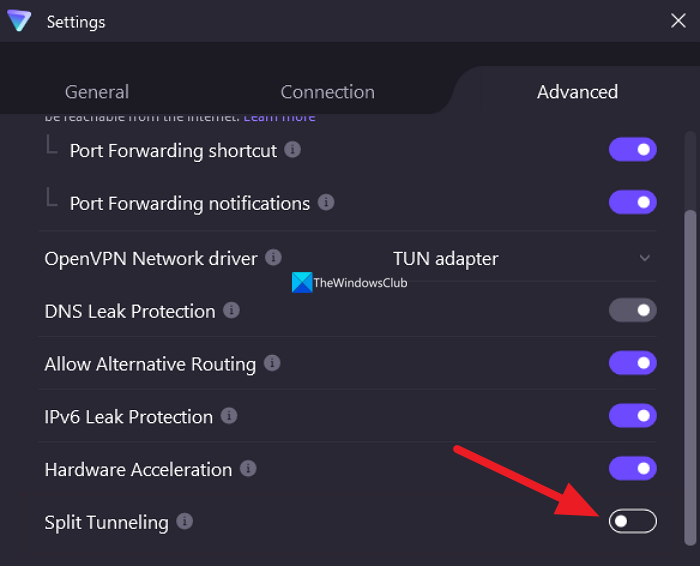
Aktivieren Sie es und schließen Sie die Outlook-App oder Microsoft Outlook mithilfe der Split-Tunneling-Optionen aus.
3. VPN-Protokoll ändern
VPNs basieren auf UDP- und TCP-basierten Protokollen. UDP-basierte VPN-Protokolle sind schneller, aber Unternehmen blockieren diese Verbindungen und betrachten sie oft als verdächtig. TCP-basierte Protokolle sind langsam, aber Firewalls lassen sie durch.
Diese Protokolle blockieren manchmal einige Ports, um Spam und Missbrauch zu verhindern. Dies könnte auch einer der Gründe sein, warum Outlook nicht mit Ihrem VPN funktioniert.
Jedes VPN unterstützt die Protokolle OpenVPN (UDP und TCP) und WireGuard (nur UDP). Einige VPNs enthalten möglicherweise selbst entwickelte Protokolle für mehr Privatsphäre und Kontrolle.
Öffnen Sie Ihr VPN und gehen Sie zu den Verbindungseinstellungen. Suchen Sie dann nach Protokolloptionen und stellen Sie sie auf OpenVPN – TCP ein. Verbinden Sie dann das VPN erneut.
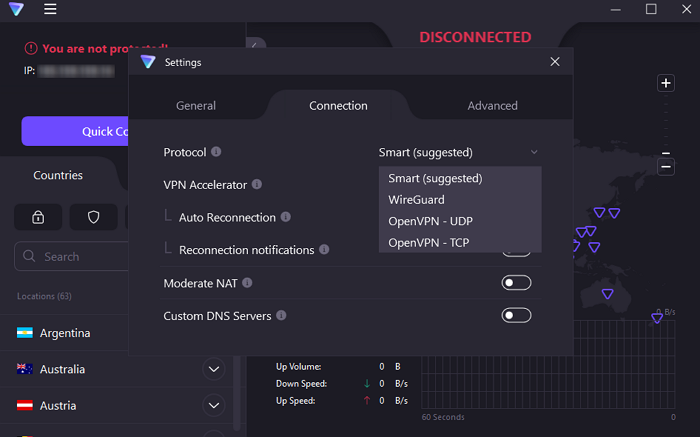
Wenn es bereits mit OpenVPN-TCP verbunden ist, stellen Sie es auf WireGuard oder das hauseigene Protokoll Ihres VPN um.
4. Überprüfen Sie den Serverstatus von Microsoft
Manchmal ist es für Sie vielleicht kein Problem. Die VPN-Verbindung und Outlook funktionieren einwandfrei. Wenn jedoch ein Problem mit Microsoft-Servern vorliegt oder es zu Ausfallzeiten kommt, kann das Problem bei Ihnen auftreten.
Öffnen Sie die DownDetector-Website und überprüfen Sie den Status von Microsoft Outlook. Wenn andere Benutzer Probleme damit gemeldet haben, werden Sie sehen, dass „Benutzerberichte mögliche Probleme mit Microsoft Outlook anzeigen“.
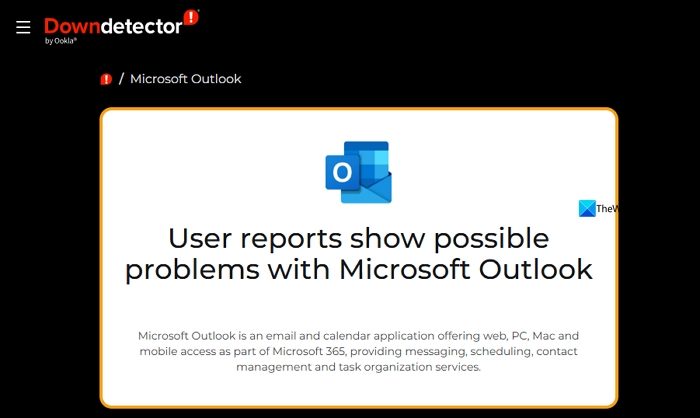
Wenn ein Problem mit dem Microsoft-Server vorliegt, müssen Sie warten, bis das Problem behoben ist.
5. Deaktivieren Sie vorübergehend die Firewall oder das Antivirenprogramm
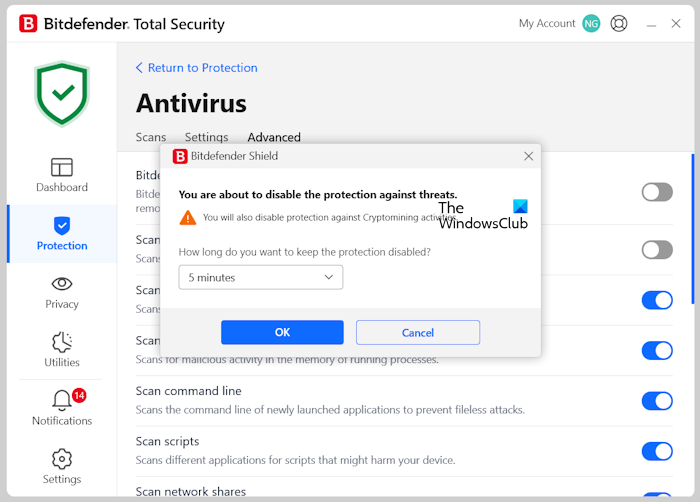
Möglicherweise blockiert das Antivirenprogramm oder die Firewall auf Ihrem PC im Rahmen seiner Online-Schutzfunktionen die VPN-Verbindung zur Outlook-App. Deaktivieren Sie vorübergehend das Antivirenprogramm und prüfen Sie, ob das Problem behoben ist.
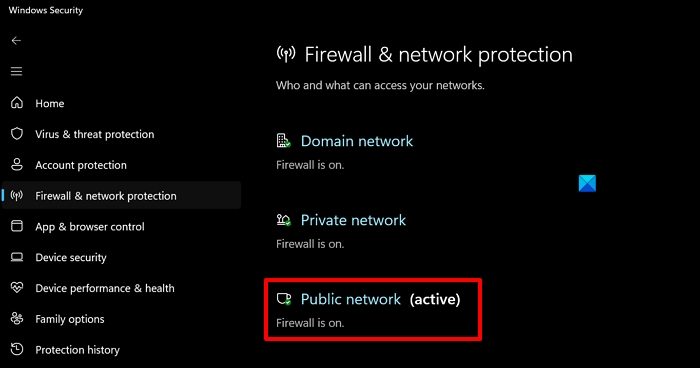
Wenn auf Ihrem PC kein Antivirenprogramm eines Drittanbieters installiert ist, öffnen Sie die Windows-Sicherheits-App und klicken Sie auf Firewall und Netzwerkschutz. Klicken Sie auf das Netzwerk, das Sie verwenden (aktiv).
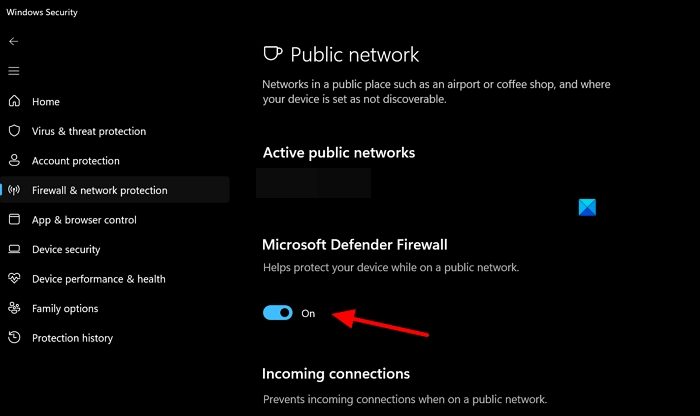
Klicken Sie im Abschnitt „Microsoft Defender Firewall“ auf die Umschaltfläche, um die Firewall auszuschalten.
Bestätigen Sie die Deaktivierung im erscheinenden Popup und prüfen Sie, ob Outlook eine Verbindung zum Internet herstellt. Wenn eine Verbindung hergestellt werden kann, erlauben Sie der Outlook-App den Durchgang durch die Firewall oder das Antivirenprogramm und aktivieren Sie die Firewall oder das Antivirenprogramm erneut.
6. VPN neu installieren

Wenn das Problem noch nicht behoben ist, deinstallieren Sie die VPN-App auf Ihrem PC, löschen Sie die temporären Dateien und installieren Sie die VPN-App erneut, indem Sie sie von der offiziellen Quelle herunterladen. Melden Sie sich mit Ihren Zugangsdaten an und beginnen Sie mit der Nutzung. Manchmal kann diese Aktion alle Probleme mit der vorherigen Installation beheben und Ihnen ermöglichen, die Outlook-App mit den Servern zu verbinden.
7. Kontaktieren Sie Ihren Administrator
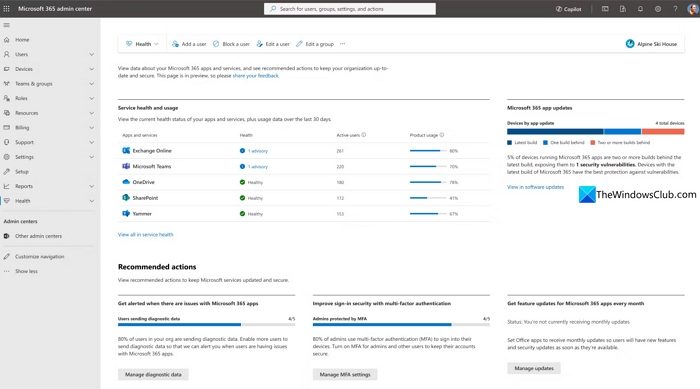
Wenn das Problem mit keiner der oben genannten Methoden behoben werden kann, liegt möglicherweise ein Problem auf Verwaltungsebene in Ihrer Organisation vor. Sie haben möglicherweise einen eingeschränkten Zugriff über ein VPN oder andere Sicherheitsprobleme. Wenden Sie sich an Ihren Administrator. Dieser wird das Problem für Sie beheben.
