OneNote ist ein hervorragendes Tool zum Erstellen, Speichern und Teilen von Notizen zwischen Geräten und mit anderen. Allerdings gibt es bei jeder Software, die so viele Möglichkeiten bietet und auf die Cloud angewiesen ist, hin und wieder ein paar Probleme. In diesem Artikel befassen wir uns mit häufig auftretenden OneNote-Problemen und deren Behebung.
Unser Leitfaden zur Fehlerbehebung bei häufigen OneNote-Problemen
Die Fehlerbehebung bei Microsoft OneNote ist ein umfassendes Thema. Daher haben wir uns entschieden, die wichtigsten Probleme zu behandeln, die bei Ihnen auftreten könnten, und Lösungen bereitzustellen. Hoffentlich ist Ihres hier:
Zugriffsfehler
Wenn Sie mit einer Online-Notizbuchdatei arbeiten und die Meldung „Notizbuch nicht gefunden“ (oder, noch schlimmer, ein leeres Notizbuch) erhalten, liegt möglicherweise ein Synchronisierungs-, Berechtigungs- oder Standortproblem vor. Um dies zu beheben:
- Bestätigen Sie den Standort des Notebooks, mit dem Sie arbeiten. Wenn es verschoben wurde, öffnen Sie es an seinem neuen Standort.
- Überprüfen Sie Ihre Internetverbindung.
- Verschieben Sie Ihre Notizbücher auf OneDrive, um sicherzustellen, dass sie zuverlässig synchronisiert werden.
Dateien werden nicht synchronisiert
Wenn Sie auf Synchronisierungsprobleme stoßen, müssen Sie einige Schritte unternehmen, natürlich direkt nachdem Sie sichergestellt haben, dass Ihre Software auf dem neuesten Stand ist:
Sie können das OneNote-Diagnosetool herunterladen, um Daten zu analysieren und an Microsoft zu senden. Das können Sie tun Hier.
So überprüfen Sie die Synchronisierung manuell:
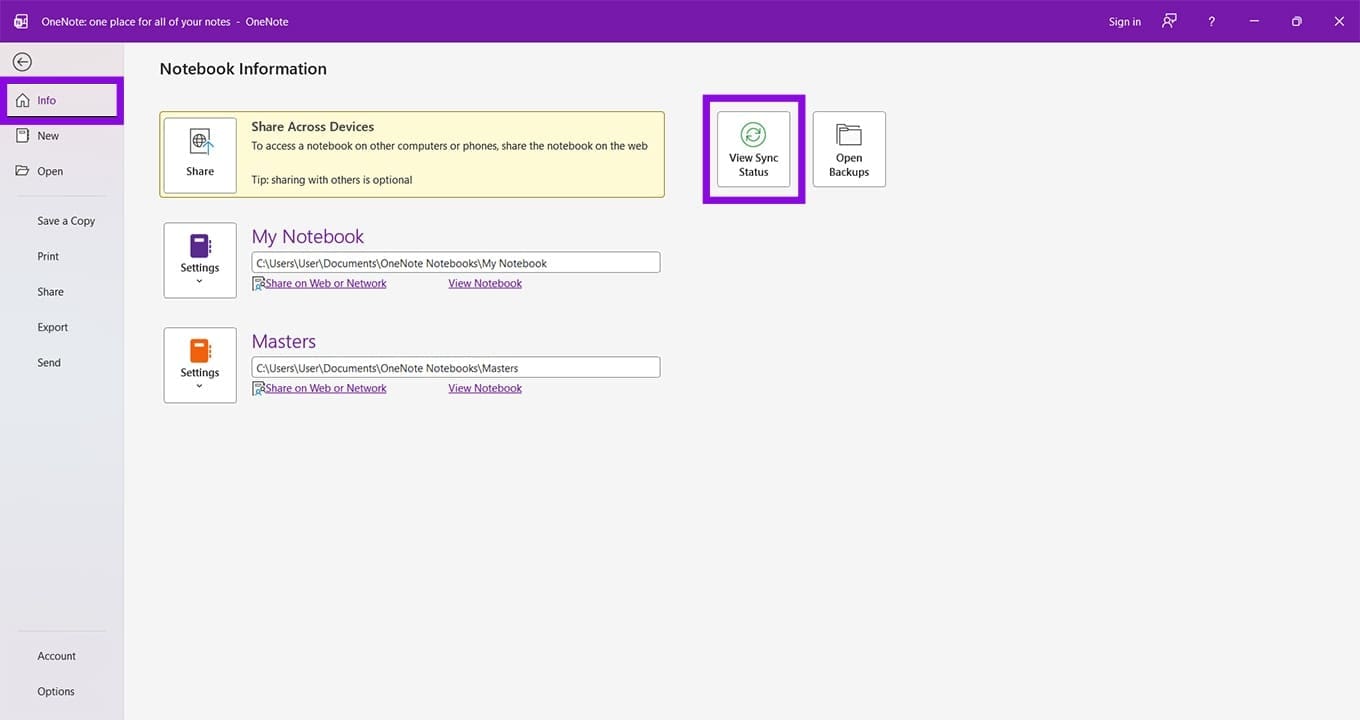
Schritt 1. Gehen Sie zur Registerkarte „Datei“ und dann „Info“.
Schritt 2. Klicken Sie auf die Schaltfläche „Synchronisierungsstatus anzeigen“.
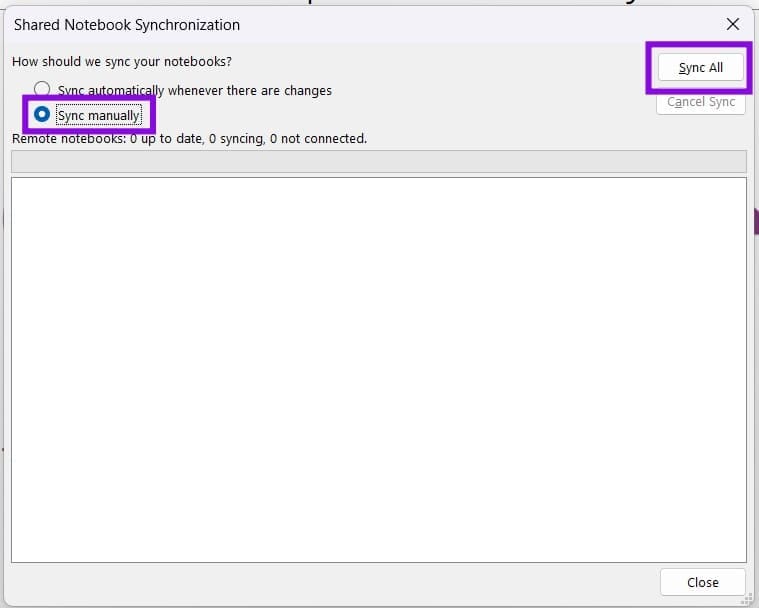
Schritt 3. Wählen Sie im daraufhin angezeigten Fenster „Manuell synchronisieren“ und wählen Sie Ihre Notizbücher aus. Alternativ können Sie auch auf „Alle synchronisieren“ klicken.
Wenn Sie über SharePoint auf Notebooks zugreifen, können Sie einige Schritte unternehmen:
- Deaktivieren Sie die Option „Auschecken erforderlich“ in der SharePoint-Dokumentbibliothek.
- Wählen Sie „Keine Versionierung“ im Abschnitt „Dokumentversionsverlauf“ der Dokumentbibliothek.
- Deaktivieren Sie dort auch alle erforderlichen Eigenschaften.
Probleme beim Starten von OneNote
Wenn OneNote nicht auf Ihrem Desktop startet, können Sie versuchen, den Cache der App zu leeren:
Schritt 1. Öffnen Sie den Ausführungsdialog (Win + R).
Schritt 2. Geben Sie „%localappdata%\Microsoft\OneNote\16.0\cache“ ein und drücken Sie die Eingabetaste.
Schritt 3. Gehen Sie zum Ordner „Cache“ und löschen Sie alles darin.
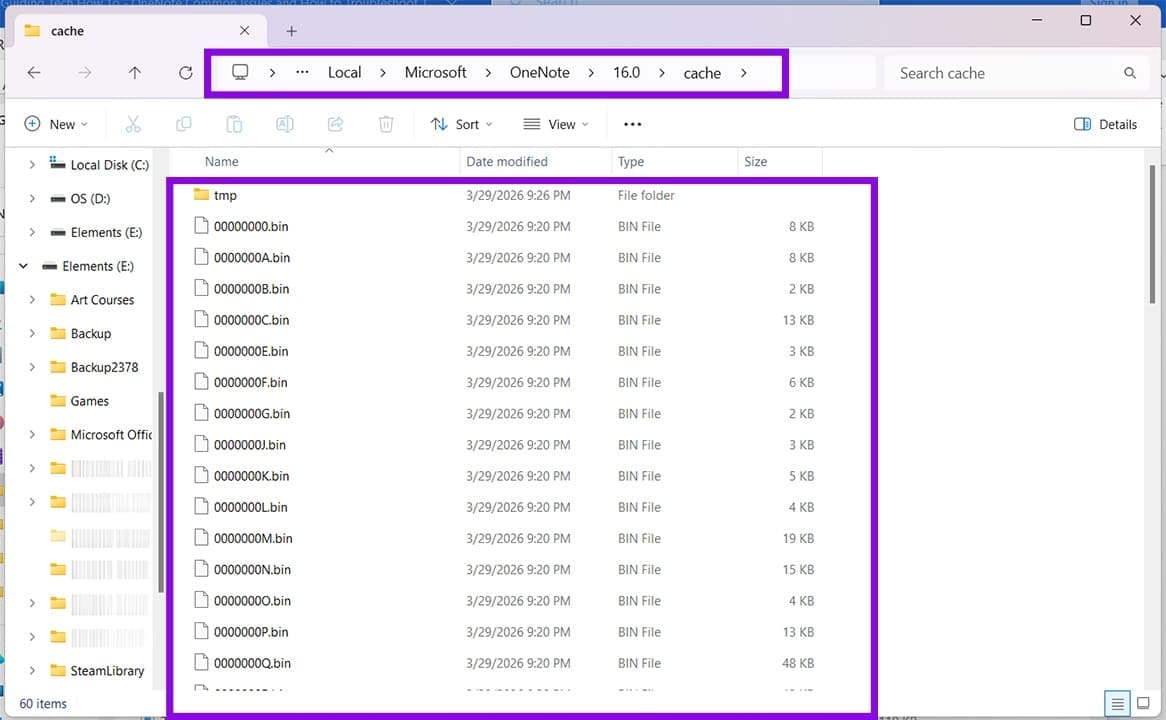
Schritt 4. Starten Sie Ihren PC neu und versuchen Sie erneut, die App zu öffnen.
Wenn die Probleme weiterhin bestehen, können Sie versuchen, Ihre App zu reparieren:
Schritt 1. Öffnen Sie die Einstellungen (Win + I) und klicken Sie auf „Apps“.
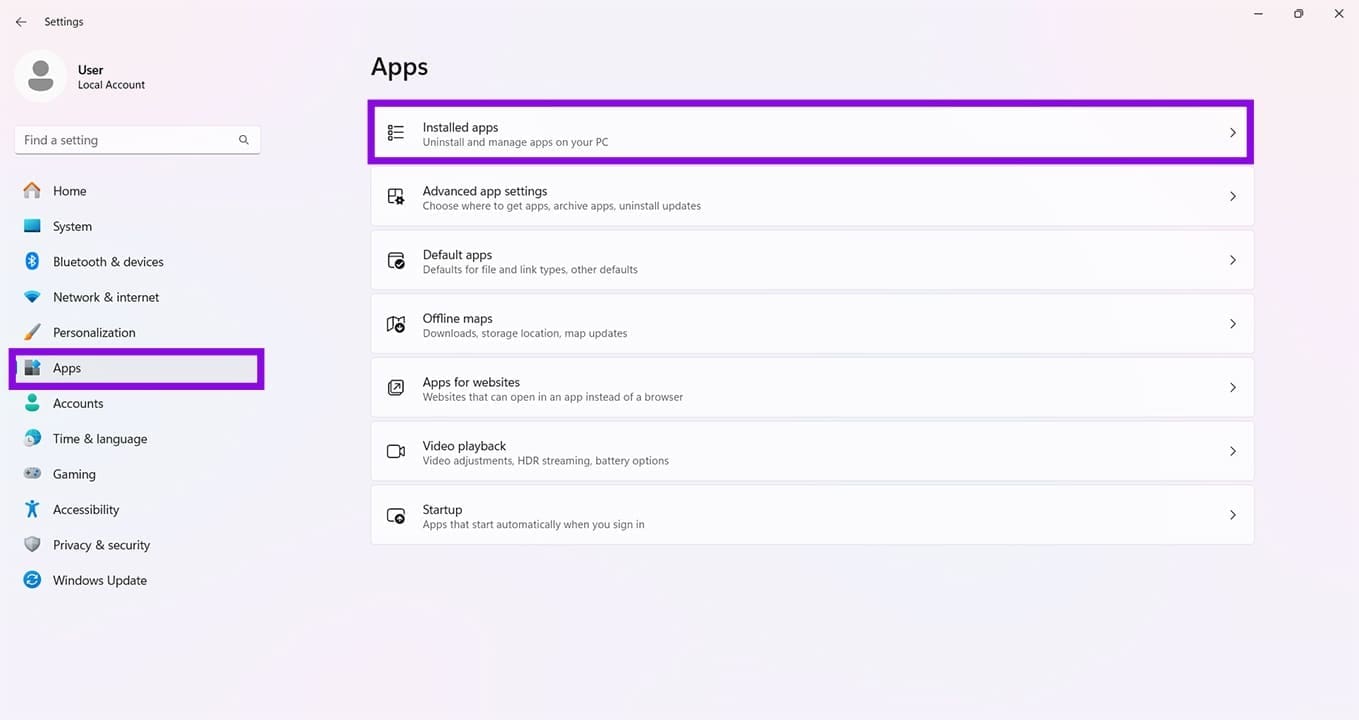
Schritt 2. Klicken Sie auf „Installierte Apps“ und suchen Sie in der angezeigten Liste nach OneNote.
Schritt 3. Klicken Sie auf das Auslassungspunkte-Menü (drei Punkte) und dann auf „Erweiterte Optionen“.
Schritt 4. Scrollen Sie nach unten zum Unterabschnitt „Zurücksetzen“ und klicken Sie auf „Reparieren“. Wenn das nicht funktioniert, klicken Sie auf „Zurücksetzen“.
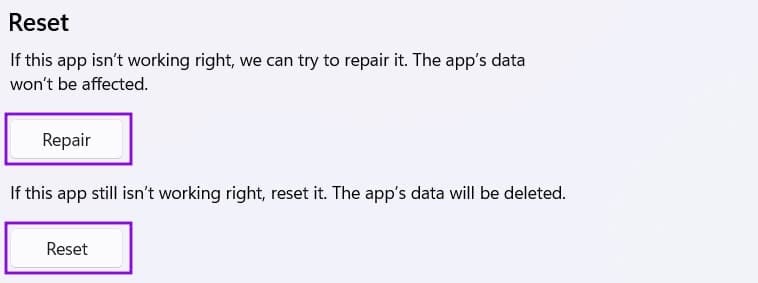
Schritt 5. Starten Sie nach jedem Vorgang Ihren Computer und OneNote neu.
Veraltete Notizen öffnen
OneNote kann Notizen aus früheren Versionen öffnen, aber je weiter man zurückgeht, desto schwieriger wird es. Ähnlich wie bei alten Word-Dokumenten ist das Format alter Dateien (2003 und 2007) das Hauptproblem. Sie müssen sie konvertieren. So geht’s:
Schritt 1. Öffnen Sie Ihre alte Notebook-Datei in OneNote und klicken Sie dann auf die Registerkarte „Datei“.
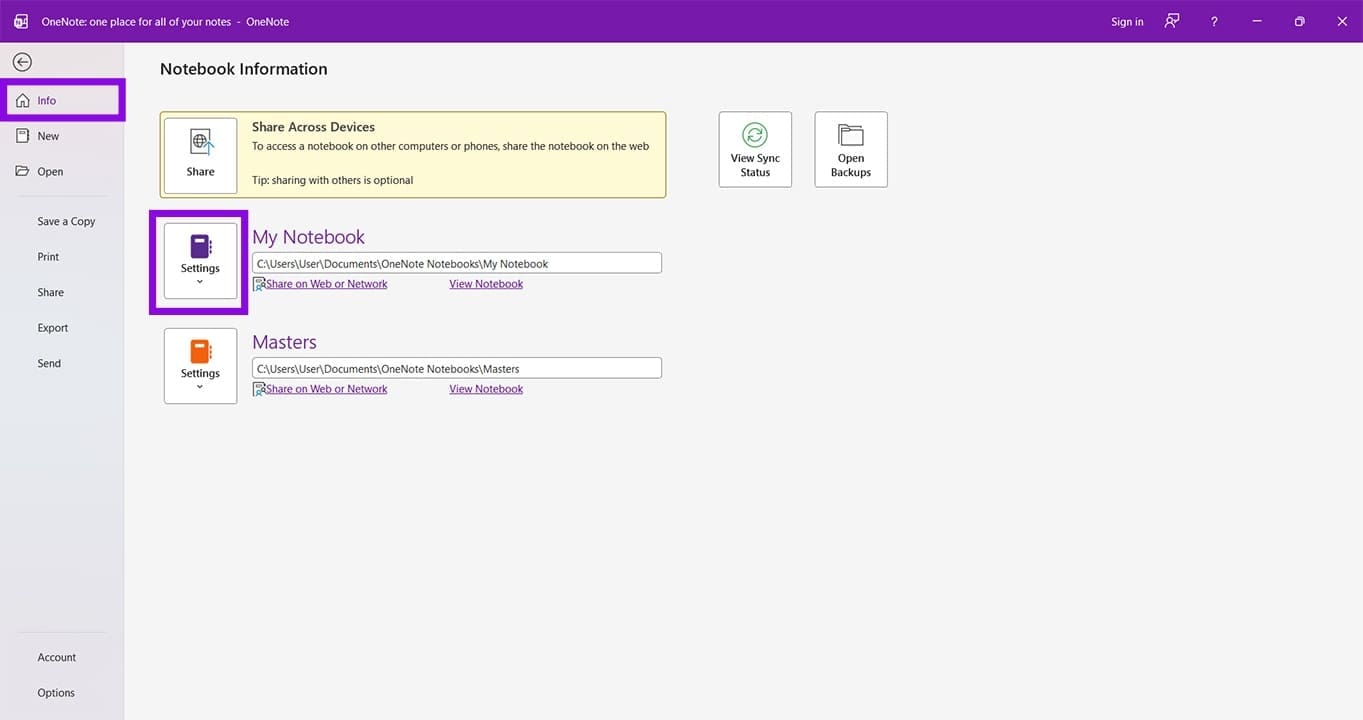
Schritt 2. Klicken Sie im Abschnitt „Info“ auf die Schaltfläche „Einstellungen“ neben Ihrem Notizbuch.
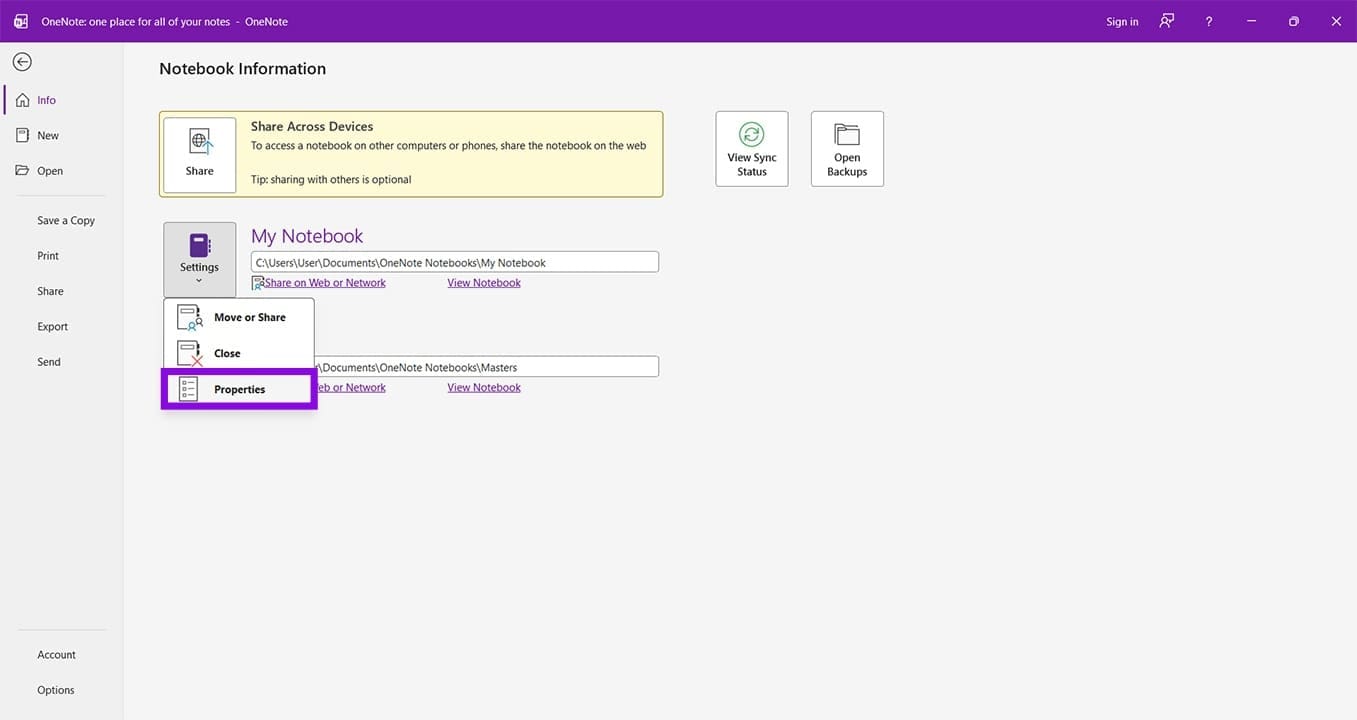
Schritt 3. Klicken Sie auf „Eigenschaften“.
Schritt 4. Klicken Sie im neuen Fenster auf „Notebook aktualisieren“ oder „In modernes Format konvertieren“ und das Notebook-Format wird aktualisiert.
