Der System File Checker ist ein wichtiger Bestandteil der meisten Fehlerbehebungsroutinen und hilft Benutzern dabei, wichtige Systemdateien auf Fehler zu prüfen und zu reparieren. Aber was passiert, wenn der Troubleshooter eine Fehlerbehebung benötigt? Heute schauen wir uns an, was zu tun ist, wenn „SFC SCANNOW“ nicht abgeschlossen wird.
SFC SCANNOW wird nicht abgeschlossen – Korrekturen zum Ausprobieren
Wenn Sie also mit einem System File Checker nicht weiterkommen, der die Aufgabe nicht erledigt, haben wir im Folgenden mehrere Methoden zur Fehlerbehebung zusammengestellt, die Ihnen weiterhelfen:
Führen Sie zuerst DISM aus
Deployment Image Servicing and Management (DISM) und SFC gehen bei der Fehlerbehebung so oft Hand in Hand, dass sie oft in einem Atemzug erwähnt werden. Wenn SFC nicht abgeschlossen wird, versuchen Sie, vorher den DISM-Scan auszuführen und prüfen Sie, ob das Problem dadurch entweder behoben wird oder die Dateiprüfung erneut ausgeführt werden kann. Folgendes ist zu tun:
Schritt 2. Um zu überprüfen, ob die festgestellten Probleme behoben werden können, geben Sie nach Abschluss des oben genannten Vorgangs „DISM /Online /Cleanup-Image /CheckHealth“ ein und drücken Sie die Eingabetaste.
Schritt 1. Öffnen Sie das Dialogfeld „Ausführen“ (Win + R) und geben Sie „cmd“ ein, bevor Sie auf (Strg + Umschalt + Eingabetaste) klicken, um als Administrator auszuführen.
Schritt 3. In der Eingabeaufforderung müssen Sie zunächst nach Festplattenbeschädigungen suchen. Geben Sie „DISM /Online /Cleanup-Image /ScanHealth“ ein und klicken Sie auf „Enter“. Der Prozess wird ausgeführt.
Schritt 4. Um schließlich mit der Behebung der festgestellten Probleme zu beginnen, geben Sie „DISM /Online /Cleanup-Image /RestoreHealth“ ein und klicken Sie auf „Enter“.
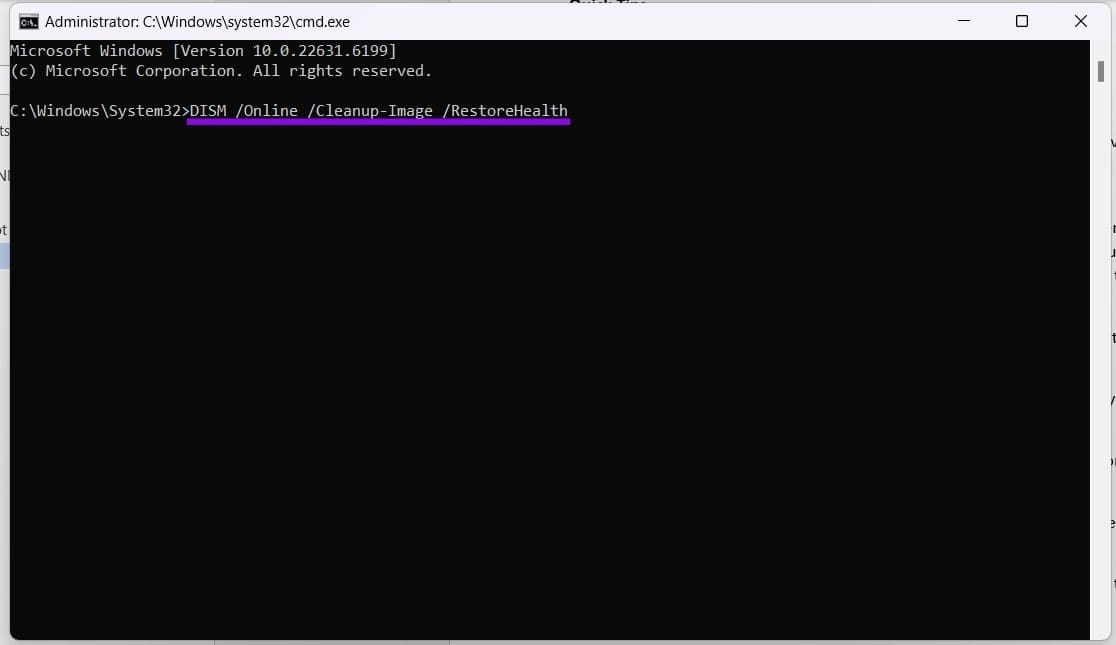
Schritt 5. Starten Sie Ihren Computer neu. Wenn Ihr Problem nicht vom DISM gelöst wird, führen Sie den SFC-Scan in der Eingabeaufforderung aus und prüfen Sie, ob das Problem behoben ist.
Führen Sie CHKDSK aus
Disk Checker ist ein weiterer enger Verwandter von SFC zur Fehlerbehebung. Wenn etwas klemmt, ist dies auch eine gute Option:
Schritt 1. Öffnen Sie die Eingabeaufforderung als Administrator.
Schritt 2. Geben Sie „chkdsk C: /f“ in die Eingabeaufforderung ein („C“ ist Ihr Betriebssystemlaufwerk und „/f“ weist CHKDSK an, erkannte Dateisystemfehler automatisch zu reparieren).
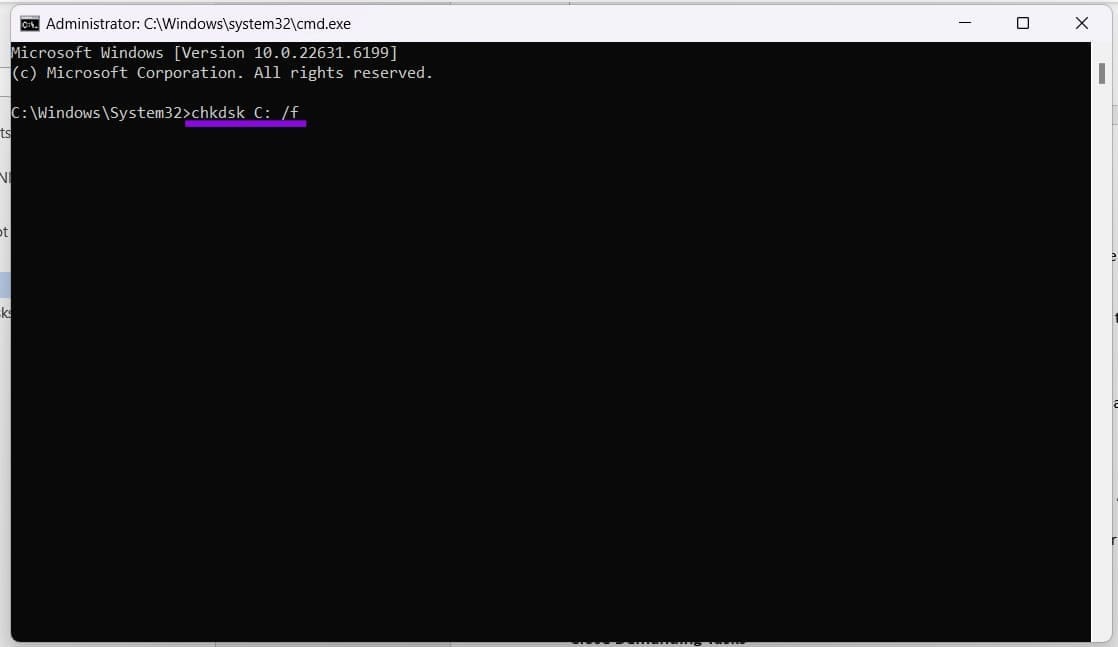
Schritt 3. Wählen Sie „Eingabe“. Ihnen wird mitgeteilt, dass das Volume verwendet wird. Geben Sie „Y“ ein und klicken Sie auf „Enter“, um den Scan zu starten, wenn das System neu startet.
Schritt 4. Starten Sie Ihren PC neu und lassen Sie den Vorgang laufen.
Schließen Sie anspruchsvolle Aufgaben ab
Es überrascht nicht, dass SFC viel Rechenleistung benötigt, um optimal zu funktionieren. Deshalb ist es eine gute Idee, ihm beim Laufen so viel Freiheit wie möglich zu geben. Schließen Sie alle Ihre anspruchsvollsten Apps, einschließlich Browser, und geben Sie Speicherplatz frei. Wenn Sie überprüfen möchten, was die meisten Ressourcen beansprucht, öffnen Sie den Task-Manager, indem Sie (Strg + Umschalt + Esc) drücken und die Prozesse nach „Speicher“ sortieren.

Probieren Sie SFC im abgesicherten Modus aus
Um sicherzustellen, dass keine Apps und Prozesse von Drittanbietern die Dateiprüfung beeinträchtigen, sollten Sie versuchen, sie im abgesicherten Modus auszuführen. Um es zu starten:
Schritt 1. Öffnen Sie das Dialogfeld „Ausführen“ (Win + R), geben Sie „msconfig“ in das Feld ein und klicken Sie auf „OK“.
Schritt 2. Das Systemkonfigurationsfenster wird angezeigt. Navigieren Sie zur Registerkarte „Boot“ oben im Fenster.
Schritt 3. Aktivieren Sie in der Untergruppe „Startoptionen“ die Option „Sicherer Start“. Wählen Sie Ihren spezifischen Untertyp des abgesicherten Modus. „Minimal“ ist am reduziertesten, während „Netzwerk“ Konnektivität bietet.
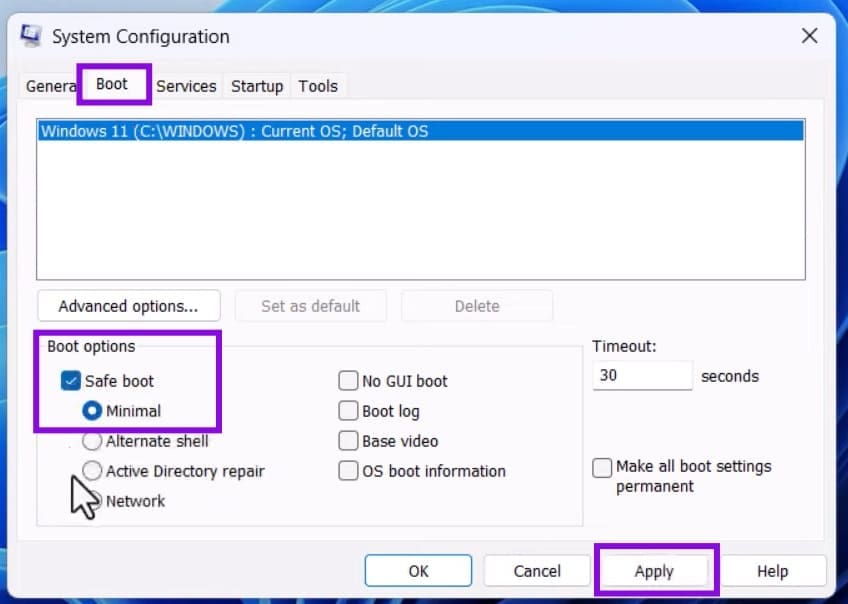
Schritt 4. Wenn Sie fertig sind, klicken Sie auf „Übernehmen“ und dann auf „OK“, um den Vorgang abzuschließen.
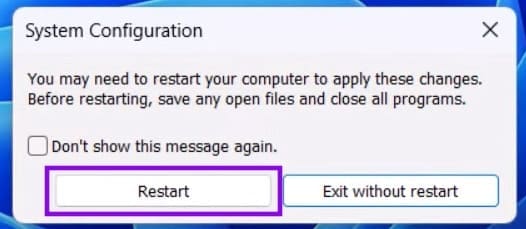
Schritt 5. In einem weiteren Popup werden Sie aufgefordert, Ihren PC neu zu starten, um die Änderungen abzuschließen. Klicken Sie auf „Neustart“ und Sie starten automatisch im abgesicherten Modus.