Wenn Sie Ihren Laptop geschlossen haben und feststellen, dass der Ton nicht mehr funktioniert, oder wenn Sie möchten, dass der Ton bei geschlossenem Deckel weiter abgespielt wird, dies aber nicht der Fall ist, dann ist dies der richtige Artikel für Sie. Für das Problem, dass das Audio auf dem Laptop unter Windows 11 nicht funktioniert, gibt es je nach Problem mehrere Korrekturen, die Abhilfe schaffen können. Wir werden so viele wie möglich abdecken.
Windows-Laptop-Audio funktioniert nicht – Korrekturen zum Ausprobieren
Abhängig von Ihrem Audioproblem finden Sie unten Lösungsvorschläge, die Ihnen weiterhelfen können. Fangen wir an:
Ändern Sie Ihre Energieeinstellungen
Wenn Sie möchten, dass der Ton auch nach dem Schließen des Deckels weiter abgespielt wird, ist Ihr Power Profile die Lösung Ihrer Wahl. Sie müssen Ihren Laptop so einstellen, dass er nach dem Schließen eingeschaltet bleibt. Diese Einstellungen können in der Systemsteuerung geändert werden. Folgendes ist zu tun:
So halten Sie Ihren Laptop bei geschlossenem Deckel am Laufen:
Schritt 1. Öffnen Sie die Systemsteuerung über die Suchleiste.
Schritt 2. Scrollen Sie im daraufhin angezeigten Fenster nach unten zu „Energieoptionen“ und wählen Sie es aus.
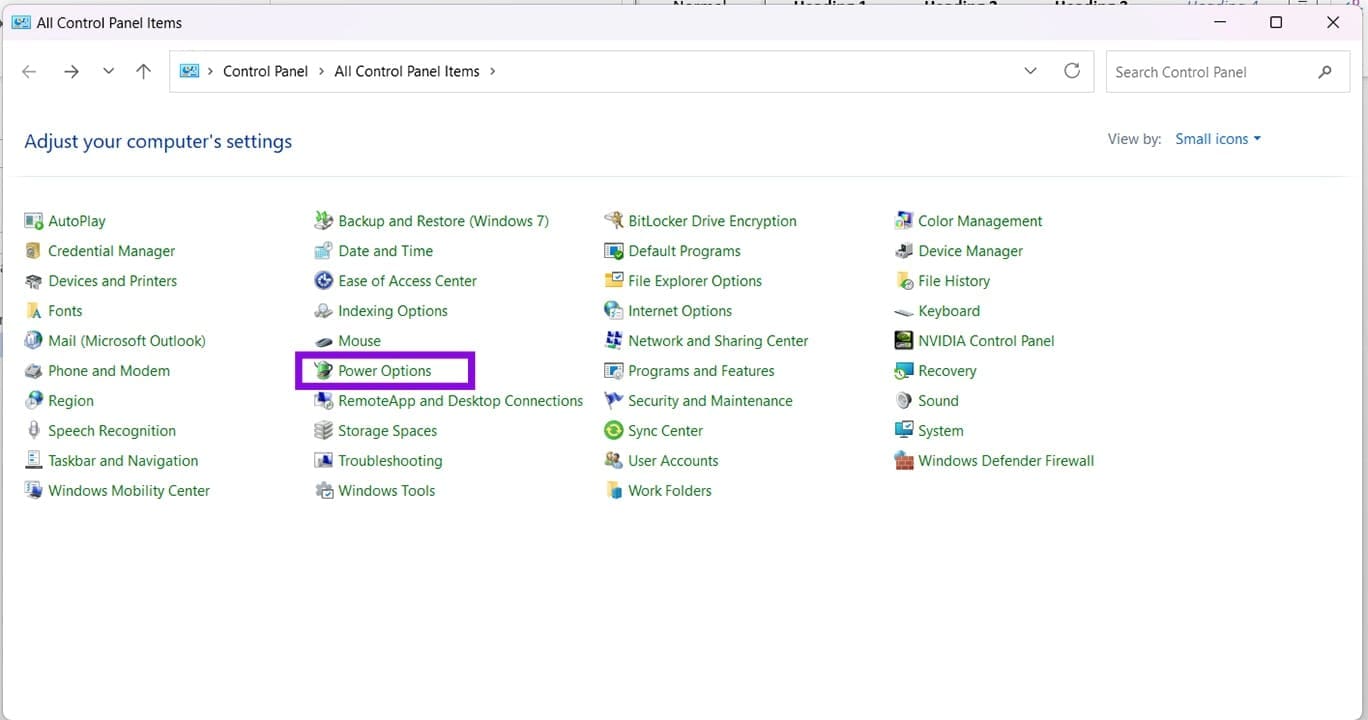
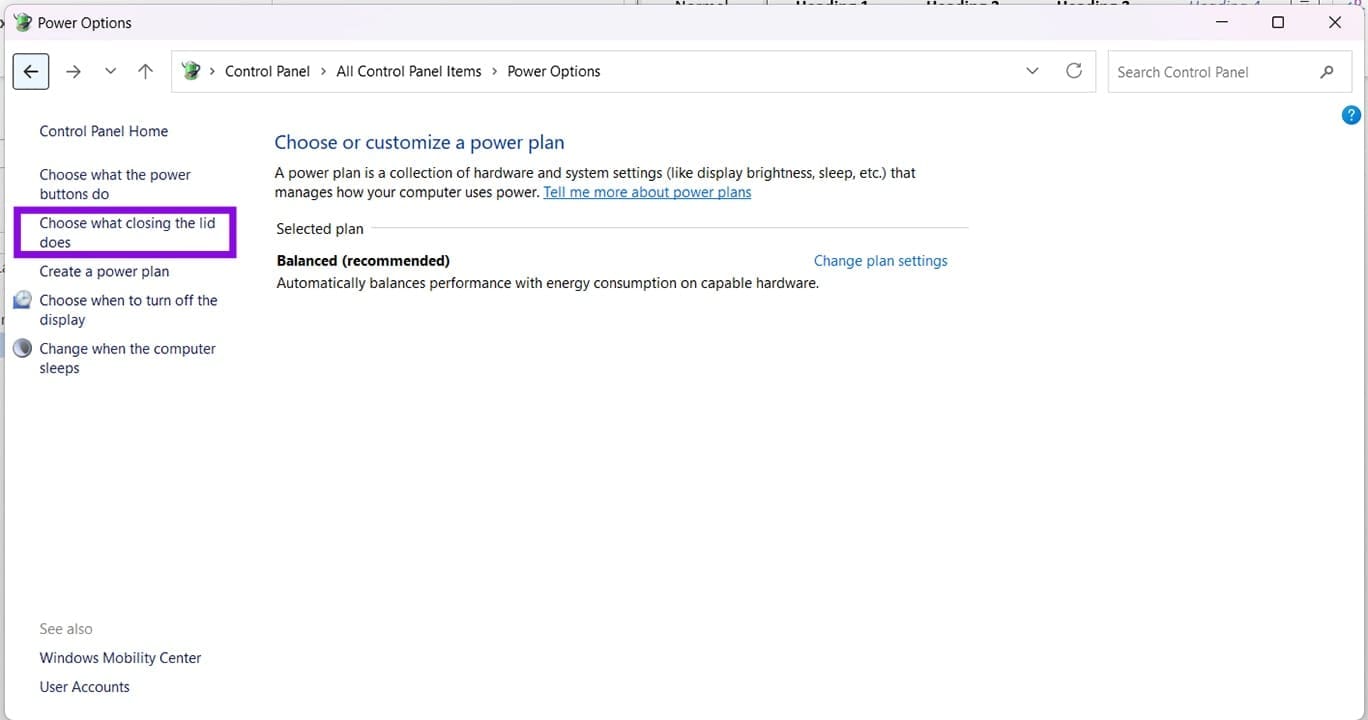
Schritt 3. Klicken Sie im Menü „Energieoptionen“ in der Seitenleiste auf „Auswählen, was das Schließen des Deckels bewirken soll“.
Schritt 4. Neben „Wenn ich den Deckel schließe“ sollten zwei Dropdown-Menüs angezeigt werden. Wählen Sie die Option „Nichts tun“, damit Ihr Laptop nach dem Schließen weiterläuft.
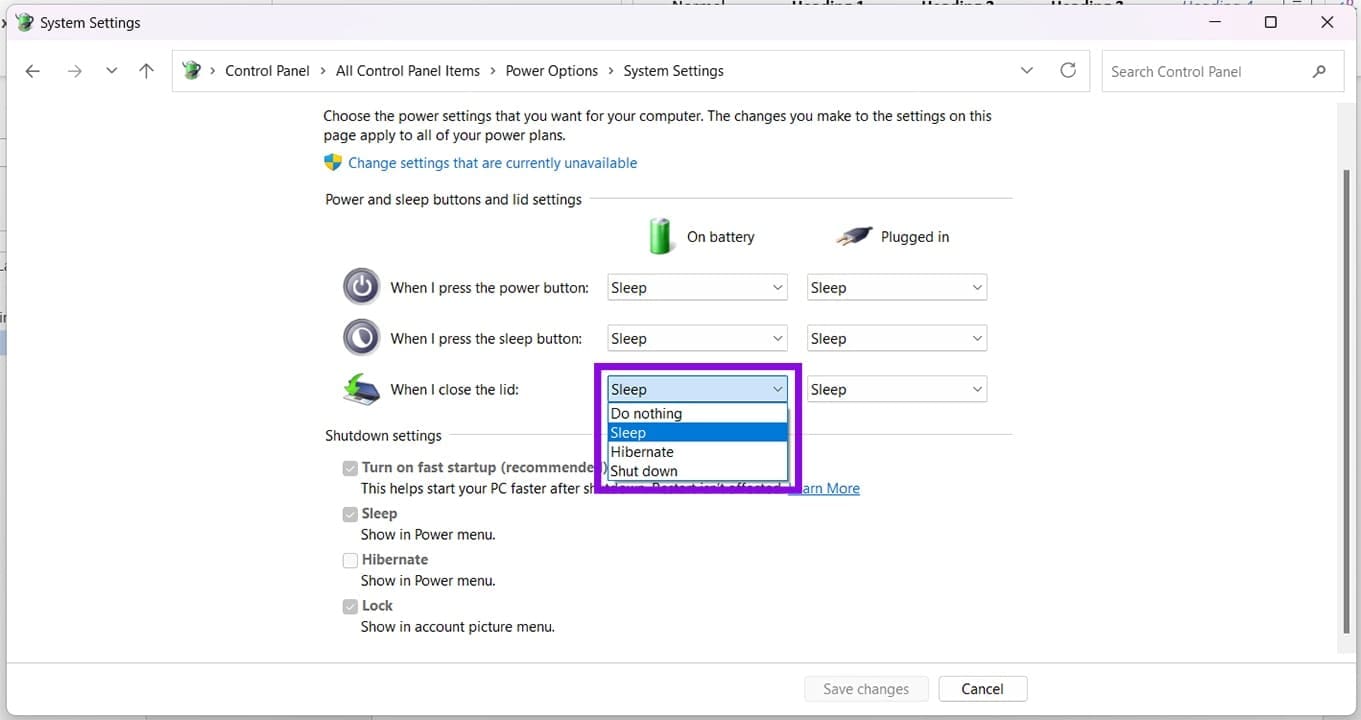
Schritt 5. Klicken Sie zum Abschluss auf die Schaltfläche „Änderungen speichern“.
Deaktivieren Sie den Energiesparmodus
Energieverwaltungseinstellungen können manchmal dazu führen, dass Audio-Hardware oder -Treiber in einen Energiesparmodus wechseln. In manchen Fällen kann es sein, dass das Gerät nach dem Ruhezustand oder nach dem Schließen und Wiederöffnen des Deckels nicht richtig weiterläuft. Um zu überprüfen, ob dies nicht der Fall ist, müssen Sie die Energieverwaltungseinstellungen im Geräte-Manager überprüfen:
Schritt 1. Öffnen Sie den Ausführungsdialog (Win + R), geben Sie „devmgmt.msc“ ein und klicken Sie auf „Enter“.
Schritt 2. Klicken Sie im Geräte-Manager auf „Sound-, Video- und Gamecontroller“, um das Menü zu erweitern.
Schritt 3. Klicken Sie mit der rechten Maustaste auf Ihr Audiogerät und wählen Sie „Eigenschaften“ aus dem Kontextmenü.
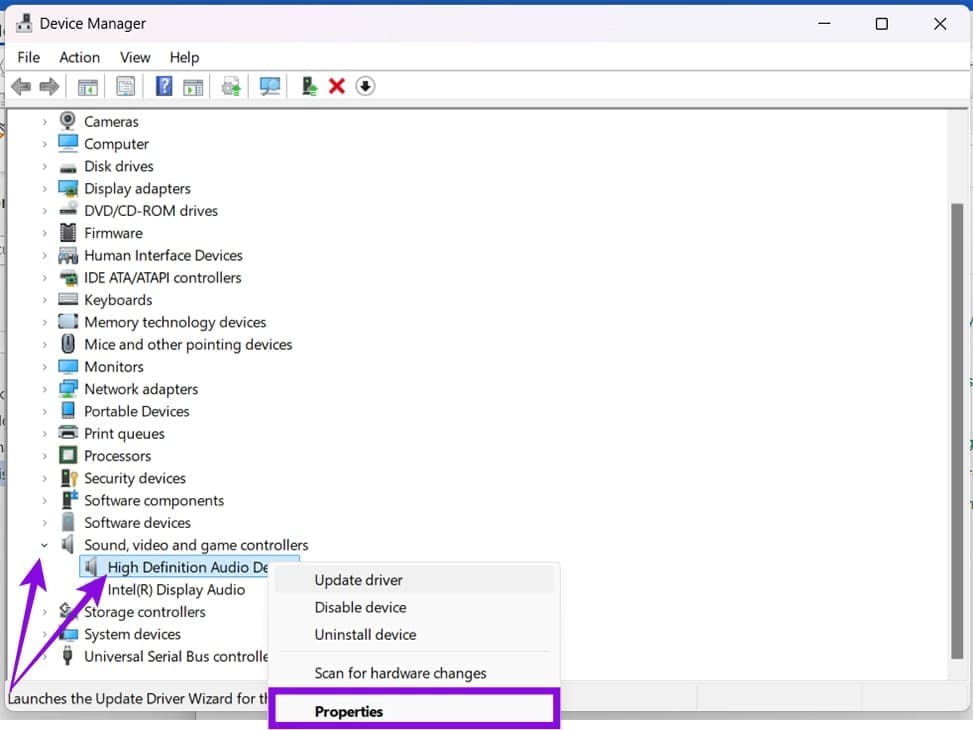
Schritt 4. Klicken Sie im daraufhin angezeigten Fenster auf die Registerkarte „Energieverwaltung“.
Schritt 5. Deaktivieren Sie „Diesem Computer erlauben, dieses Gerät auszuschalten, um Strom zu sparen“ und klicken Sie zum Abschluss auf „OK“.
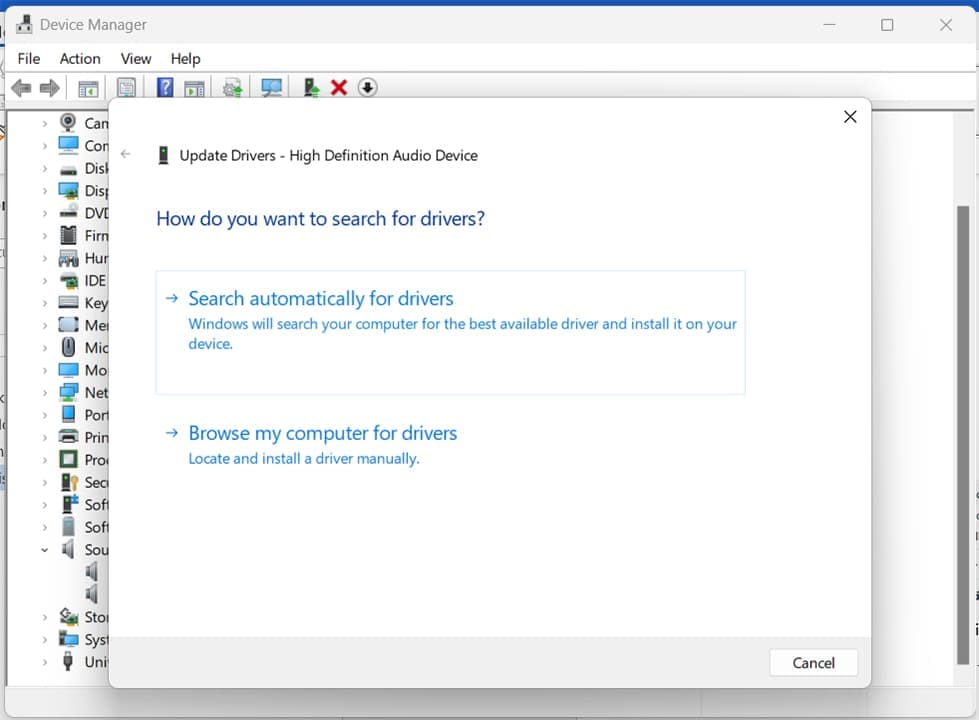
Während Sie sich in der Geräteverwaltung befinden, ist es auch eine gute Idee, sicherzustellen, dass der Audiotreiber Ihres Windows 11-Laptops auf dem neuesten Stand ist. Klicken Sie einfach mit der rechten Maustaste auf Ihr Audiogerät und wählen Sie „Treiber aktualisieren“. Wählen Sie „Automatisch nach Treibern suchen“ und befolgen Sie die Schritte.
Starten Sie den Audiodienst neu
Wenn Ihr Problem darin besteht, dass die Soundoptionen beim erneuten Öffnen Ihres Laptops vollständig verschwunden sind, besteht eine schnelle Lösung darin, den Windows-Audiodienst vollständig neu zu starten. So geht’s:
Schritt 1. Öffnen Sie „Dialog ausführen“ (Win + R) und geben Sie „services.msc“ ein, bevor Sie „Enter“ drücken.
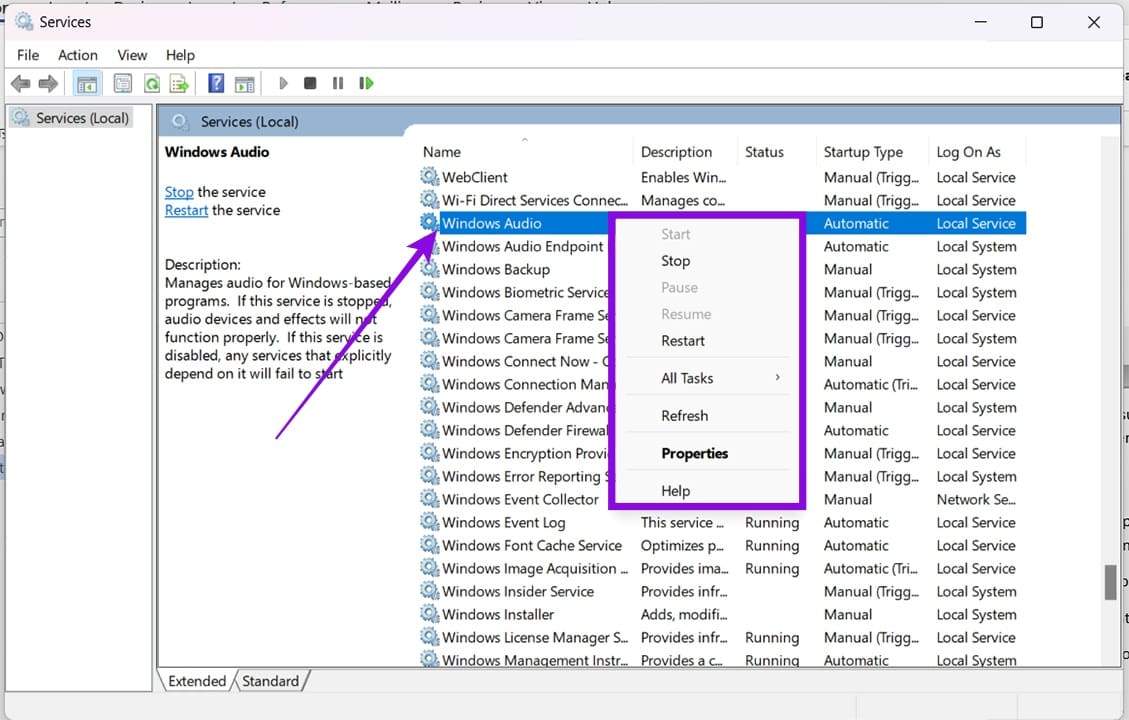
Schritt 2. Navigieren Sie in „Dienste“ nach unten zu „Windows Audio“ und klicken Sie mit der rechten Maustaste darauf.
Schritt 3. Abhängig vom aktuellen Status müssen Sie es entweder „starten“ oder „neu starten“. Beide Optionen finden Sie im Kontextmenü.
Führen Sie die Audio-Fehlerbehebung aus
Wenn das Problem etwas unklarer ist, können Sie mit der Windows-Fehlerbehebung weiterhelfen. So geht’s:
Schritt 1. Öffnen Sie „Einstellungen“ (Win + I) und klicken Sie in der Seitenleiste auf „System“.
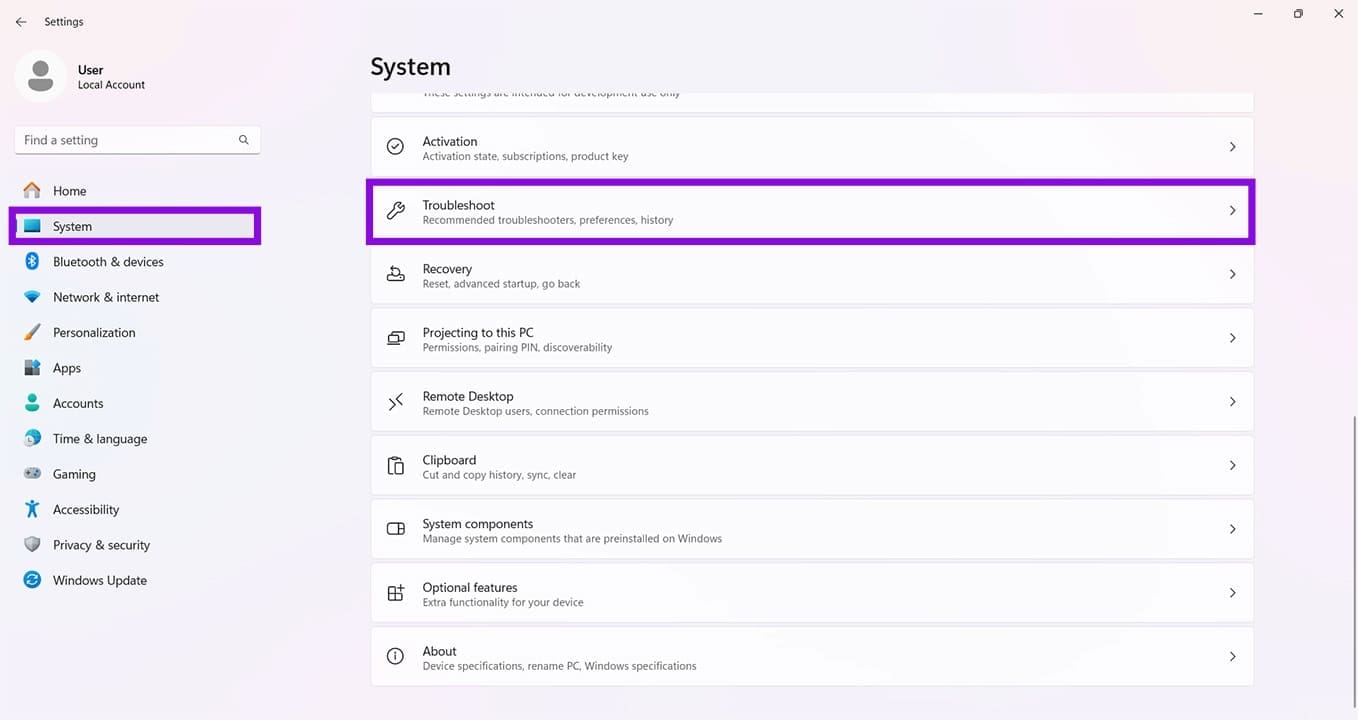
Schritt 2. Scrollen Sie nach unten zu „Fehlerbehebung“ und klicken Sie darauf.
Schritt 3. Klicken Sie auf „Andere Fehlerbehebungen“.
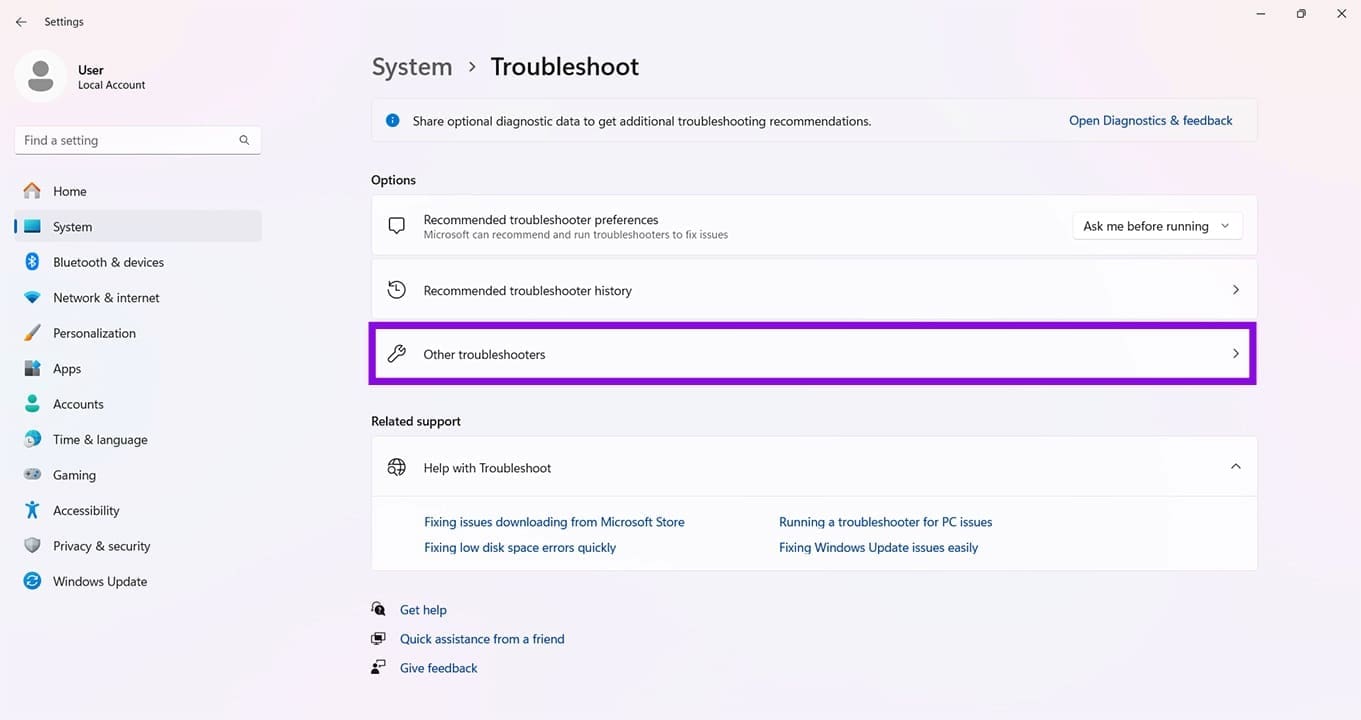
Schritt 4. Klicken Sie neben „Audio abspielen“ auf „Ausführen“ und befolgen Sie die Schritte zur Behebung Ihres Audioproblems.
