VPNs sind heutzutage von unschätzbarem Wert, wenn es um das Surfen im Internet und Datenschutzbedenken geht. Es ist dann bedauerlich, wenn sie sich weigern, gut mit anderen Apps wie Outlook zusammenzuarbeiten. Wenn Sie feststellen, dass Ihr VPN keine Verbindung zum Internet zulässt oder die Verbindung trennt, ist dieser Artikel genau das Richtige für Sie. Wir werden uns ansehen, warum das passiert und was Sie tun können, um Probleme mit der Outlook-VPN-Verbindung zu beheben.
Warum verursachen VPNs Probleme mit Outlook?
Werfen wir einen Blick auf einige Hauptgründe, warum Outlook durch ein VPN beeinträchtigt werden könnte:
- Portblockierung – Der vielleicht größte Übeltäter ist die Blockierung bestimmter Ports durch das VPN. Die IMAP-, POP- oder SMTP-Ports können blockiert oder umgeleitet werden, was wiederum die Synchronisierung der App unterbricht.
- DNS-Probleme – DNS kann auch durch ein VPN außer Kraft gesetzt werden, was den Kontakt mit den Microsoft-Servern für Outlook verhindern kann.
- Veraltetes VPN – Wenn das VPN nicht regelmäßig aktualisiert wird, kann es zu Konflikten mit neueren Versionen von Outlook kommen oder umgekehrt.
- Antivirus und Firewall – Ihre Antivirensoftware protokolliert möglicherweise auch VPN-Adressen als verdächtig und blockiert sie, wodurch der Zugriff für Outlook gesperrt wird.
Behebung von Outlook-VPN-Verbindungsproblemen
Nachdem Sie nun die Gründe für die Probleme mit dem Outlook-VPN kennen, schauen wir uns einige mögliche Lösungen an, damit Outlook wieder mit Ihrem VPN funktioniert:
Server wechseln
Es kann sein, dass der Server, den Sie für Ihr VPN ausgewählt haben, entweder von Microsoft oder Ihrer Antivirensoftware auf verdächtige Aktivitäten aufmerksam gemacht wird. Um sicherzustellen, dass dies nicht der Fall ist, können Sie den Server wechseln. Folgendes ist zu tun:
Schritt 1. Öffnen Sie Ihr VPN.
Schritt 2. Trennen Sie die Verbindung zum aktuellen Server.
Schritt 3. Wählen Sie einen anderen Server aus einer anderen Region. Je näher am Wohnort, desto besser.
Schritt 4. Starten Sie Outlook neu und prüfen Sie, ob dies funktioniert.
Aktivieren Sie Split-Tunneling
Split-Tunneling ist eine Option von VPNs, die es bestimmten Apps und Diensten ermöglicht, eine direkte Verbindung ohne VPN herzustellen, während der Dienst weiter ausgeführt wird. Jedes VPN ist anders, aber Sie sollten diese Option in den erweiterten Einstellungen Ihres VPN finden. Aktivieren Sie es und geben Sie Outlook an.
Alles aktualisieren
Aktualisieren Sie Ihr VPN, aktualisieren Sie Outlook und aktualisieren Sie nebenbei auch Windows. Um sicherzustellen, dass alles optimal läuft, müssen Sie alles auf dem gleichen Stand haben.
Überprüfen Sie Ihre Ports
Um sicherzustellen, dass die von Outlook verwendeten Ports korrekt sind, können Sie dies in den Einstellungen überprüfen. So geht’s:
Schritt 1. Klicken Sie auf die Registerkarte „Datei“ und dann auf „Kontoeinstellungen“.
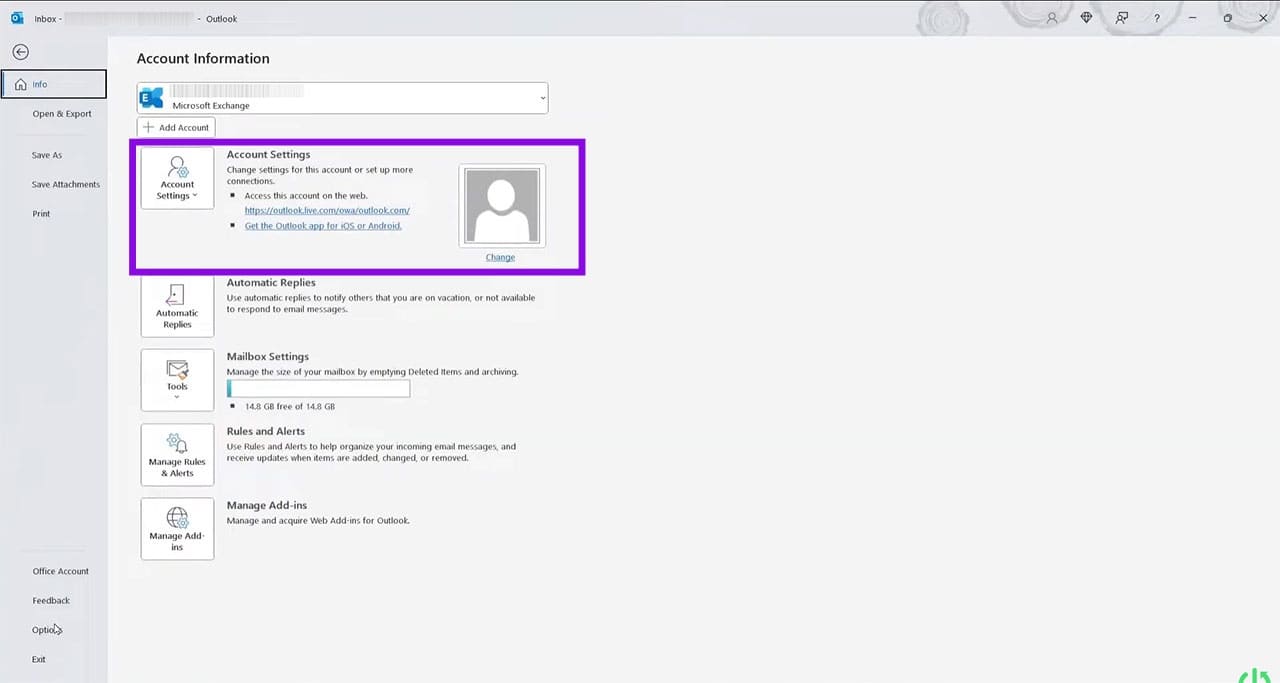
Schritt 2. Klicken Sie in der Dropdown-Liste auf „Profile verwalten“.
Schritt 3. Wählen Sie Ihre E-Mail-Adresse aus der bereitgestellten Liste aus.
Schritt 4. Bestätigen Sie in den POP- und IMAP-Kontoeinstellungen, dass Ihr SMTP-Server korrekt ist.

Ändern Sie die DNS-Einstellungen
Wenn Sie glauben, dass Ihr VPN die DNS-Einstellungen möglicherweise überschrieben hat, können Sie diese selbst manuell ändern. So geht’s:
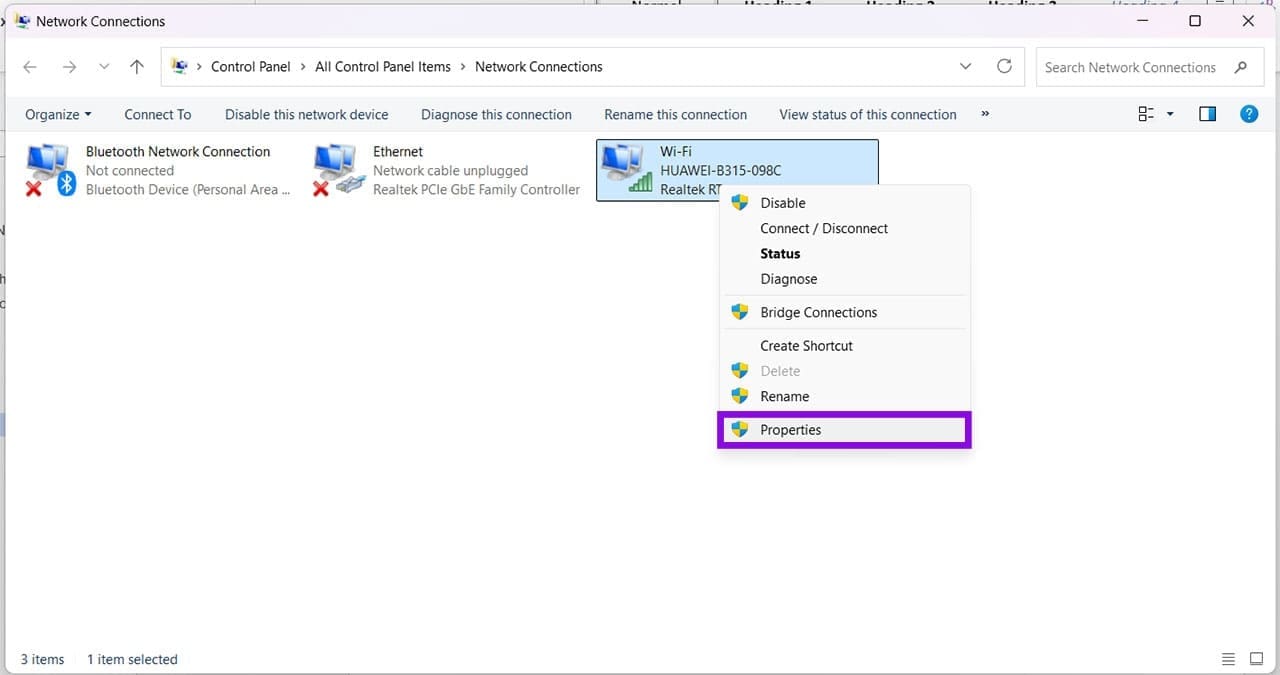
Schritt 1. Öffnen Sie den „Ausführungsdialog“ (Win + R), geben Sie „ncpa.cpl“ ein und klicken Sie auf „Enter“.
Schritt 2. Klicken Sie mit der rechten Maustaste auf das von Ihnen verwendete Netzwerk und wählen Sie im Kontextmenü „Eigenschaften“. Sie müssen über Administratorrechte verfügen.
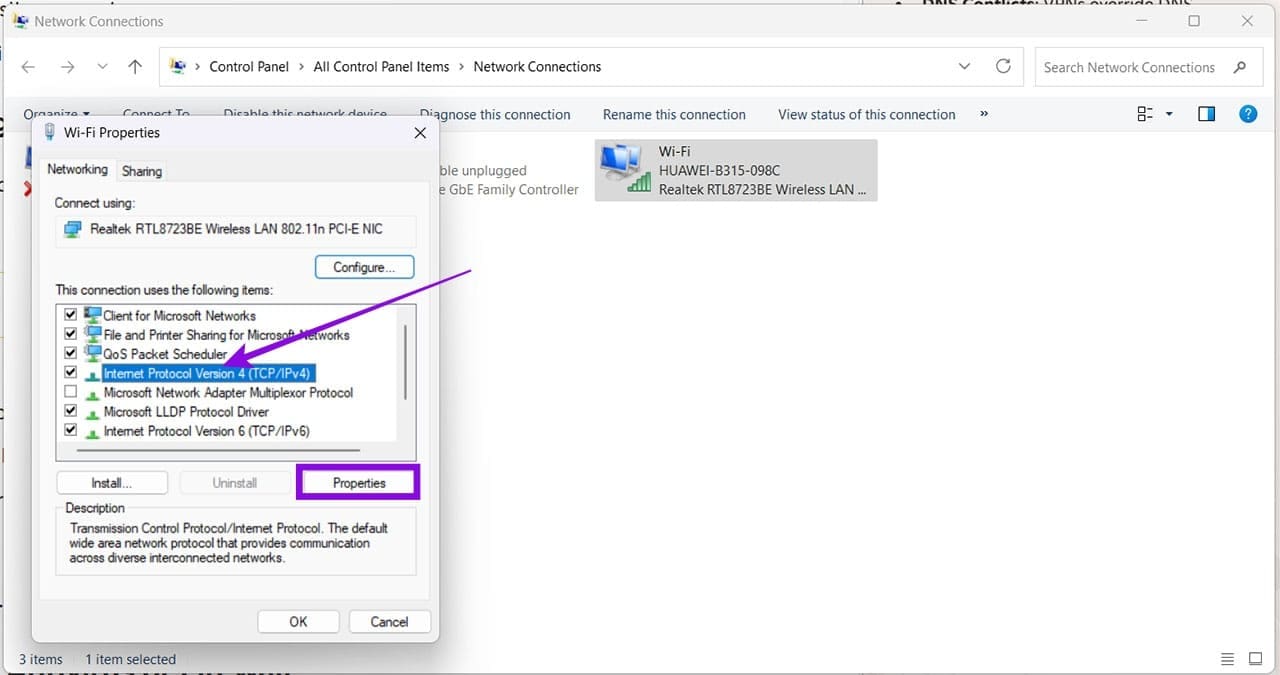
Schritt 3. Wählen Sie „Internet Protocol Version 4 (TCP/Pv4)“ und klicken Sie auf „Eigenschaften“.
Schritt 4. Wählen Sie „Folgende DNS-Serveradressen verwenden“ und geben Sie „8.8.8.8“ bzw. „8.8.4.4“ ein.
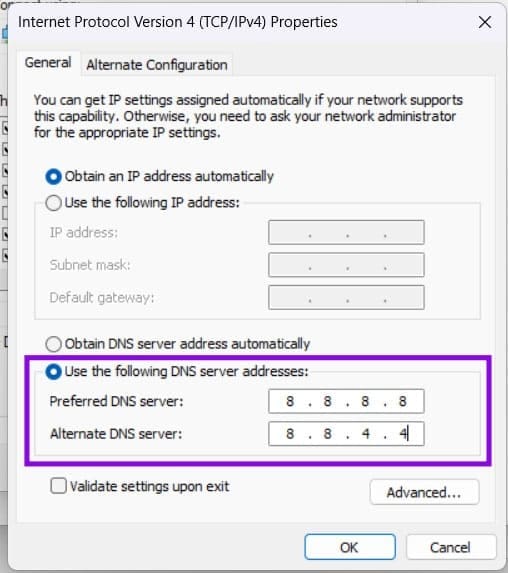
Schritt 5. Klicken Sie zum Abschluss auf „OK“ und versuchen Sie es erneut mit Outlook.
