Wenn Sie auf einem Flug einen Film ansehen oder Ihre Ohrhörer teilen, damit ein Freund dasselbe Lied hören kann, bedeutete dies früher einen Kopfhörer-Splitter oder die umständliche Übergabe eines einzelnen Ohrhörers. Die Shared Audio-Funktion von Windows 11 behebt dieses Problem, indem Ihr PC einen Audiostream gleichzeitig an zwei Bluetooth-Geräte ausgeben kann, ohne dass Kabel oder Apps von Drittanbietern erforderlich sind. Hier erfahren Sie, wie es funktioniert und wie Sie es verwenden.
Was ist Shared Audio und was benötigen Sie, um es zu verwenden?
Die Shared Audio-Funktion von Windows 11 funktioniert, indem sie die Ausgabe auf Systemebene aufteilt und sie parallel an Geräte weiterleitet. Das bedeutet, dass beide Geräte die gleiche Tonübertragung haben.
Microsoft begann Ende Oktober 2025 mit der Vorschau der Funktion. Seitdem wurde die Funktion erweitert und rückwirkend für 24H2-, 25H2- und 26H1-Updates verfügbar gemacht, obwohl sie immer noch schrittweise bereitgestellt wird und nicht für alle auf einmal aktiviert wird.
Da es von der Bluetooth LE Audio-Broadcast-Unterstützung sowohl in der PC-Hardware als auch in den Treibern abhängt, ist gemeinsames Audio derzeit auf bestimmte Copilot+-PCs beschränkt, darunter:
- Surface Laptop (13,8 Zoll und 15 Zoll) und Surface Laptop for Business, auf Qualcomm Snapdragon X
- Surface Pro (13 Zoll) und Surface Pro for Business, auf Qualcomm Snapdragon X
- Samsung Galaxy Book4 Edge, auf Qualcomm Snapdragon X
- Samsung Galaxy Book5 360, Book5 Pro und Book5 Pro 360, auf Intel Core Ultra Series 200 (Einführung)
Microsoft hat angegeben, dass im Laufe der Zeit mehr Windows 11-PCs unterstützt werden, da die Hersteller kompatible Bluetooth- und Audiotreiber liefern. Es ist jedoch ungewiss, ob dies auch andere als Copilot+-Modelle umfassen wird.
Als Zubehör benötigen Sie zwei Bluetooth LE Audio-fähige Geräte. Beispiele hierfür sind die Samsung Galaxy Buds2 Pro, Buds3 und Buds3 Pro sowie LE Audio-Hörgeräte von ReSound und Beltone.
So verwenden Sie die Shared Audio-Funktion von Windows 11
Da die Option mit dem neuesten Windows Update aktiviert werden sollte, stellen Sie sicher, dass Sie sie vorher ausführen. Danach sollte es in der Sound-Symbolleiste verfügbar sein.
Schritt 1. Überprüfen Sie, ob beide Zubehörteile, die Sie verwenden möchten, Bluetooth LE Audio unterstützen. Dies wird in der Regel auf den Produktseiten des Herstellers oder in der Begleit-App des Zubehörs bestätigt.
Schritt 2. Verwenden Sie die Begleit-App jedes Zubehörs, um vor dem Koppeln sicherzustellen, dass die LE Audio-Unterstützung aktiviert und die Firmware aktuell ist.
Schritt 3. Drücken Sie „Win + I“, um die Einstellungen zu öffnen, und gehen Sie dann zu „Bluetooth & Geräte“.
Schritt 4. Versetzen Sie Ihr erstes Zubehör in den Kopplungsmodus, wählen Sie „Gerät hinzufügen“ und wählen Sie es aus der Liste der erkannten Hardware aus.
Schritt 5. Wiederholen Sie den Vorgang für das zweite Zubehör und vergewissern Sie sich, dass beide in der Geräteliste als verbunden angezeigt werden, bevor Sie fortfahren.
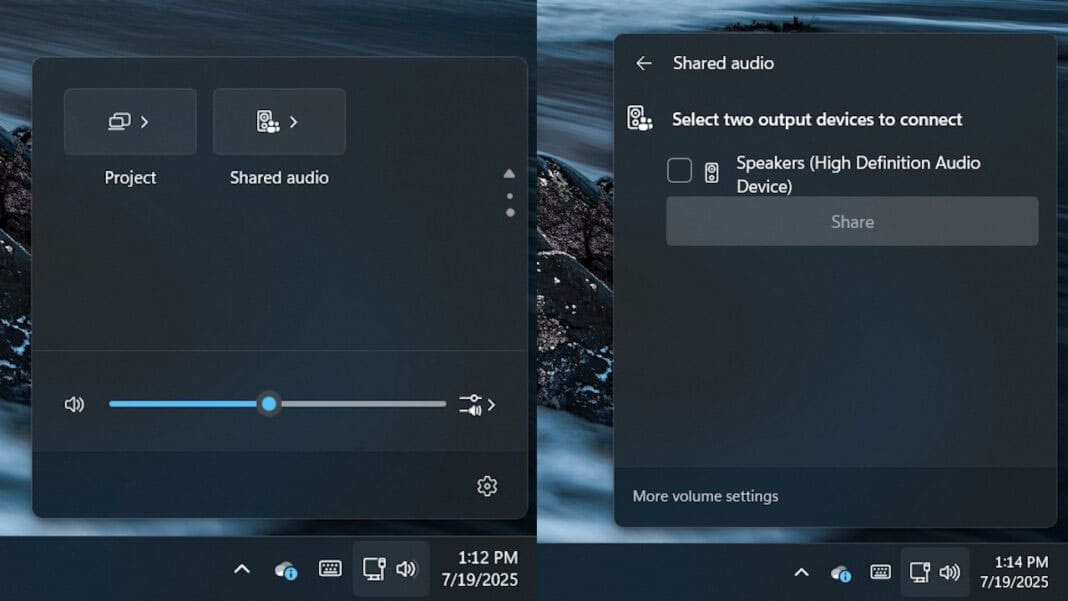
Schritt 6. Drücken Sie „Win + A“ oder klicken Sie auf das Lautsprechersymbol in der Taskleiste, um die Schnelleinstellungen zu öffnen.
Schritt 7. Wählen Sie die Kachel „Geteiltes Audio“. Windows listet Ihre verbundenen, kompatiblen Bluetooth-Geräte auf.
Schritt 8. Aktivieren Sie die Kontrollkästchen neben den beiden Zubehörteilen, mit denen Sie Audio teilen möchten.

Schritt 9. Wählen Sie „Teilen“, um die Sitzung zu starten.
Solange die Freigabe aktiv ist, wird in der Taskleiste ein Statussymbol angezeigt, das Ihnen eine Verknüpfung zurück zu den Steuerelementen bietet.
So passen Sie die Lautstärke an oder stoppen geteiltes Audio
Über dasselbe Bedienfeld können Sie die Einstellungen für beide Geräte steuern.
Schritt 1. Öffnen Sie den Bereich „Freigegebenes Audio“ erneut in der Taskleiste.
Schritt 2. Verwenden Sie den individuellen Lautstärkeregler neben jedem Gerät, um für jeden Hörer eine eigene Lautstärke einzustellen, oder passen Sie die Lautstärke direkt über die physischen Tasten an beiden Headsets an.
Schritt 3. Wählen Sie „Teilen beenden“, um zur normalen Audioausgabe für ein einzelnes Gerät zurückzukehren.
