Outlook sperrt Benutzer seit Ende März 2026 von ihren eigenen E-Mail-Konten, mit einem ziemlich banalen Fehler: „Sie haben zu oft versucht, sich mit einem falschen Konto oder Passwort anzumelden.“ Dies ist besonders unangenehm, wenn Sie wissen, dass Sie sich mit dem richtigen Passwort angemeldet haben. Microsoft hat am 27. April 2026 offiziell einen Outlook-Zugriffsfehler bestätigt, der iOS-Benutzer betrifft, aber derselbe Fehler betrifft seit Wochen Desktop- und Webbenutzer. Hier erfahren Sie, was mit dem Outlook-Anmeldefehler passiert und wie Sie sich wieder anmelden können.
Was tatsächlich passiert
Die Fehlermeldung „Zu viele Anmeldeversuche“ soll erscheinen, wenn jemand (oder ein Bot) schnell hintereinander mehrere fehlgeschlagene Anmeldeversuche unternimmt. Normalerweise wird dadurch der Zugriff auf das Konto vorübergehend eingeschränkt, um Hackerangriffe zu verhindern. In diesen Fällen lässt sich das Problem durch Abwarten lösen.
Der Unterschied zum aktuellen Fehler besteht darin, dass die Sperrung fälschlicherweise ausgelöst wird, bevor wirkliche Fehlversuche unternommen wurden, und dass sie sich nicht von selbst auflöst. Der häufigste „Auslöser“ scheint die Änderung eines Passworts auf einem Gerät zu sein, was dazu führt, dass Outlook die bestehende Sitzung auf einem zweiten Gerät als ungültig markiert.
Die Passwort-Reset-Schleife macht es besonders schwer, zu entkommen. Durch das Zurücksetzen des Passworts wird manchmal vorübergehender Zugriff gewährt, die Sperre wird jedoch innerhalb weniger Stunden wieder aktiviert, und wiederholte Zurücksetzungen verschlimmern das Problem, indem sie zusätzliche Sicherheitsflags auslösen.
Fix 1: Richten Sie Microsoft Authenticator ein, um den Outlook-Anmeldefehler zu umgehen
Wenn Sie die Microsoft Authenticator-App auf Ihrem Telefon einrichten, können Sie sich damit statt mit Ihrem Passwort anmelden. Viele Benutzer berichten, dass der Wechsel zur Authenticator-basierten Anmeldung Probleme reduziert oder beseitigt hat.
Schritt 1. Installieren Sie die Microsoft Authenticator-App aus dem Google Play Store (Android) oder dem Apple App Store (iOS) auf Ihrem Telefon. Der Entwickler sollte Microsoft Corporation sein.
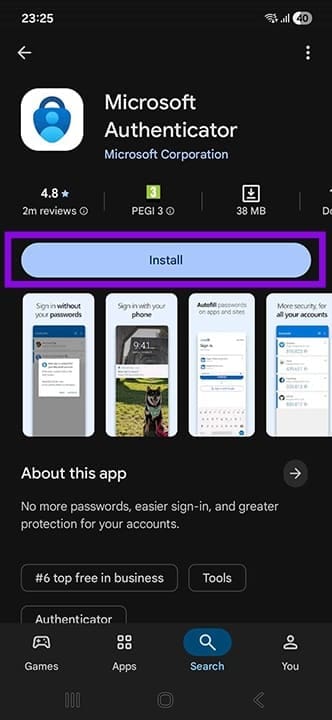
Schritt 2. Öffnen Sie Authenticator, akzeptieren Sie die Berechtigungsaufforderungen und melden Sie sich mit Ihrem Microsoft-Konto an, wenn Sie dazu aufgefordert werden. Wenn Sie aufgefordert werden, „Konto hinzufügen“ auszuwählen, wählen Sie „Persönliches Konto“ und geben Sie Ihre Microsoft-E-Mail-Adresse ein. Da dies nicht über Outlook erfolgt, erhalten Sie keinen Anmeldefehler.
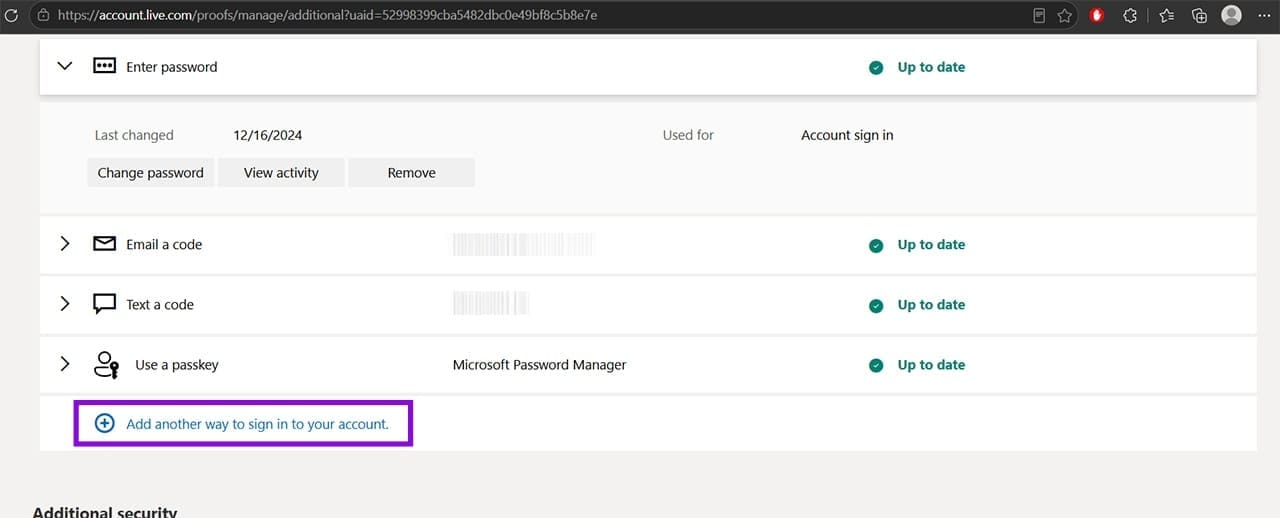
Schritt 3. Navigieren Sie auf einem Gerät oder Browser, auf das Sie noch Zugriff haben, zu account.live.com/proofs/manage/additional. Dies ist die Seite „Erweiterte Sicherheitsoptionen“ für Ihr Microsoft-Konto. Wenn Sie bereits auf diesem Gerät angemeldet sind, werden die Verifizierungsmethoden Ihres Kontos geladen.
Schritt 4. Klicken Sie auf „Neue Möglichkeit zur Anmeldung oder Bestätigung hinzufügen“ und wählen Sie dann „App verwenden“.
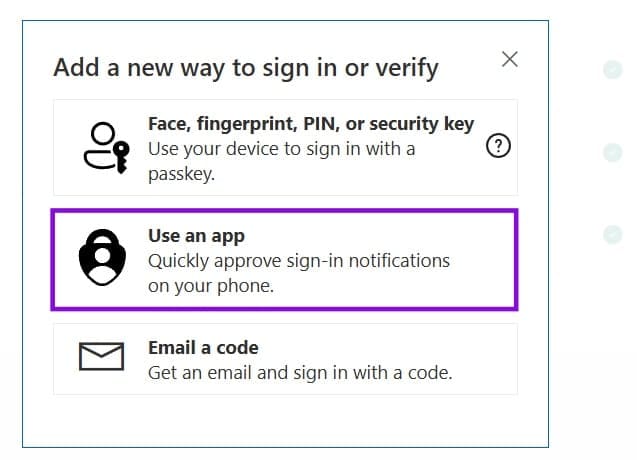
Schritt 5. Microsoft zeigt einen QR-Code an. Öffnen Sie Microsoft Authenticator auf Ihrem Telefon, tippen Sie auf das „+“-Symbol oder „Konto hinzufügen“ und scannen Sie den QR-Code. Die App sendet eine Testbenachrichtigung an Ihr Telefon. Genehmigen Sie es, um die Einrichtung abzuschließen.
Wenn Sie sich bei Outlook anmelden, können Sie sich jetzt mit Microsoft Authenticator anmelden oder die Option auswählen, eine App anstelle Ihres Passworts zu verwenden.
Fix 2: Wechseln Sie zu einem passwortlosen Konto
Wenn das Authenticator-Setup allein die Sperre nicht vollständig aufhebt, sollte die Aktivierung der kennwortlosen Anmeldung in Ihrem Microsoft-Konto ausreichen. Sobald Sie wieder angemeldet sind, können Sie die passwortlose Anmeldung wieder deaktivieren, wenn Sie in Zukunft lieber ein Passwort verwenden möchten.
Schritt 1. Gehe zu account.live.com/proofs/manage/additional in einem Browser. Sie müssen angemeldet sein oder einen Verifizierungsschritt durchführen können, um auf diese Seite zugreifen zu können.
Schritt 2. Scrollen Sie zum Abschnitt „Passwortloses Konto“ und klicken Sie auf „Aktivieren“. Microsoft führt Sie durch die Einrichtung von Windows Hello oder Microsoft Authenticator als Anmeldemethode. Befolgen Sie zum Abschluss die Anweisungen auf dem Bildschirm.
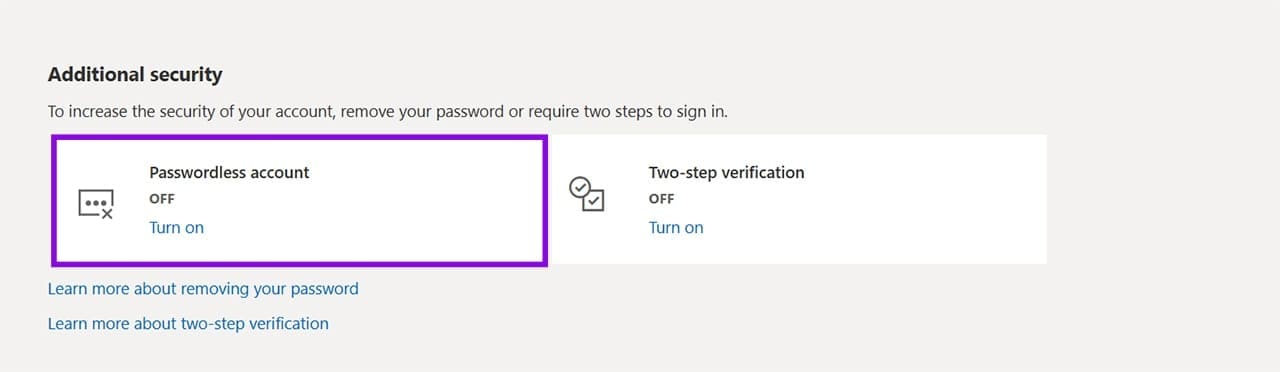
Öffnen Sie bei aktivierter kennwortloser Anmeldung Outlook und melden Sie sich an. Sie werden aufgefordert, eine Benachrichtigung im Authenticator zu genehmigen oder Windows Hello zu verwenden, anstatt ein Kennwort einzugeben.
Lösung 3: Probieren Sie die Outlook-Desktop-App aus
Einige Benutzer haben festgestellt, dass die Sperrung nur bestimmte Outlook-Clients betrifft, insbesondere die Webversion unter outlook.com oder die mobile App.
Wenn Sie die klassische Outlook-Desktop-App installiert haben (Teil von Microsoft 365, nicht die neuere eigenständige Outlook-App), versuchen Sie, sie zu öffnen und sich neu anzumelden.
Fix 4: Warten Sie die Sperrfrist ab
In weniger schweren Fällen kann es ausreichen, 15 bis 30 Minuten zu warten und es erneut zu versuchen. Setzen Sie Ihr Passwort jedoch nicht zurück, während Sie warten. Jeder Zurücksetzungsversuch kann den Sperrtimer erneut auslösen und die Dauer Ihrer Sperrung verlängern oder Sie in die Schleife des sekundären Wiederherstellungskontos drängen. Wenn Sie warten möchten, unternehmen Sie in diesem Zeitraum nichts und versuchen Sie, sich nach Ablauf der Zeit anzumelden.
