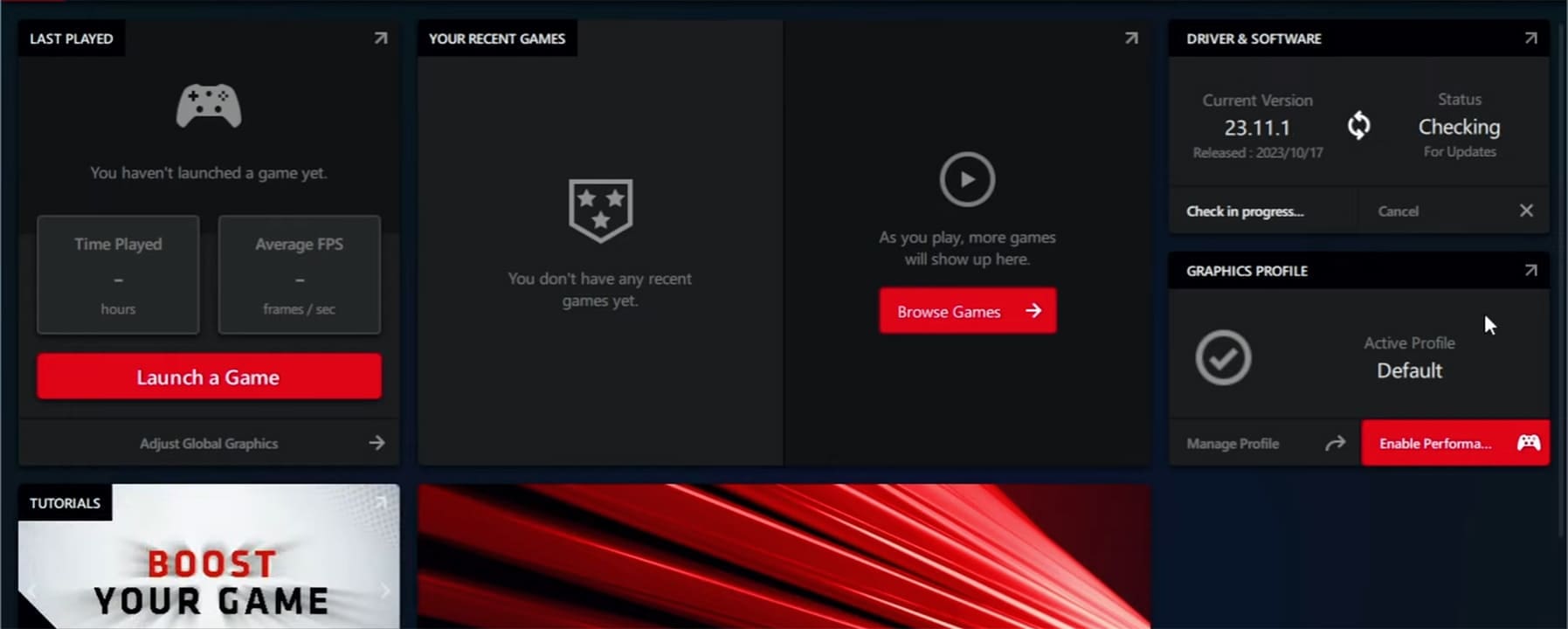
Wenn Sie Probleme mit einem flackernden Bildschirm haben oder wenn ein neues Windows-Update dazu führt, dass Ihr System seltsame Dinge tut, suchen Sie wahrscheinlich nach einer Antwort. Und diese Antwort könnte eine Anleitung zur Installation des AMD-Grafiktreibers sein. Sie haben Glück, denn wir sind hier, um Ihnen während des gesamten Prozesses zu helfen.
Manuelles Installieren des AMD-Grafiktreibers
Auch wenn es einschüchternd wirken mag, ist die manuelle Installation eines Grafiktreibers kein schwieriger Prozess, sondern nur ein Prozess, der nur ein paar Schritte erfordert. Wir haben diese in Unterabschnitte gruppiert, um den gesamten Prozess zu vereinfachen.
Besuchen Sie die AMD-Website
Ihre erste Anlaufstelle ist die AMD-Website, um die richtigen Treiber für Ihre spezielle Grafikkarte auszuwählen. Folgendes ist zu tun:
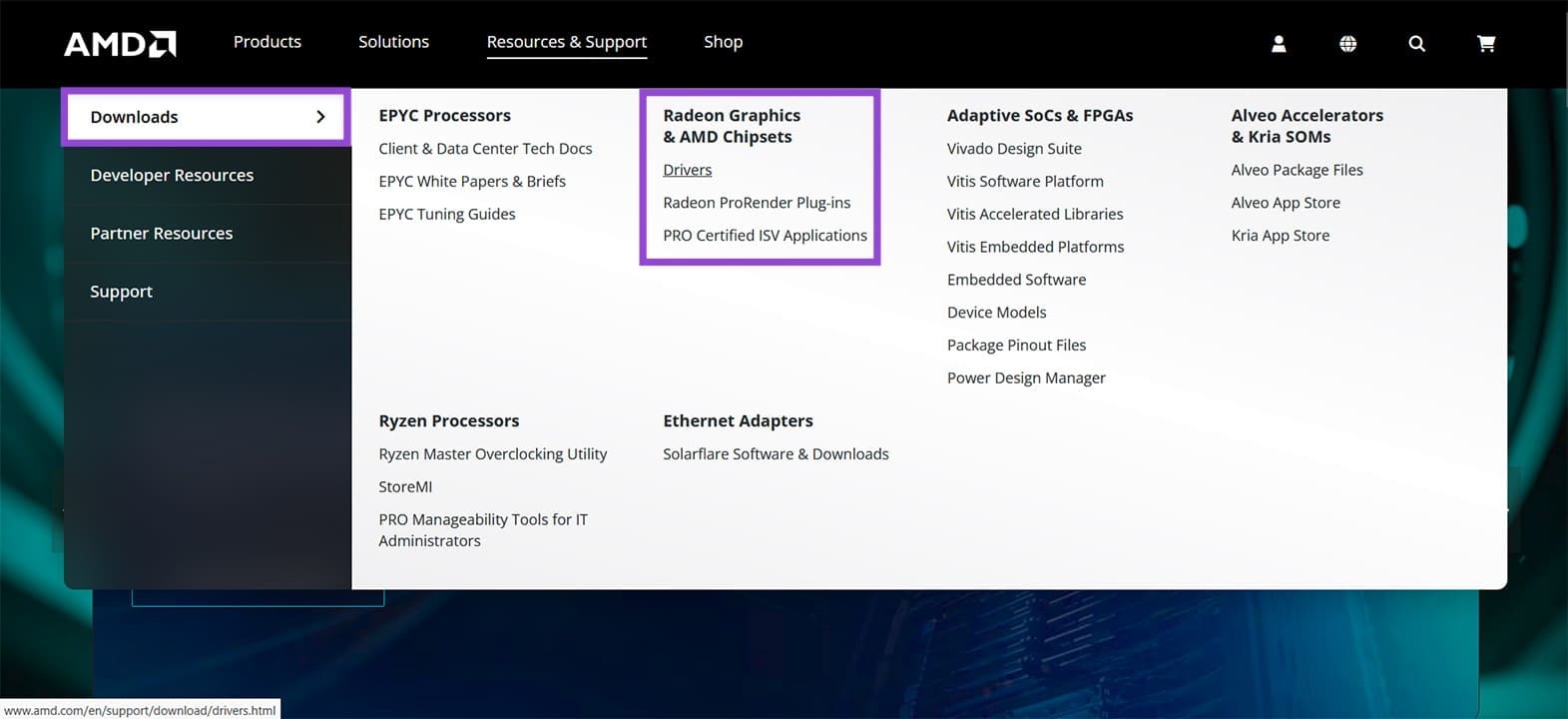
Schritt 1. Öffnen Sie Ihren Browser und navigieren Sie zu AMD-Website.
Schritt 2. Klicken Sie im Menü der Startseite auf „Ressourcen und Support“.

Schritt 3. Klicken Sie auf der Registerkarte „Downloads“ unter „Radeon Graphics & AMD-Chipsätze“ auf die Option „Treiber“.
Schritt 4. AMD bietet Ihnen die Möglichkeit, die richtigen Treiber für Ihre Grafikkarte automatisch zu erkennen und herunterzuladen. Alternativ können Sie manuell nach dem Modell suchen und die Treiber selbst herunterladen.
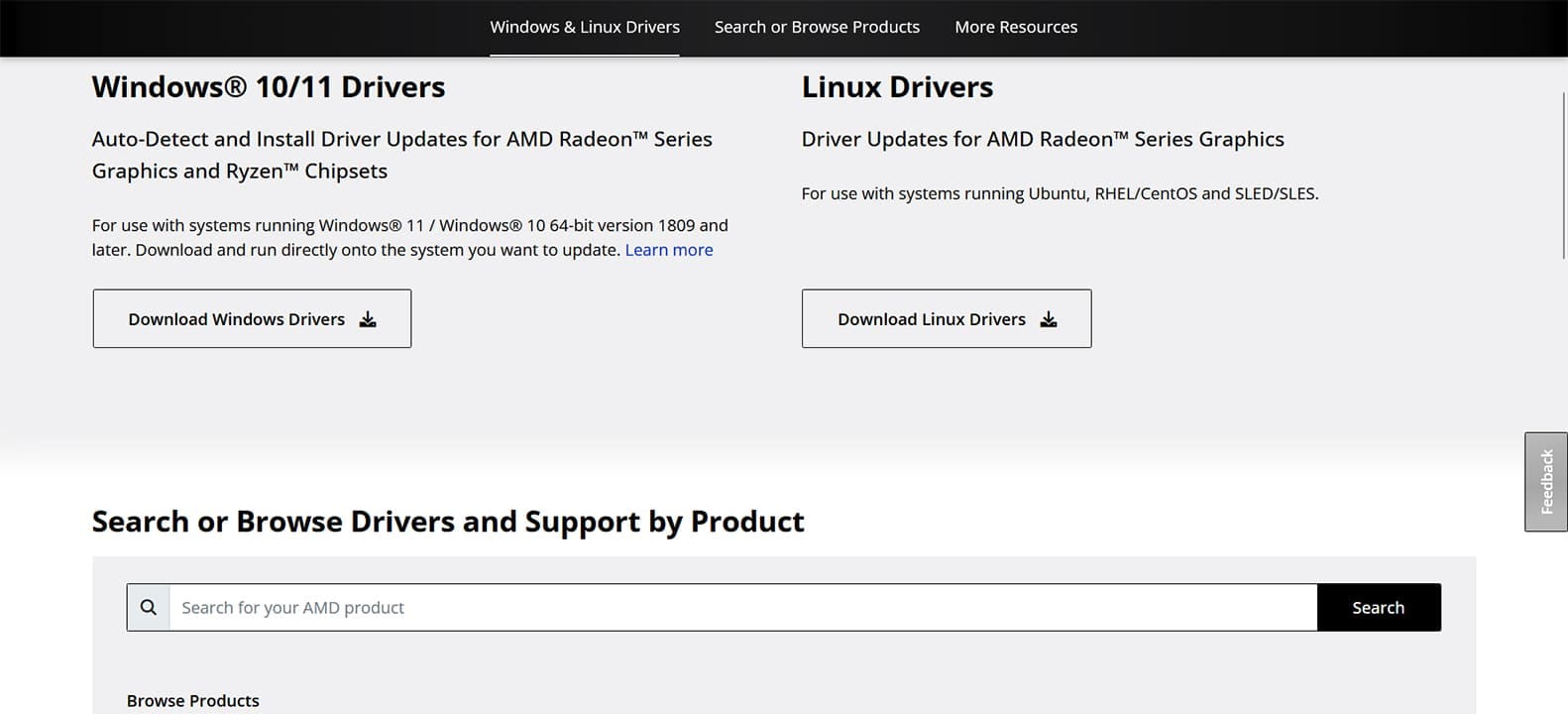
Schritt 5. Wenn Sie Ihr Modell manuell suchen, müssen Sie auch das richtige Betriebssystem zum Herunterladen auswählen.
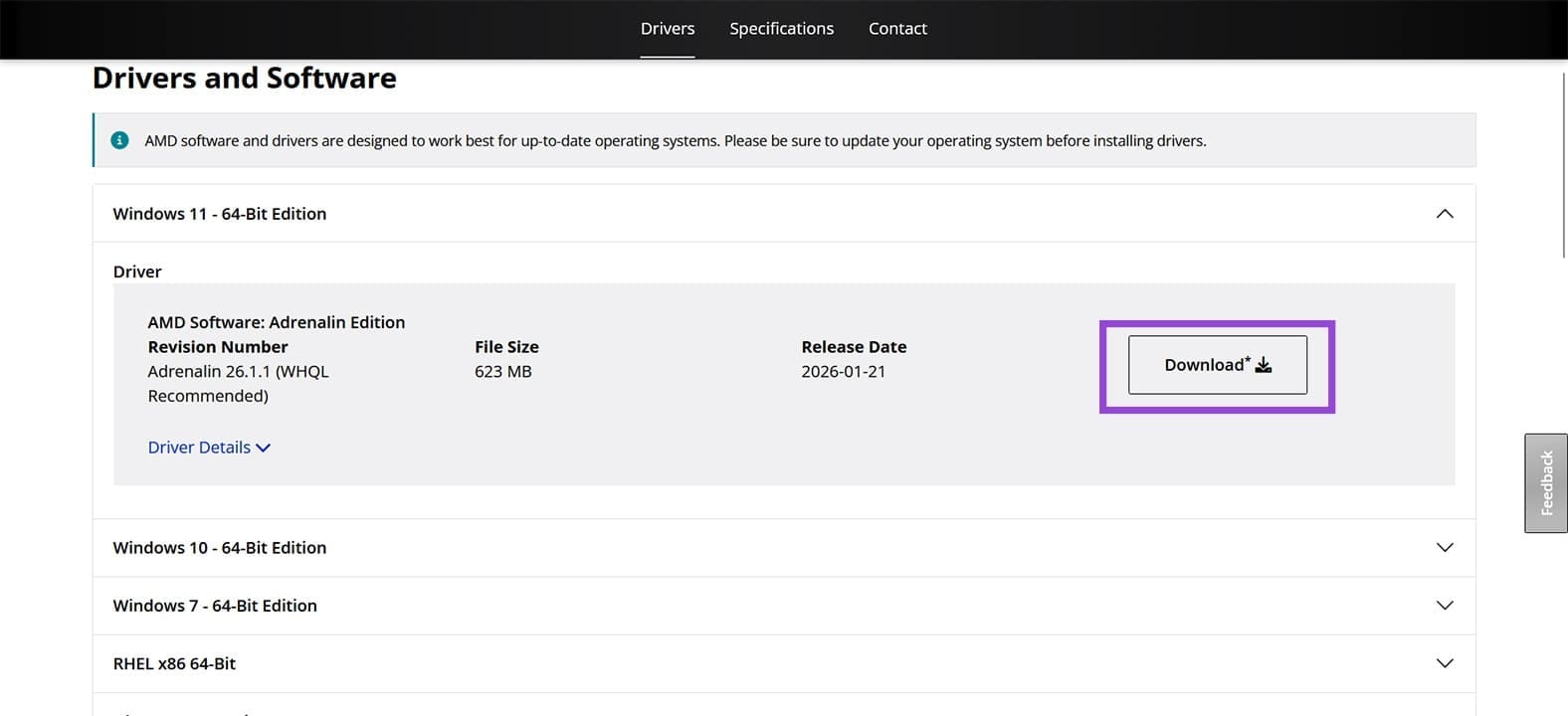
Schritt 6. Wählen Sie einen Download-Speicherort für Ihre Datei und starten Sie den Vorgang. Wenn Sie fertig sind, doppelklicken Sie auf die Datei, um die Installation zu starten.
Installieren des Treibers
Nachdem Sie die richtige Datei für Ihre Grafikkarte heruntergeladen haben, können Sie mit der Installation des AMD-Grafiktreibers beginnen:
Schritt 1. Öffnen Sie die heruntergeladene Installationsdatei und wählen Sie einen Installationsort für Ihren Treiber aus. Der Standardspeicherort sollte ausreichen.
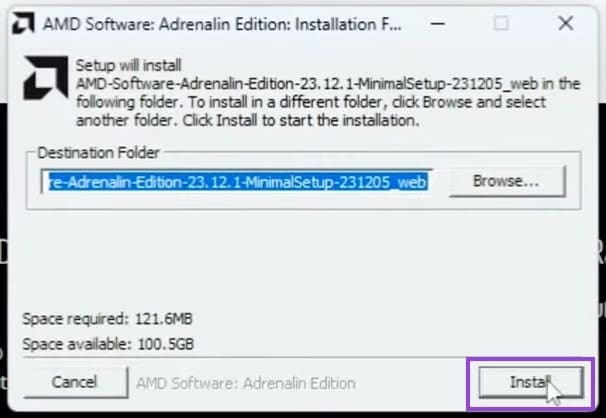
Schritt 2. Wenn Sie AMD gebeten haben, Ihre Grafikkarte während der Treiber-Download-Schritte im obigen Abschnitt zu erkennen, führt das Installationsprogramm dazu einen Erkennungsprozess durch. Sie können die empfohlene Version auswählen und auch den Installationstyp und -ort auswählen.
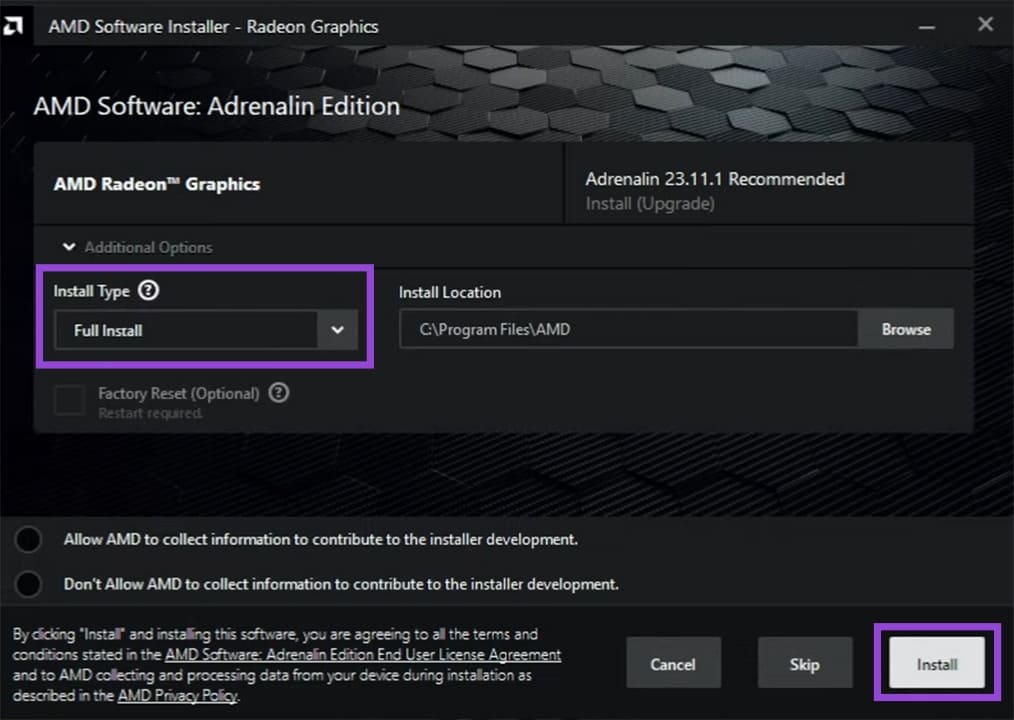
Schritt 3. Diese Option beinhaltet auch die Option „Factory Reset“, mit der Sie alle vorherigen Treiber entfernen und eine Neuinstallation durchführen können. Sie benötigen einen Systemneustart. Was auch immer Sie wählen, klicken Sie auf „Installieren“, wenn Sie fertig sind.
Schritt 4. Der Treiber wird heruntergeladen, wenn Sie die automatische Option verwenden, oder von der heruntergeladenen Datei installiert, wenn Sie die Dinge manuell erledigen. Das automatische Installationsprogramm bietet Ihnen die Möglichkeit, andere AMD-Treiber zu installieren, bevor dieser Vorgang beginnt.
Schritt 5. Sobald die Treiber installiert sind, müssen Sie Ihren PC neu starten.
Überprüfen Sie Ihre Installation
Nachdem Sie Ihre Treiber installiert und Ihr System neu gestartet haben, ist es an der Zeit zu überprüfen, ob alles ordnungsgemäß funktioniert:
Schritt 1. Navigieren Sie beim Start zur Taskleiste und prüfen Sie, ob das AMD-Symbol dort vorhanden ist. Klicken Sie darauf und der AMD Adrenalin Client wird angezeigt.
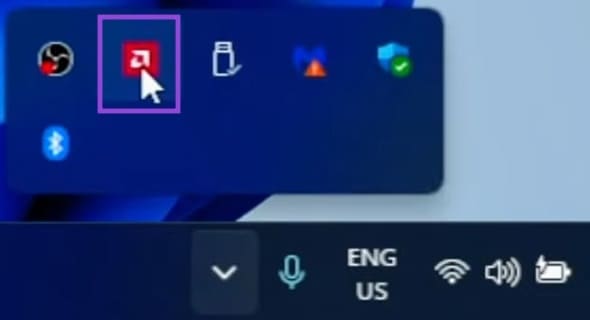
Schritt 2. Richten Sie das Adrenalin-Tool entweder über die Schaltfläche „Quick Setup“ oder manuell ein, wenn Sie dies bevorzugen. Von hier aus können Sie Ihre Treiberversion überprüfen, die Einstellungen Ihrer Grafikkarte anpassen und eine ganze Reihe anderer Funktionen nutzen.