Haben Sie schon einmal eine E-Mail in Microsoft Outlook gesendet und dann festgestellt, dass Sie vergessen haben, einige Informationen hinzuzufügen, eine Anhangdatei übersehen oder einen Fehler gemacht haben? In diesem Artikel zeigen wir Ihnen zwei Methoden zum Bearbeiten einer E-Mail, die bereits in Microsoft Outlook, der Outlook-App und Outlook.com gesendet wurde.
Die erste Methode nutzt die „Recall“-Funktion, um die gesendete Nachricht durch eine aktualisierte Version zu ersetzen. Mit der zweiten Methode können Sie die im Ordner „Gesendete Objekte“ gespeicherte Kopie der E-Mail bearbeiten.
So bearbeiten Sie eine gesendete E-Mail in Microsoft Outlook
Methode 1: Verwenden Sie die Funktion „Rückruf“.
Mit der „Rückruf“-Funktion von Outlook können Sie eine gesendete E-Mail zurückrufen und durch eine korrigierte Version ersetzen. Um eine gesendete E-Mail mithilfe der Rückruffunktion zu bearbeiten, gehen Sie folgendermaßen vor:
– Öffnen Sie das Microsoft Outlook-Programm. Gehen Sie zum Ordner „Gesendete Objekte“ und doppelklicken Sie auf die E-Mail, die Sie bearbeiten möchten.
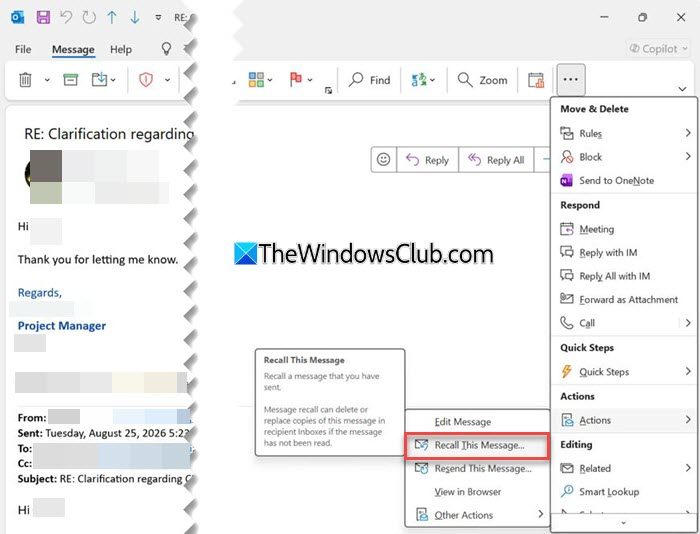
Diese E-Mail wird in einem eigenen Fenster geöffnet. Klicken Sie auf der Registerkarte „Nachricht“ auf das Symbol mit den drei Punkten auf der rechten Seite der Symbolleiste und wählen Sie im Menü „Aktionen“ > „Diese Nachricht zurückrufen“.
Das Dialogfenster „Diese Nachricht zurückrufen“ wird geöffnet. Wählen Sie die Option „Ungelesene Kopien löschen und durch eine neue Nachricht ersetzen“. Klicken Sie auf das Kontrollkästchen „Sagen Sie mir, ob der Rückruf für jeden Empfänger erfolgreich ist oder fehlschlägt“, um über das Ergebnis benachrichtigt zu werden.
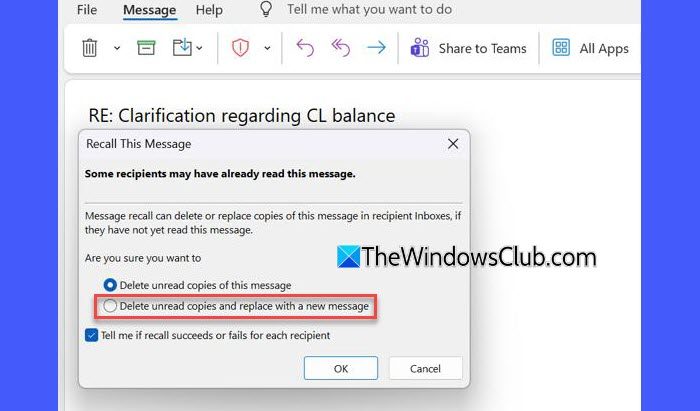
Wählen Sie die Option „Ungelesene Kopien dieser Nachricht löschen“, wenn Sie nur die Original-E-Mail aus dem Postfach des Empfängers entfernen möchten.
Klicken Sie auf die Schaltfläche OK. Das Outlook-Programm öffnet die Originalnachricht zur Bearbeitung. Nehmen Sie die gewünschten Änderungen an der E-Mail vor und klicken Sie auf die Schaltfläche „Senden“.
Das Outlook-Programm versucht dann, die ursprüngliche Nachricht durch die bearbeitete Nachricht zu ersetzen. Wenn der Rückruf nicht erfolgreich ist, verfügt der Empfänger möglicherweise noch über die ursprüngliche Nachricht.
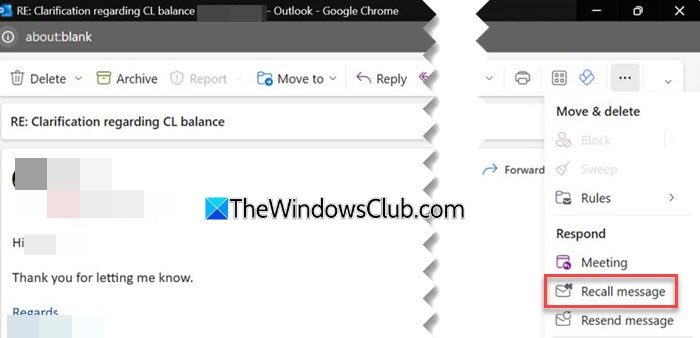
Mit der App New Outlook für Windows und Outlook im Web können Sie eine gesendete E-Mail auch mithilfe der Rückruffunktion korrigieren. Obwohl diese Option einen anderen Namen hat („Nachricht zurückrufen“), ähnelt der Vorgang dem, was wir in herkömmlichen Outlook-Programmen tun.
Beachten Sie, dass:
- Für die Funktion „Nachrichtenrückruf“ gelten besondere Anforderungen und Einschränkungen.
- Diese Methode funktioniert im herkömmlichen Outlook-Programm für Windows. Sowohl Sie als auch der Empfänger müssen über ein Microsoft 365-Arbeitskonto oder ein Schulkonto in derselben Organisation verfügen und der Empfänger darf die ursprüngliche E-Mail noch nicht geöffnet haben. Persönliche Konten wie Konten auf Outlook.com, Hotmail, Live und MSN unterstützen die Funktion „Nachrichtenrückruf“ nicht.
- Wenn die E-Mail durch eine Postfachregel automatisch in einen anderen Ordner verschoben wurde, funktioniert die Funktion „Rückruf“ möglicherweise nicht wie erwartet. Daher ist es am besten, die Funktion „Rückruf“ so schnell wie möglich auszuprobieren.
Methode 2: Bearbeiten Sie die gesendete E-Mail, die im Ordner „Gesendete Objekte“ gespeichert ist
Wenn Sie die E-Mail nur für Ihre eigenen Unterlagen bearbeiten möchten, müssen Sie die Nachricht nicht erneut abrufen. Im herkömmlichen Outlook-Programm können Sie eine E-Mail öffnen, Änderungen an der Nachricht vornehmen und die bearbeitete E-Mail speichern. Diese Aktion kann beispielsweise nützlich sein, wenn Sie der gesendeten Nachricht eine Notiz oder zusätzliche Informationen hinzufügen, nach dem Senden geänderte Informationen aktualisieren oder eine korrigierte Version einer E-Mail zum späteren Nachschlagen aufbewahren möchten.
Um die lokale Kopie einer gesendeten E-Mail in der herkömmlichen Outlook-App zu bearbeiten, gehen Sie folgendermaßen vor:
Öffnen Sie die herkömmliche Outlook-App. Wählen Sie im linken Bereich den Ordner „Gesendete Objekte“ aus. Suchen Sie die E-Mail, die Sie bearbeiten möchten, und doppelklicken Sie darauf, um sie in einem separaten Fenster zu öffnen.
Klicken Sie auf der Registerkarte „Nachricht“ auf die drei Punkte und wählen Sie „Aktionen“ > „Nachricht bearbeiten“.
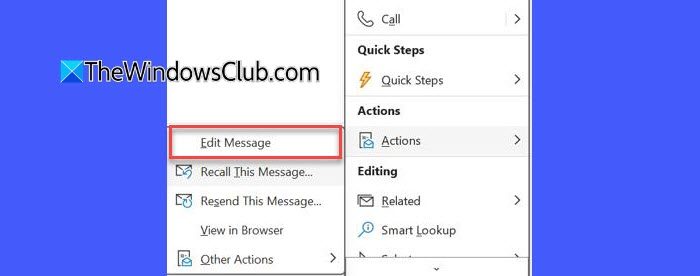
Nehmen Sie die gewünschten Änderungen am E-Mail-Inhalt vor. Klicken Sie dann auf die Schaltfläche „Speichern“, um die bearbeitete Kopie zu speichern. Die Änderungen werden auf die Kopie angewendet, die in Ihrem Ordner „Gesendete Objekte“ gespeichert ist.
Beachten Sie, dass:
- Durch das Bearbeiten der E-Mail im Ordner „Gesendete Objekte“ wird die E-Mail-Version, die der Empfänger bereits erhalten hat, nicht bearbeitet oder gelöscht. Der Empfänger sieht weiterhin die ursprüngliche E-Mail.
- Diese Option ist nur im herkömmlichen MS Outlook-Programm verfügbar. Die neue Outlook-App und Outlook im Web unterstützen das Bearbeiten gesendeter E-Mails nicht.
Kann ich eine E-Mail in Outlook rückgängig machen oder bearbeiten?
Ja, Sie können die Funktion „Senden rückgängig machen“ in Outlook verwenden, um den Versand einer E-Mail rückgängig zu machen. Gehen Sie zu Einstellungen > E-Mail > Verfassen. Suchen Sie die Funktion „Senden rückgängig machen“, wählen Sie die gewünschte Verzögerung aus und klicken Sie auf „Speichern“. Sobald die Verzögerung aktiviert ist, können Sie den Versand während des konfigurierten Zeitraums abbrechen. Um eine gesendete E-Mail zu bearbeiten, können Sie die Rückruffunktion verwenden, wie in dieser Anleitung erläutert.
