In seltenen Fällen reagiert ein Netzwerk, mit dem Sie sich immer automatisch verbunden haben, möglicherweise nicht mehr. Und wenn das auf den Wi-Fi-Zertifikatfehler zurückzuführen ist, den Windows 11 im Benachrichtigungsbereich anzeigt, kann es schwierig sein, die genaue Ursache des Problems zu beheben. Hier erfahren Sie, was Sie tun können, um das Problem zu lösen.
Fix 1 – Wi-Fi-Zertifikatfehler Windows 11 aufgrund von Netzwerkgeräten
Einer der häufigsten Gründe für WLAN-Zertifikatfehler unter Windows 11 könnte sein, dass entweder Ihr Gerät oder der Router nicht über genaue Netzwerkinformationen oder -einstellungen verfügt.
Schritt 1. Klicken Sie mit der rechten Maustaste auf die Schaltfläche „Start“ und wählen Sie „Geräte-Manager“.
Schritt 2. Suchen Sie den WLAN-Adapter in der Liste. Normalerweise wird sie „Wireless LAN Card“ genannt.
Schritt 3. Klicken Sie mit der rechten Maustaste auf den Eintrag und wählen Sie „Gerät deaktivieren“.

Schritt 4. Aktivieren Sie das Gerät erneut (klicken Sie mit der rechten Maustaste und wählen Sie „Gerät aktivieren“).
Schritt 5. Wenn dies nicht funktioniert, verwenden Sie die Option „Treiber aktualisieren“.
Fix 2 – Setzen Sie die Windows-Zeit zurück, um sicherzustellen, dass das Wi-Fi-Zertifikat von Windows 11 korrekt ist
Wenn Sie Ihre Datums- oder Uhrzeiteinstellungen geändert haben (im Rahmen einer anderen Fehlerbehebungsmethode), kann es sein, dass die WLAN-Verbindung nicht ordnungsgemäß hergestellt wird. Wenn die Systemuhr für das WLAN-Zertifikat nicht richtig eingestellt ist, stellt Windows 11 möglicherweise fest, dass das Zertifikat noch nicht gültig oder abgelaufen ist.
Schritt 1. Öffnen Sie die Windows-Zeiteinstellungen (klicken Sie mit der rechten Maustaste auf die Uhr in der Symbolleiste und wählen Sie „Datum und Uhrzeit anpassen“).
Schritt 2. Wählen Sie „Zeit automatisch einstellen“.

Schritt 3. Stellen Sie sicher, dass Sie entweder manuell die richtige Zeitzone eingestellt haben oder die Option „Zeitzone automatisch einstellen“ verwenden.
Wenn dies immer noch nicht funktioniert, prüfen Sie, ob Windows seinen „Zeitdienst“ (der die globale Zeit erfasst) nicht irgendwie deaktiviert hat.
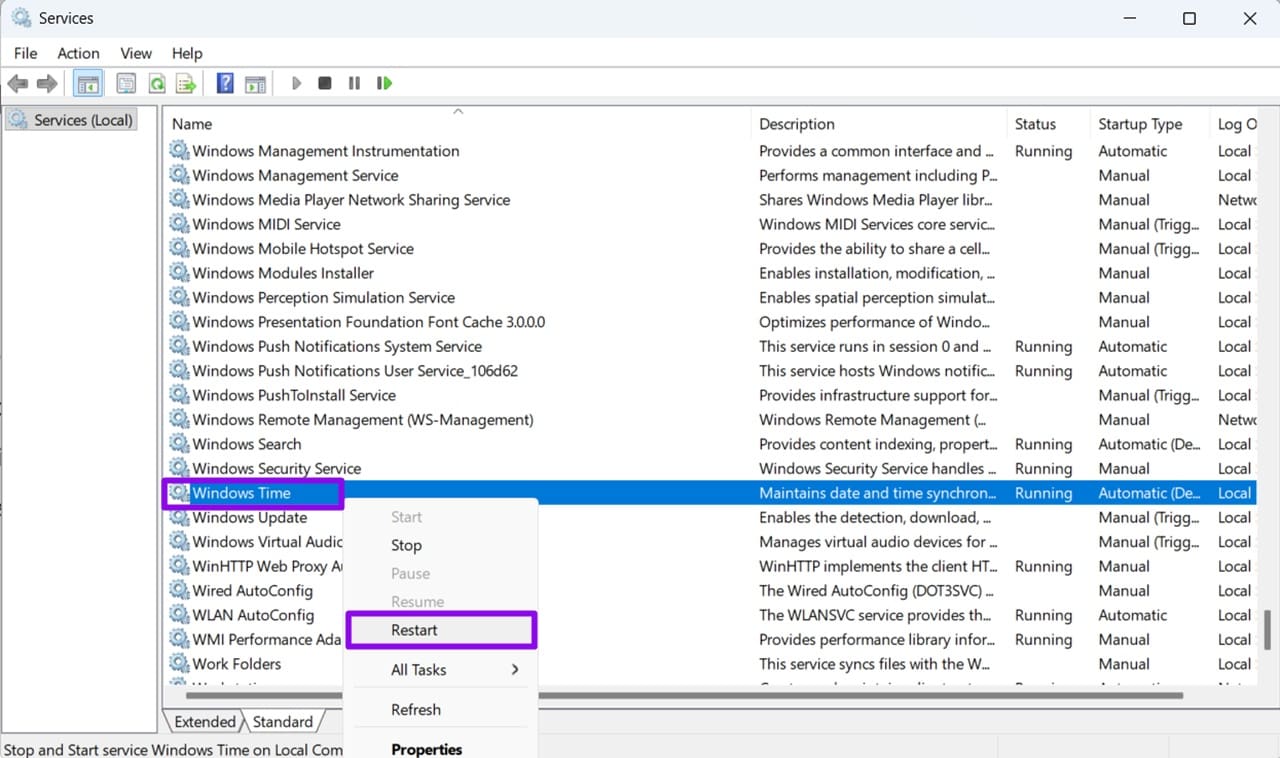
Schritt 1. Drücken Sie „Win + R“, um das Dialogfeld „Ausführen“ zu öffnen, geben Sie „services.msc“ ein und drücken Sie die Eingabetaste.
Schritt 2. Suchen Sie in der Liste der Dienste nach „Windows Time“.
Schritt 3. Klicken Sie mit der rechten Maustaste auf den Dienst und wählen Sie „Neustart“.
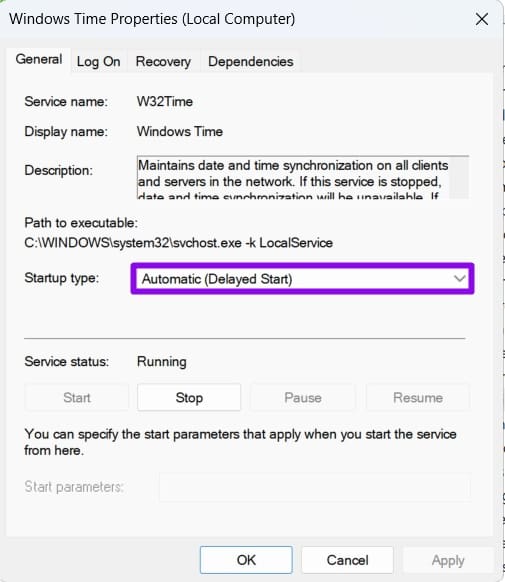
Schritt 4. Alternativ gehen Sie zu „Eigenschaften“ und wählen Sie „Automatisch (verzögerter Start)“ aus der Liste der Optionen auf der Registerkarte „Allgemein“.
Fix 3 – Überprüfen Sie die Virtualisierungseinstellungen, die sich auf Netzwerkadapter auswirken können
Hyper-V allein kann Wi-Fi-Zertifikatfehler nicht wirklich beheben, aber wenn Sie eine virtuelle Maschine oder Netzwerkvirtualisierungstools verwenden, können verbundene Windows-Virtualisierungsfunktionen möglicherweise die Konfiguration von Netzwerkadaptern beeinflussen.
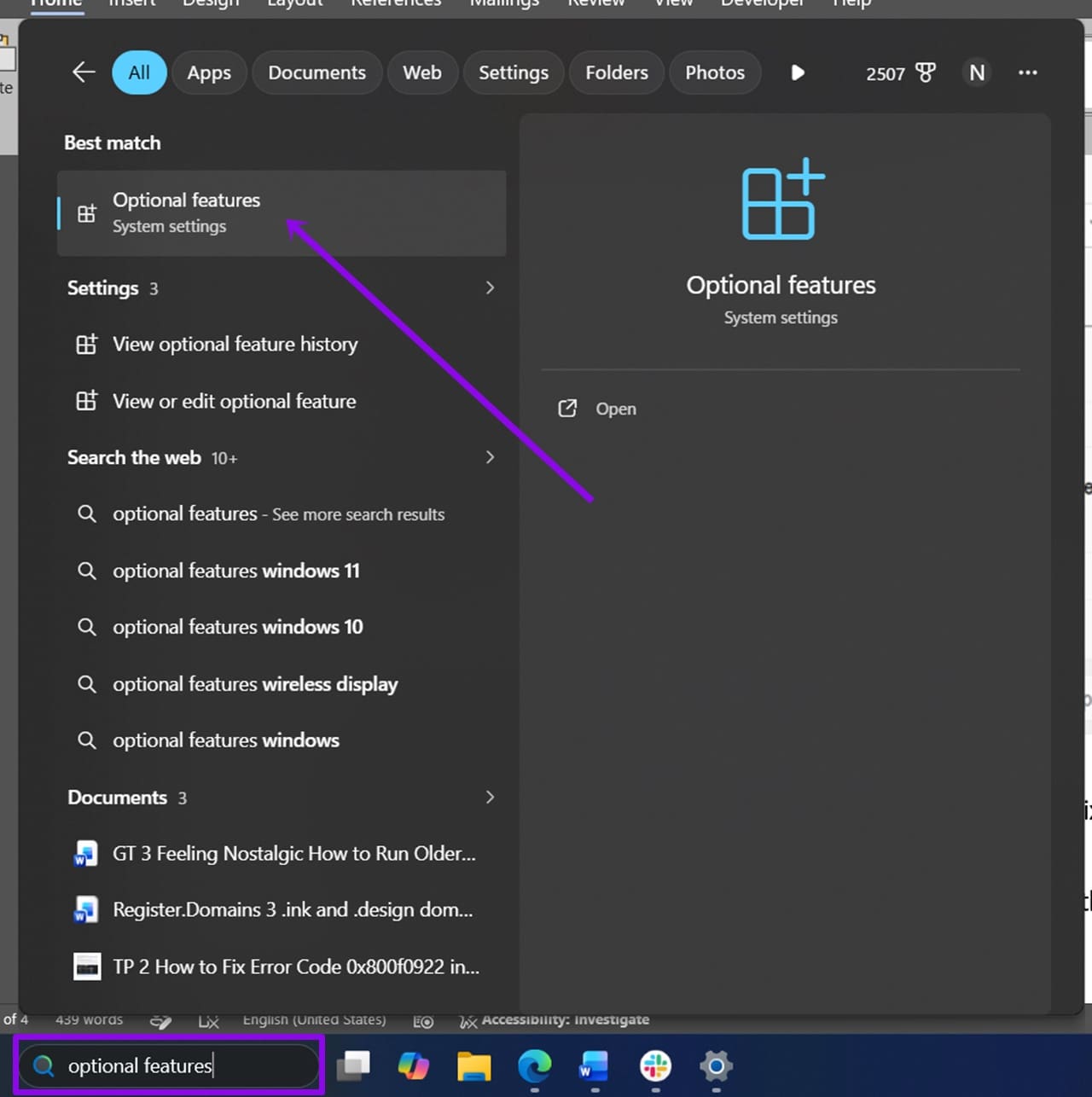
Schritt 1. Gehen Sie zur Suchleiste, geben Sie „Optionale Funktionen“ ein und wählen Sie dann das erste Ergebnis aus.
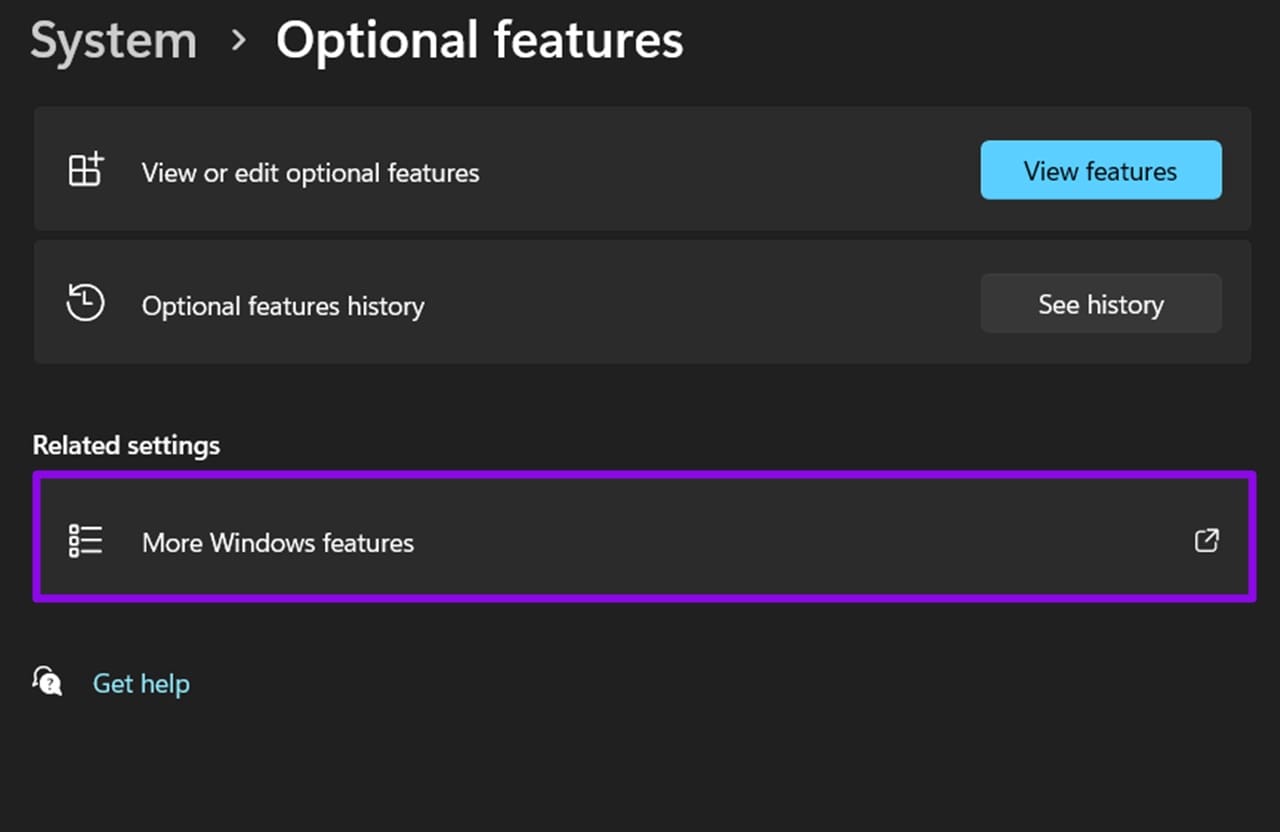
Schritt 2. Wählen Sie „Weitere Windows-Funktionen“.
Schritt 3. Wenn Sie Hyper-V oder virtuelle Maschinen verwenden, stellen Sie sicher, dass „Hyper-V“ aktiviert ist.
Schritt 4. Überprüfen Sie außerdem, ob „Virtual Machine Platform“ und „Windows Hypervisor Platform“ aktiviert sind, wenn Ihr System diese Virtualisierungsfunktionen verwendet.

Schritt 5. Klicken Sie auf „OK“ und verlassen Sie die Einstellungen.
Fix 4 – Führen Sie die Netzwerk-Fehlerbehebung aus
Der Netzwerk-Troubleshooter führt normalerweise automatisch kleinere Einstellungsänderungen oder Zurücksetzungen durch, um gespeicherte Netzwerke erneut zu überprüfen.
Schritt 1. Öffnen Sie „Einstellungen“ und gehen Sie zur Registerkarte „System“.
Schritt 2. Wählen Sie „Fehlerbehebung“ aus der Liste.
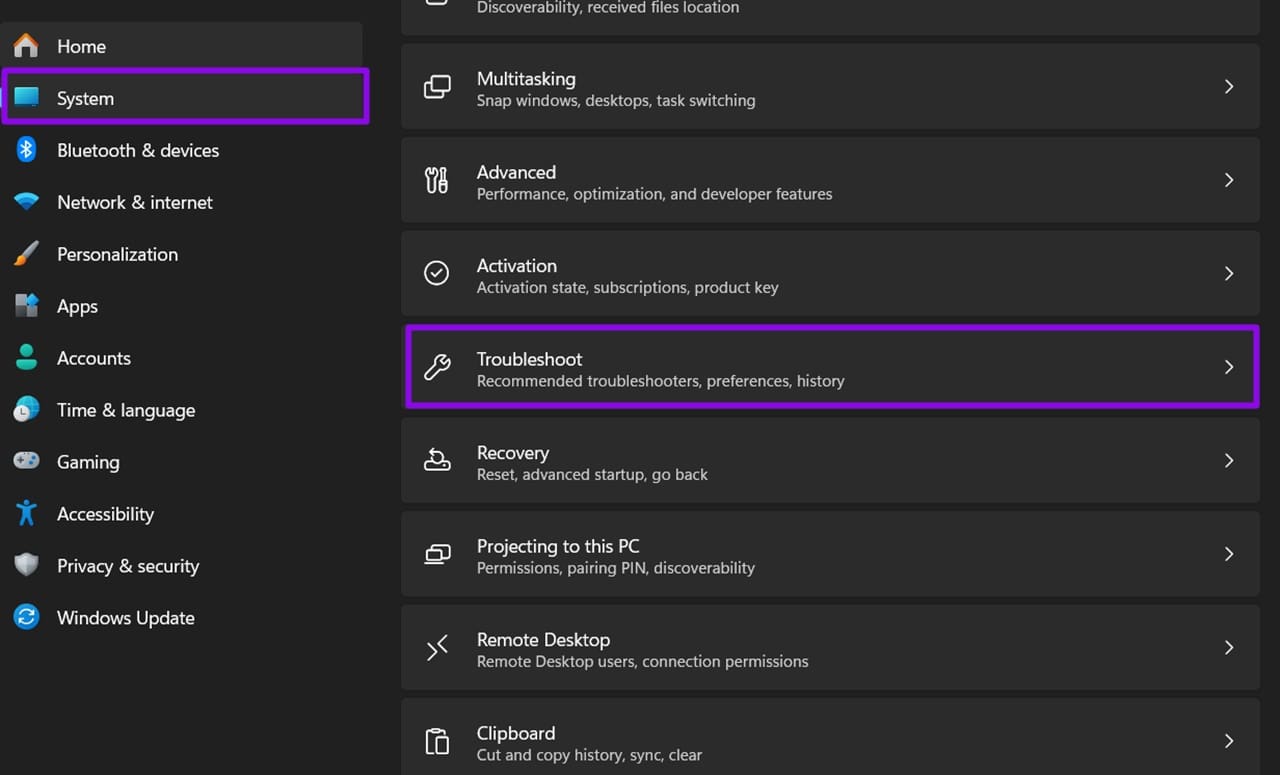
Schritt 3. Wählen Sie „Andere Fehlerbehebungen“.
Schritt 4. Klicken Sie auf „Ausführen“, um die Option „Netzwerk und Internet“ anzuzeigen.
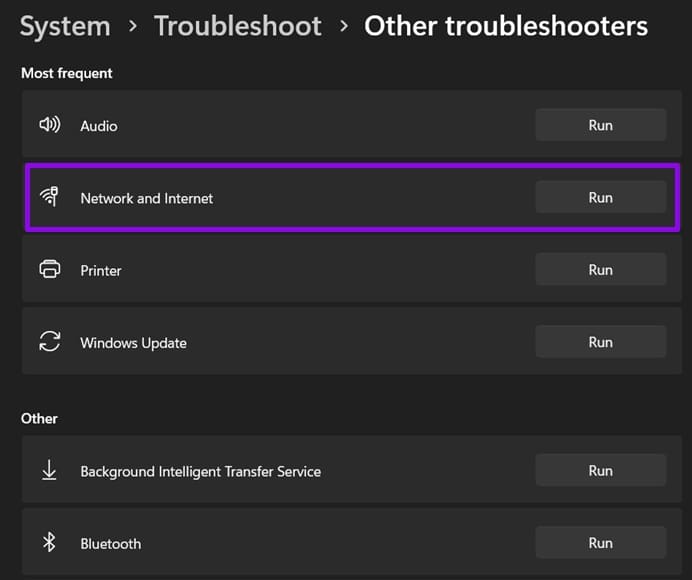
Schritt 5. Befolgen Sie die Anweisungen auf dem Bildschirm.
Fix 5 – Kontaktieren Sie den Netzwerkadministrator
Wenn das Problem durch einen Router-Reset nicht behoben wird oder Sie keine Kontrolle über das Netzwerk haben, wenden Sie sich am besten an die Netzwerkadministration oder Ihren ISP-Anbieter, um eine genauere und erweiterte Fehlerbehebung zu erhalten.
