Anders als beim herkömmlichen Übertakten, das vollständig manuell erfolgt und im BIOS oder UEFI eingerichtet werden muss, können moderne Prozessoren ihre Taktrate bei Bedarf automatisch erhöhen. Und Windows 11 verbirgt eine erweiterte Kontrolle für dieses Verhalten. Sobald Sie Windows 11 CPU Boost aktivieren, können Sie entscheiden, wie aggressiv Ihr Prozessor diese höheren Frequenzen erreichen soll, anstatt zu versuchen, eine längere Akkulaufzeit oder einen leiseren Lüfter zu erreichen. Hier erfahren Sie, wie Sie die Funktion aktivieren und konfigurieren.
Was bewirkt der Prozessorleistungs-Boost-Modus eigentlich?
Anstatt die maximale Turbo-Geschwindigkeit Ihrer CPU zu erhöhen oder Hardware-Limits zu umgehen, ändert die CPU-Boost-Funktion, wie aggressiv Windows den Prozessor auffordert, in den Boost-Modus einzusteigen und ihn beizubehalten. Ein aggressiverer Modus kann die Reaktionsfähigkeit bei stoßartiger oder anspruchsvoller Arbeitslast verbessern; Ein weniger aggressives Modell kann die Hitze, das Lüftergeräusch und den Stromverbrauch reduzieren, was bei Laptops am wichtigsten ist.
Dies unterscheidet sich von Low Latency, einer neueren Windows 11-Funktion, mit deren Einführung Microsoft mit dem Update vom Juni 2026 begonnen hat. Das Low-Latency-Profil sorgt für kurze, gezielte Leistungssteigerungen in interaktiven Momenten, etwa beim Öffnen des Startmenüs oder beim Starten einer App.
So aktivieren Sie den CPU-Boost für Windows 11
Es gibt mehrere Möglichkeiten, den Boost zu aktivieren, normalerweise indem man die Einstellung anzeigt, die ihn ändert.
Teil 1 – Blenden Sie die Einstellung mit dem Registrierungseditor ein
Schritt 1. Drücken Sie „Win + R“, geben Sie „regedit“ ein und drücken Sie „Enter“. Bestätigen Sie die Benutzerkontensteuerung.
Schritt 2. Navigieren Sie zur folgenden Adresse (fügen Sie sie direkt in die Adressleiste des Registrierungseditors über dem vorhandenen Wert ein):
HKEY_LOCAL_MACHINE\SYSTEM\CurrentControlSet\Control\Power\PowerSettings\54533251-82be-4824-96c1-47b60b740d00\be337238-0d82-4146-a960-4f3749d470c7
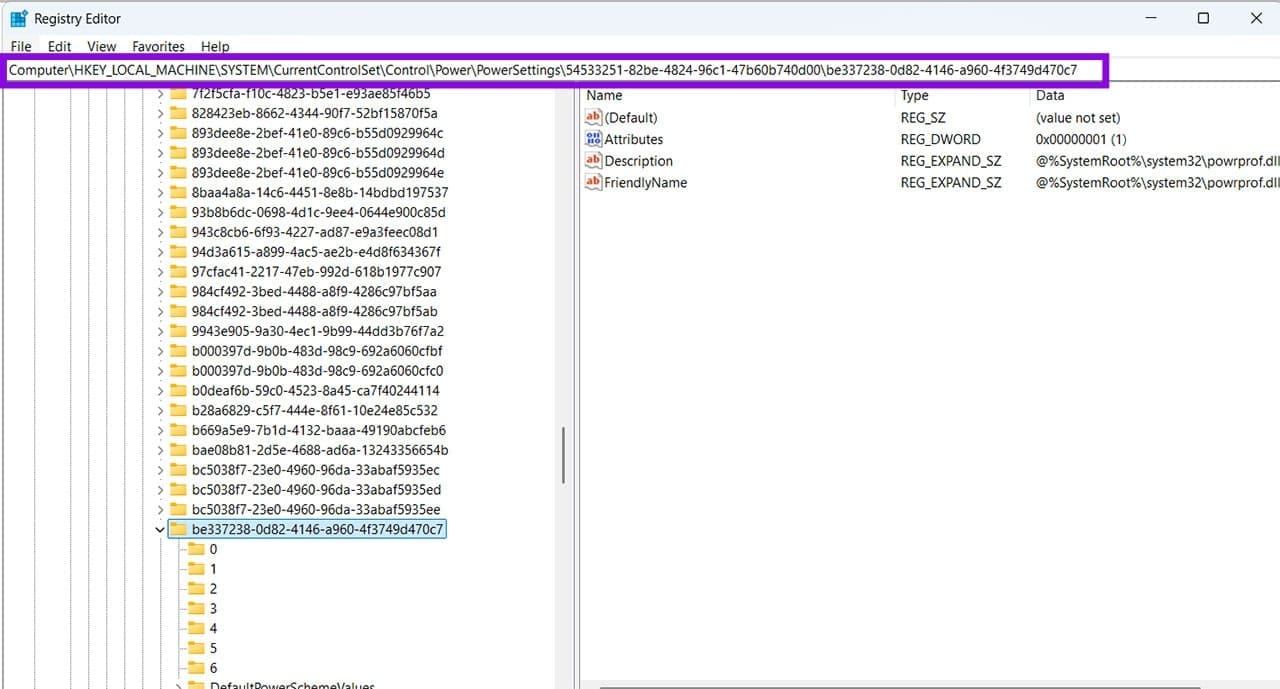
Schritt 3. Doppelklicken Sie im rechten Bereich auf den DWORD-Wert „Attribute“.
Schritt 4. Ändern Sie die „Wertdaten“ von 1 auf 2 und klicken Sie dann auf „OK“.
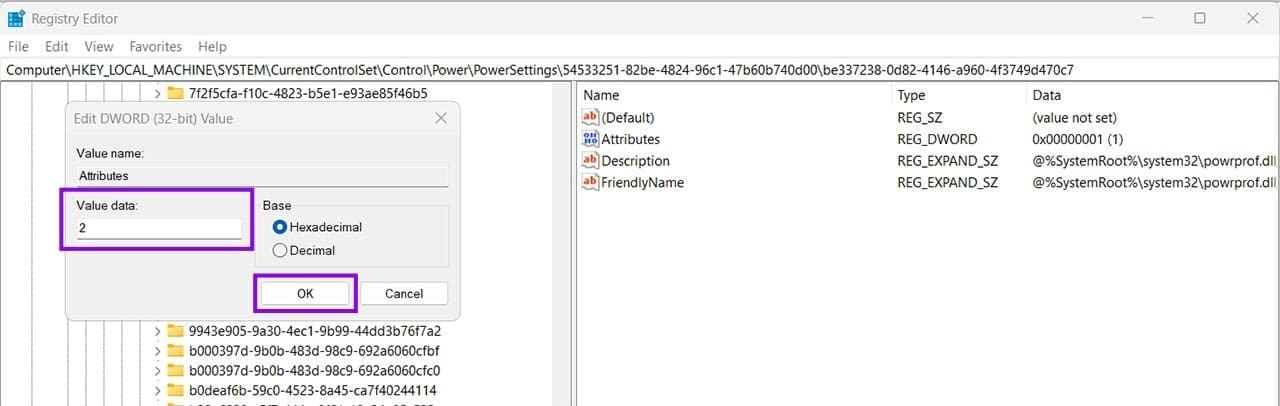
Schritt 5. Schließen Sie den Registrierungseditor und starten Sie Ihren PC neu.
Starten Sie Ihren PC neu und öffnen Sie dann die Energieoptionen erneut. Wenn die Einstellung immer noch nicht angezeigt wird, überprüfen Sie, ob der Registrierungswert korrekt geändert wurde.
Option 2 – Blenden Sie die Einstellung mit einem Befehl ein
Wenn Sie die Registrierung lieber überspringen möchten, erledigt ein einziger Befehl bei den meisten Windows 11-Versionen die gleiche Aufgabe.
Schritt 1. Öffnen Sie „Start“, suchen Sie nach „Terminal“ oder „Eingabeaufforderung“ und wählen Sie dann „Als Administrator ausführen“.
Schritt 2. Führen Sie den folgenden Befehl aus:
powercfg -attributes SUB_PROCESSOR PERFBOOSTMODE -ATTRIB_HIDE
Teil 2 – Aktivieren Sie den CPU-Boost
Wenn die Einstellung „Energieoptionen“ entsperrt ist, können Sie die Einstellungen über die Systemsteuerung bearbeiten.
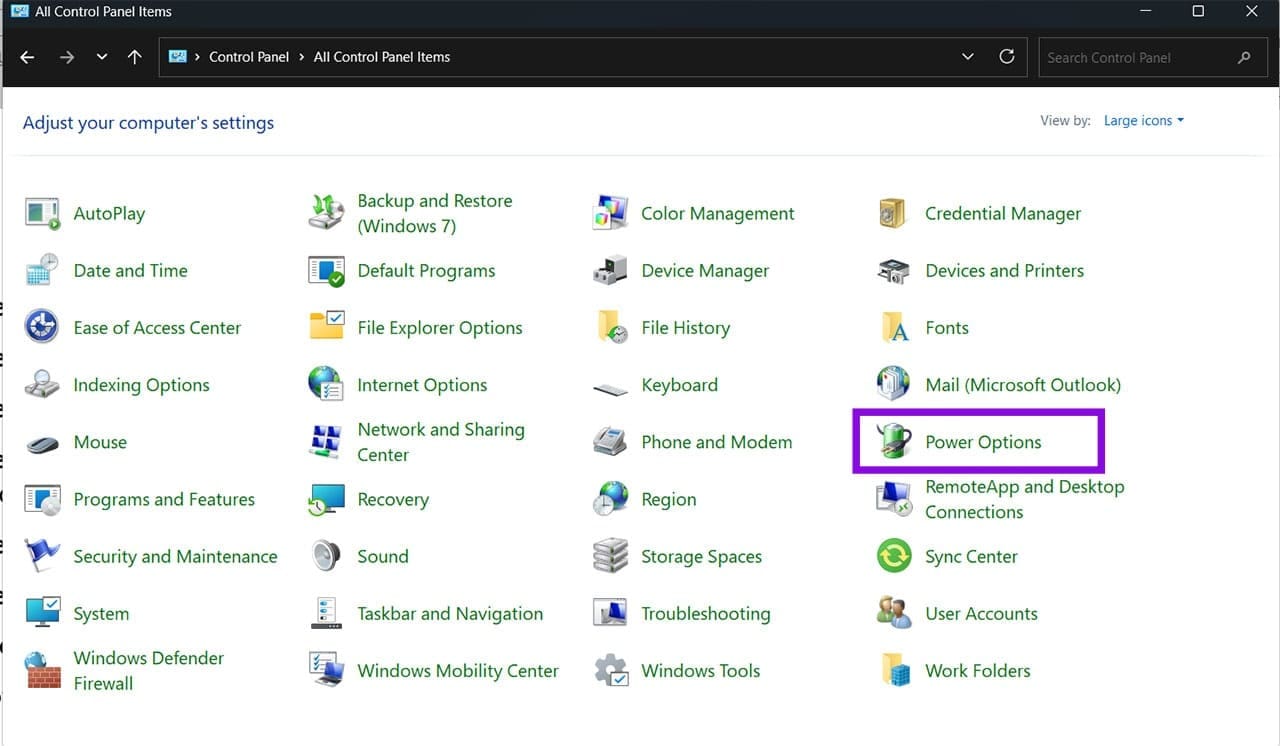
Schritt 1. Öffnen Sie die Systemsteuerung und gehen Sie zu „Energieoptionen“.
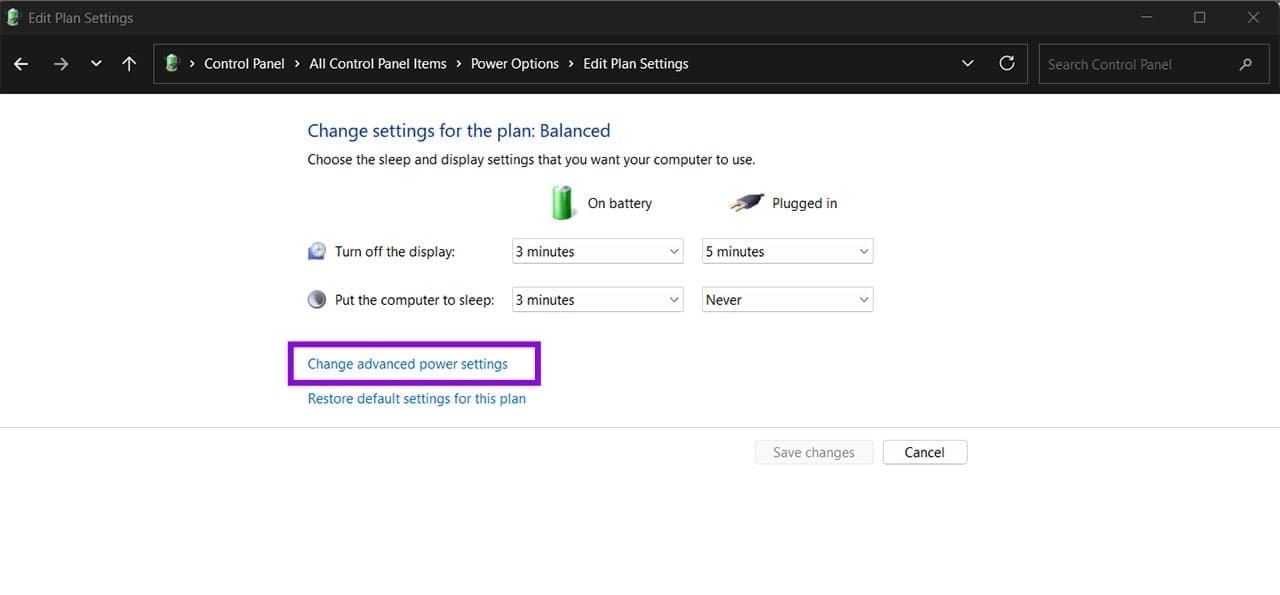
Schritt 2. Wählen Sie neben Ihrem aktiven Energieplan „Planeinstellungen ändern“.
Schritt 3. Gehen Sie zu „Erweiterte Energieeinstellungen ändern“.
Schritt 4. Erweitern Sie „Prozessor-Energieverwaltung“ und dann den neu sichtbaren Eintrag „Prozessor-Leistungssteigerungsmodus“.
Schritt 5. Stellen Sie nach Möglichkeit Ihre bevorzugten Modi für die Leistung im Akkubetrieb und im Netzbetrieb ein.
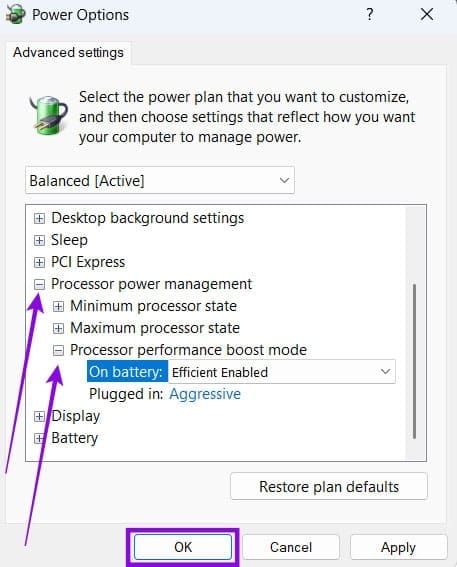
Schritt 6. Klicken Sie auf „Übernehmen“ und dann auf „OK“.
Auswahl des richtigen Boost-Modus
Nicht alle unten aufgeführten Optionen werden auf jedem PC angezeigt. Sie hängen vom CPU-Modell, der Firmware und der Windows-Version ab. Die häufigsten Optionen sind:
- Deaktiviert: Hält den Prozessor auf seiner Basistaktrate. Am besten geeignet, um die Akkulaufzeit zu maximieren und Hitze und Lüftergeräusche zu minimieren.
- Aktiviert: Standardmäßiges Windows-Verhalten, das Leistung und Effizienz in Einklang bringt. Dies ist die Standardeinstellung und für die meisten Benutzer geeignet.
- Aggressiv: Hält den CPU-Boost unter Last länger aufrecht. Am besten für Gaming-Desktops und gut gekühlte Leistungssysteme geeignet.
- Effizient aktiviert: Ermöglicht Boosten bei gleichzeitiger Priorisierung der Energieeffizienz. Eine solide Wahl für die tägliche Produktivität auf Laptops.
- Efficient Aggressive: Schnellere Boost-Reaktion als Efficient Enabled, während gleichzeitig der Stromverbrauch beobachtet wird. Gut für Gaming-Laptops und mobile Workstations.
Geben Sie ihm nach dem Wechsel des Modus ein paar Tage normalen Gebrauch und behalten Sie Leistung, Temperaturen, Lüftergeräusch und Akkulaufzeit im Auge, da der reale Effekt je nach Prozessor, Kühlung und Arbeitslast variiert.
