Der Microsoft iSCSI Initiator Service (MSiSCSI) hilft Ihrem Windows 11-Computer, über ein Netzwerk mit Remote-Speichergeräten wie NAS oder SAN zu kommunizieren. Wenn dieser Dienst nicht gestartet werden kann, verlieren Sie vollständig den Zugriff auf das Speichergerät. In diesem Artikel führen wir Sie durch die Fehlerbehebung, wenn der Microsoft iSCSI-Dienst auf Ihrem Computer nicht ausgeführt wird.
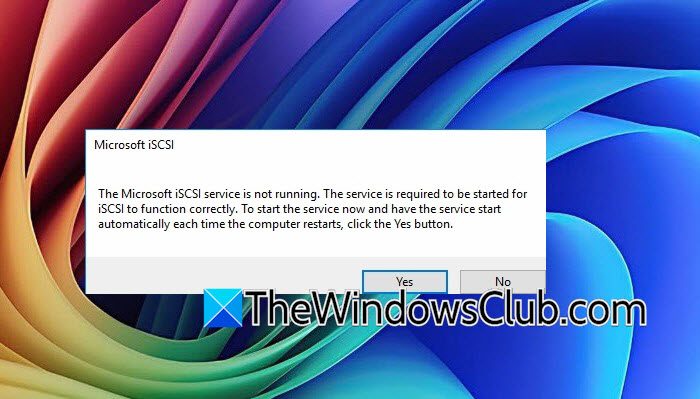
The Microsoft iSCSI service is not running. The service is required to be started for iSCSI to function correctly. To start the service now and have the service start automatically each time the computer restarts, click the Yes button.
Was ist Microsoft iSCSI?
Microsoft iSCSI ist ein integrierter Windows-Dienst, der es Ihrem Computer ermöglicht, über ein Netzwerk mithilfe des iSCSI-Protokolls eine Verbindung zu externen Speichergeräten herzustellen, wobei das Remote-Speichergerät im Wesentlichen wie eine lokale Festplatte behandelt wird. Dieser Dienst wird häufig in Geschäftsumgebungen verwendet, um auf SAN- oder NAS-Speichergeräte zuzugreifen, ohne dass teure Fibre-Channel-Hardware erforderlich ist. Sie verwalten diesen Dienst über die iSCSI-Initiator-Systemsteuerung in Windows.
Möglichkeiten, das Problem zu beheben, dass der Microsoft iSCSI-Dienst nicht ausgeführt wird
Der häufigste Grund ist, dass der Dienst auf „Manuell“ oder „Deaktiviert“ eingestellt ist, sodass er bei Bedarf nie gestartet wird. Ein weiterer Grund ist die Abhängigkeit vom Windows-Ereignisprotokolldienst. Wenn das Ereignisprotokoll beschädigt ist, hängen bleibt oder fehlerhafte Berechtigungen aufweist, schlägt MSiSCSI mit der Fehlermeldung „Zugriff verweigert“ fehl. Bei einigen Windows 11-Builds gibt es auch einen Konflikt, bei dem Richtlinien zur Ereignisweiterleitung die Initialisierung des iSCSI-Dienstes explizit blockieren.
Wenn der Microsoft iSCSI-Dienst nicht auf Ihrem Computer ausgeführt wird, gibt es folgende Möglichkeiten zur Behebung:
- Überprüfen Sie den iSCSI-Dienst und starten Sie ihn manuell
- Starten Sie den Windows-Ereignisprotokolldienst neu
- Korrigieren Sie die Registrierungsberechtigungen für das Ereignisprotokoll
- Erzwingen Sie den Start des Dienstes mit PowerShell
- Überprüfen Sie die Windows-Firewallregeln.
1. Überprüfen Sie den iSCSI-Dienst und starten Sie ihn manuell
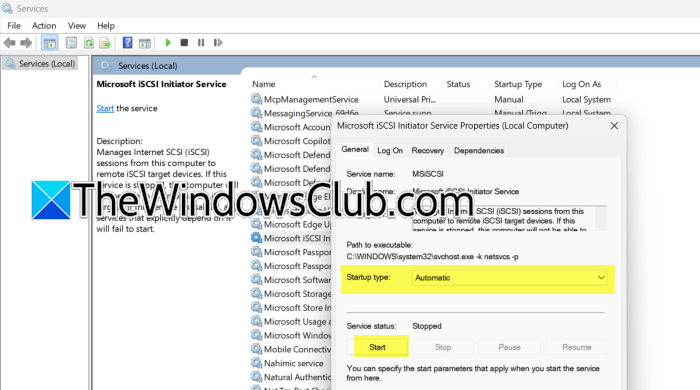
Wenn der Dienst deaktiviert oder auf manuell eingestellt ist, wird er nie von alleine gestartet. Wir müssen es auf „Automatisch“ einstellen, um sicherzustellen, dass Windows es bei Bedarf startet. Öffnen Sie dazu das Systemprogramm Services.msc, suchen Sie in der Liste nach Microsoft iSCSI Initiator Service, doppelklicken Sie darauf und stellen Sie den Starttyp auf Automatisch ein.
Klicken Sie auf die Schaltfläche „Start“, um den Dienst sofort zu starten. Klicken Sie auf Übernehmen > OK.
2. Starten Sie den Windows-Ereignisprotokolldienst neu
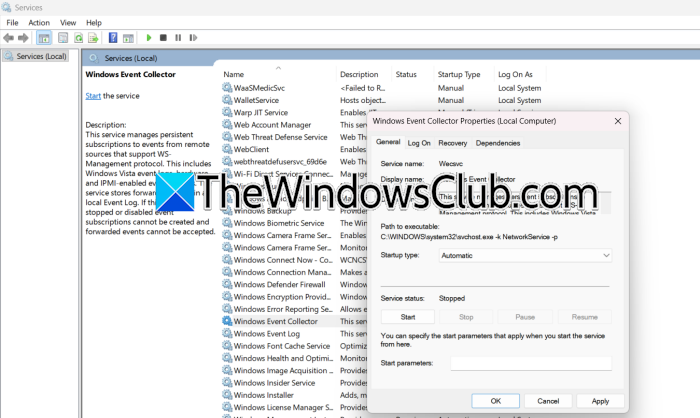
Der iSCSI-Dienst hängt vom Ereignisprotokolldienst ab. Wenn der Ereignisprotokolldienst hängen bleibt, kann MSiSCSI nicht gestartet werden. Daher müssen wir nach dem Ereignisprotokolldienst suchen und ihn starten. Suchen Sie im Fenster „Dienste-Manager“ nach „Windows-Ereignisprotokoll“. Stellen Sie nun sicher, dass es auf „Automatisch“ eingestellt ist und „Läuft“ anzeigt. Wenn es gestoppt ist, klicken Sie auf Start. Wenn es bereits ausgeführt wird, klicken Sie mit der rechten Maustaste und wählen Sie „Neustart“. Sobald der Ereignisprotokolldienst ausgeführt wird, versuchen Sie erneut, den iSCSI-Dienst zu starten.
3. Korrigieren Sie die Registrierungsberechtigungen für das Ereignisprotokoll
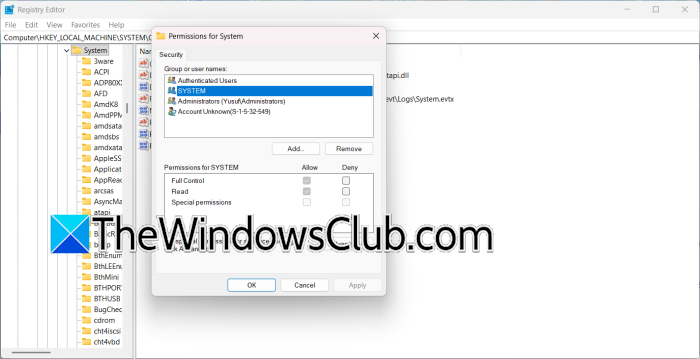
Falsch konfigurierte Berechtigungen für den Ereignisprotokoll-Registrierungsschlüssel sind eine bekannte Ursache für den Fehler „Zugriff verweigert“ beim Starten des MSiSCSI-Dienstes. Dieser Fehler tritt normalerweise auf, nachdem Richtlinien zur Ereignisweiterleitung falsch angewendet wurden. Sie müssen das Registrierungseditor-Programm öffnen und zu HKEY_LOCAL_MACHINE\SYSTEM\CurrentControlSet\Services\EventLog\System gehen. Klicken Sie mit der rechten Maustaste auf SYSTEM, wählen Sie Berechtigungen aus und stellen Sie sicher, dass SYSTEM über „Vollzugriff“ verfügt.
Fügen Sie außerdem NETWORK SERVICE hinzu und erteilen Sie ihm Leseberechtigungen.
Schließen Sie das Registrierungseditor-Programm und versuchen Sie erneut, den iSCSI-Dienst zu starten.
4. Erzwingen Sie den Start des Dienstes mit PowerShell
Wenn die Services Manager-GUI die Zusammenarbeit verweigert, kann PowerShell das Problem direkt umgehen. Öffnen Sie zunächst das PowerShell-Programm als Administrator auf Ihrem Computer. Führen Sie dann den folgenden Befehl aus, um den Dienst sofort zu starten.
Start-Service -Name MSiSCSI
Führen Sie den folgenden Befehl aus, um den automatischen Start beim Booten festzulegen:
Set-Service -Name MSiSCSI -StartupType Automatic
Überprüfen Sie abschließend, ob das Problem behoben ist.
5. Überprüfen Sie die Windows-Firewallregeln
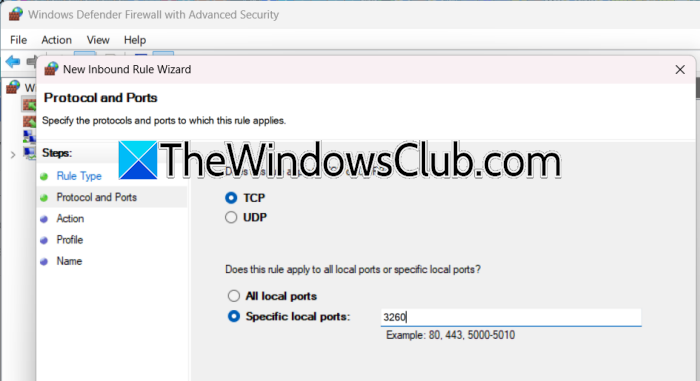
Die Firewall verhindert normalerweise nicht den Start des Dienstes, falsche Regeln können jedoch die iSCSI-Kommunikation nach dem Start des Dienstes blockieren. Sicherzustellen, dass die richtigen Ports geöffnet sind, ist eine gute Plausibilitätsprüfung. Befolgen Sie zur Überprüfung die folgenden Schritte.
- Öffnen Sie die Systemsteuerung und gehen Sie zu Windows Defender Firewall > Erweiterte Einstellungen.
- Überprüfen Sie sowohl die Eingangs- als auch die Ausgangsregeln.
- Stellen Sie sicher, dass TCP-Port 3260 (der Standard-iSCSI-Port) zulässig ist.
- Wenn Sie eine Firewall eines Drittanbieters verwenden, stellen Sie sicher, dass diese den iSCSI-Initiator-Prozess nicht blockiert.
Überprüfen Sie abschließend, ob das Problem behoben ist.
Die Verbindung zum iSCSI-Initiator ist fehlgeschlagen
Selbst wenn der Microsoft iSCSI-Initiatordienst ausgeführt wird, kann beim Versuch, eine Verbindung zu einem Ziel herzustellen, der Fehler „Verbindung fehlgeschlagen“ auftreten. Dieser Fehler tritt normalerweise auf, wenn die Initiatorsoftware die Ziel-IP nicht erreichen kann, die Authentifizierungsdaten falsch sind oder das Ziel selbst nicht ordnungsgemäß für die Annahme Ihrer Verbindung konfiguriert ist. Manchmal wird das Portal (IP und Port) einfach nicht korrekt zur Liste der Initiatorsoftware hinzugefügt.
- Überprüfen Sie das Zielportal: Öffnen Sie die iSCSI-Initiator-Software, indem Sie „iscsicpl“ in das Dialogfeld „Ausführen“ eingeben. Gehen Sie zur Registerkarte „Discovery“ und prüfen Sie, ob die Ziel-IP-Adresse und der Port (Standardport ist 3260) korrekt aufgeführt sind. Wenn sie nicht korrekt aufgeführt sind, klicken Sie auf „Portal entdecken“ und fügen Sie die richtige IP-Adresse hinzu. Manchmal können durch Entfernen und erneutes Hinzufügen des Portals alte Einträge gelöscht werden.
- Überprüfen Sie die Netzwerkkonnektivität: Überprüfen Sie mit einem einfachen Ping-Befehl, ob Sie die Ziel-IP von Ihrem Windows 11-Computer aus erreichen können. Wenn der Ping-Befehl nicht funktioniert, überprüfen Sie Ihre Netzwerkkabel, Switches und VLAN-Einstellungen. Stellen Sie sicher, dass die Firewall-Regeln auf beiden Seiten Datenverkehr über TCP-Port 3260 zulassen.
- Überprüfen Sie die Zielauthentifizierungseinstellungen: Wenn Ihr Zielspeichergerät eine CHAP-Authentifizierung benötigt, gehen Sie zur Registerkarte „Konfiguration“ in der iSCSI-Initiator-Software, klicken Sie auf CHAP und stellen Sie sicher, dass Benutzername und Geheimnis genau mit den Anforderungen des Zielgeräts übereinstimmen. Schon ein kleiner Tippfehler kann zu Problemen führen.
- Überprüfen Sie das iSCSI-Setup des Zielgeräts: Stellen Sie auf der Seite des Speichergeräts sicher, dass das Zielgerät ausgeführt wird und dass der IQN (iSCSI Qualified Name) Ihrer Initiatorsoftware in der Zugriffsliste des Zielgeräts aufgeführt ist. Sie finden Ihren IQN auf der Registerkarte „Konfiguration“ der iSCSI-Initiator-Software. Wenn das Zielgerät keine unbekannte Initiatorsoftware zulässt, verweigert es Ihre Verbindung ohne eindeutige Fehlermeldung.
- Starten Sie den iSCSI-Initiatordienst neu, nachdem Sie Netzwerkänderungen vorgenommen haben: Manchmal behält der Dienst alte Netzwerkeinstellungen bei. Nachdem Sie Netzwerk- oder Firewallprobleme behoben haben, starten Sie den Dienst neu, indem Sie zu „Dienste“ gehen. Klicken Sie mit der rechten Maustaste darauf und wählen Sie „Neustart“. Versuchen Sie dann erneut, eine Verbindung herzustellen.
Wenn der Verbindungsfehler weiterhin auftritt, überprüfen Sie den Abschnitt „Ereignisanzeige“ unter „Anwendungen“ und gehen Sie zu „Dienstprotokolle“ > „Microsoft“ > „Windows“ > „iSCSITarget“, um detaillierte Fehlercodes zu überprüfen. In diesen Protokollen erfahren Sie oft genau, warum das Zielgerät die Verbindung verweigert hat, ob es sich um eine Zeitüberschreitung, einen Authentifizierungsfehler oder ein Ressourcenproblem auf der Speicherseite handelt.
