Ein synchronisiertes OneNote bedeutet einen zufriedenen Benutzer. Wenn Sie eine Meldung mit dem Fehlercode 0xE000005E erhalten, bedeutet das, dass Ihre App nicht richtig synchronisiert wird. In diesem Artikel befassen wir uns mit dem OneNote-Fehler 0xE000005E und verschiedenen Möglichkeiten, die Synchronisierung wiederherzustellen.
Behebung des OneNote-Fehlers 0xE000005E
Der OneNote-Synchronisierungsfehler 0xE000005E, auch bekannt als „ReferencedRevisionNotFound“, ist ein Problem, das dadurch verursacht wird, dass ein Notizbuch nicht synchronisiert werden kann und normalerweise ein vorübergehender Fehler ist. Wenn das Problem weiterhin besteht, haben wir unten einige Lösungen für Sie, die Sie ausprobieren können:
Offensichtliche Korrekturen
Vor allem hilft es, einige offensichtliche, aber wichtige vorläufige Korrekturen vorzunehmen:
- Starten Sie die OneNote-App und möglicherweise sogar Ihren PC neu.
- Überprüfen Sie, ob Ihr Gerät mit dem Internet verbunden ist und ob Ihre Internetverbindung selbst stabil ist.
- Stellen Sie sicher, dass OneNote und Windows auf dem neuesten Stand sind.
Überprüfen Sie Ihr Profil
Wenn ein bestimmtes Notizbuch nicht synchronisiert wird, überprüfen Sie, ob das Konto, das Sie derzeit mit OneNote verwenden, das richtige ist. Einige Benutzer berichten, dass das Synchronisierungsproblem durch Abmelden und erneutes Anmelden behoben wird, wenn die Dinge aktualisiert werden. Klicken Sie dazu einfach oben rechts in der App auf Ihr Profil und melden Sie sich ab, bevor Sie sich erneut anmelden.
Probieren Sie die Browserversion aus
Wenn Sie Microsoft 365 anstelle Ihrer Desktop-App verwenden, probieren Sie stattdessen die Browserversion aus. Jeder Browser sollte den Zweck erfüllen und könnte bei Synchronisierungsproblemen helfen.
Notizbücher manuell synchronisieren
Anstatt sich auf die automatische Synchronisierung zu verlassen, können Sie jedes Notebook einfach manuell synchronisieren, indem Sie schnell (Umschalt + F9) drücken. Alternativ können Sie eine Gruppe wie folgt synchronisieren:
Schritt 1. Klicken Sie auf die Registerkarte „Datei“ und wählen Sie dann in der Seitenleiste „Info“ aus.
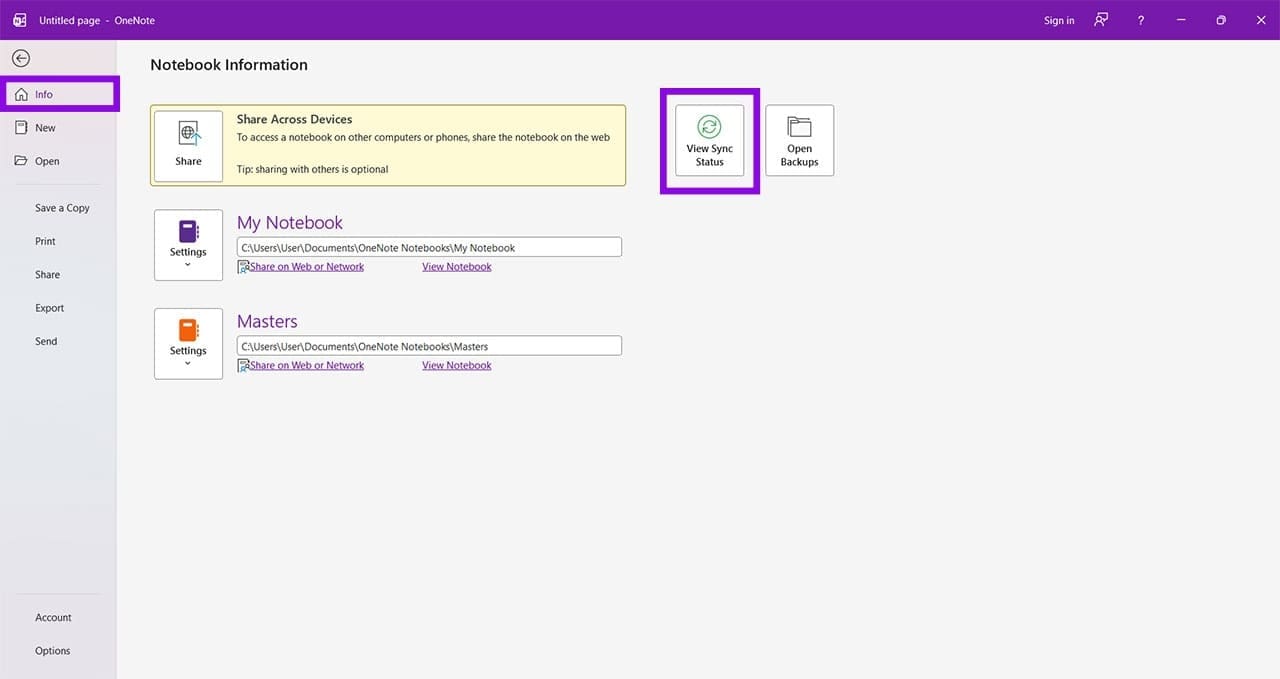
Schritt 2. Klicken Sie auf „Synchronisierungsstatus anzeigen“.
Schritt 3. Stellen Sie sicher, dass „Manuell synchronisieren“ ausgewählt ist. Unten werden Ihre Remote-Notebooks aufgelistet. Klicken Sie auf „Alle synchronisieren“, um die Gruppe manuell zu synchronisieren, oder auf „Jetzt synchronisieren“ neben den Gruppen, die Sie synchronisieren möchten.
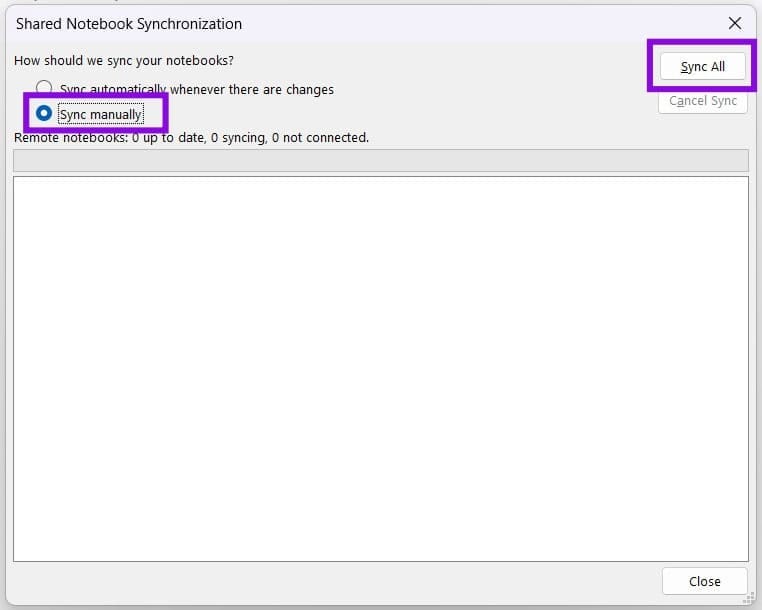
Schritt 4. Klicken Sie anschließend auf „Schließen“.
Notizen weiter aufteilen
Größere Abschnitte können Synchronisierungsaufgaben erschweren und dazu führen, dass die Synchronisierung manchmal völlig fehlschlägt. Um zu überprüfen, ob dies nicht der Fall ist, versuchen Sie, Ihre größeren Abschnitte in mehrere kleinere aufzuteilen.
Erstellen Sie einen neuen Abschnitt
Wenn ein Notizbuch nicht synchronisiert werden kann – aber nur ein Teil davon – können Sie versuchen, alles in einen neuen Abschnitt zu kopieren. Folgendes müssen Sie tun:
Schritt 1. Klicken Sie im Seitenbereich mit der rechten Maustaste auf die problematische Auswahl und wählen Sie „Verschieben oder Kopieren“ aus dem angezeigten Kontextmenü.
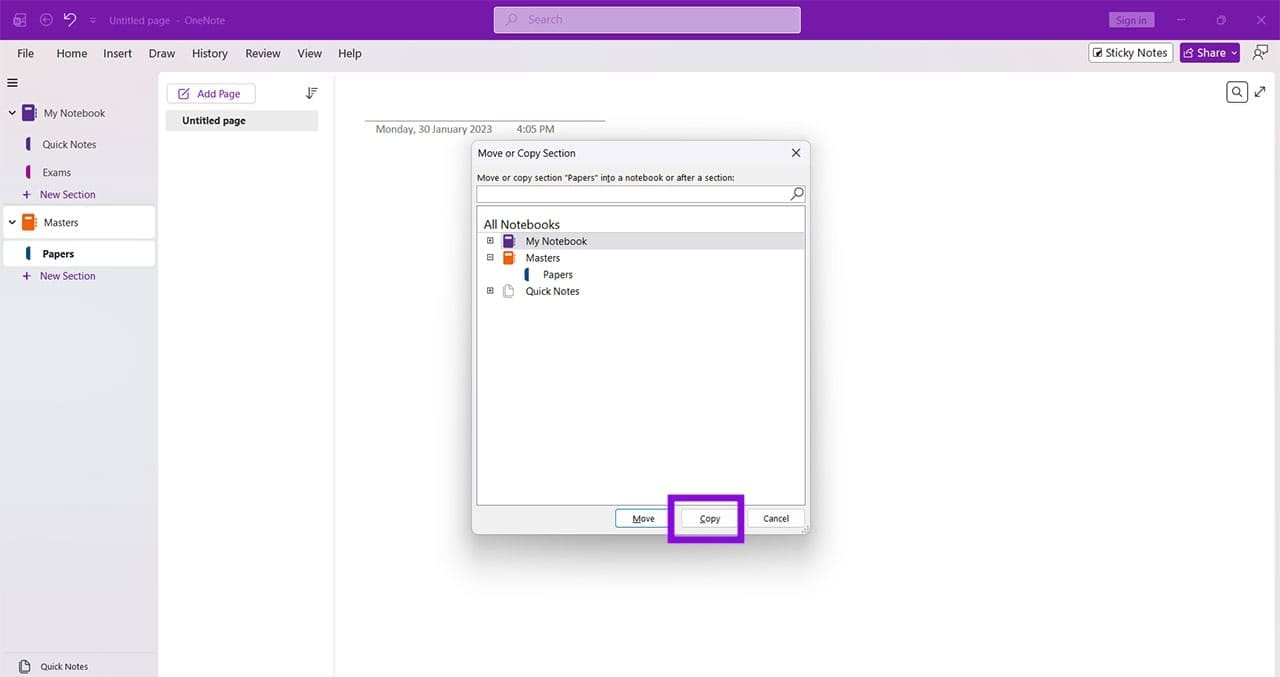
Schritt 2. Wählen Sie im neuen Fenster, das sich öffnet, Ihren Abschnitt aus und klicken Sie auf „Kopieren“.
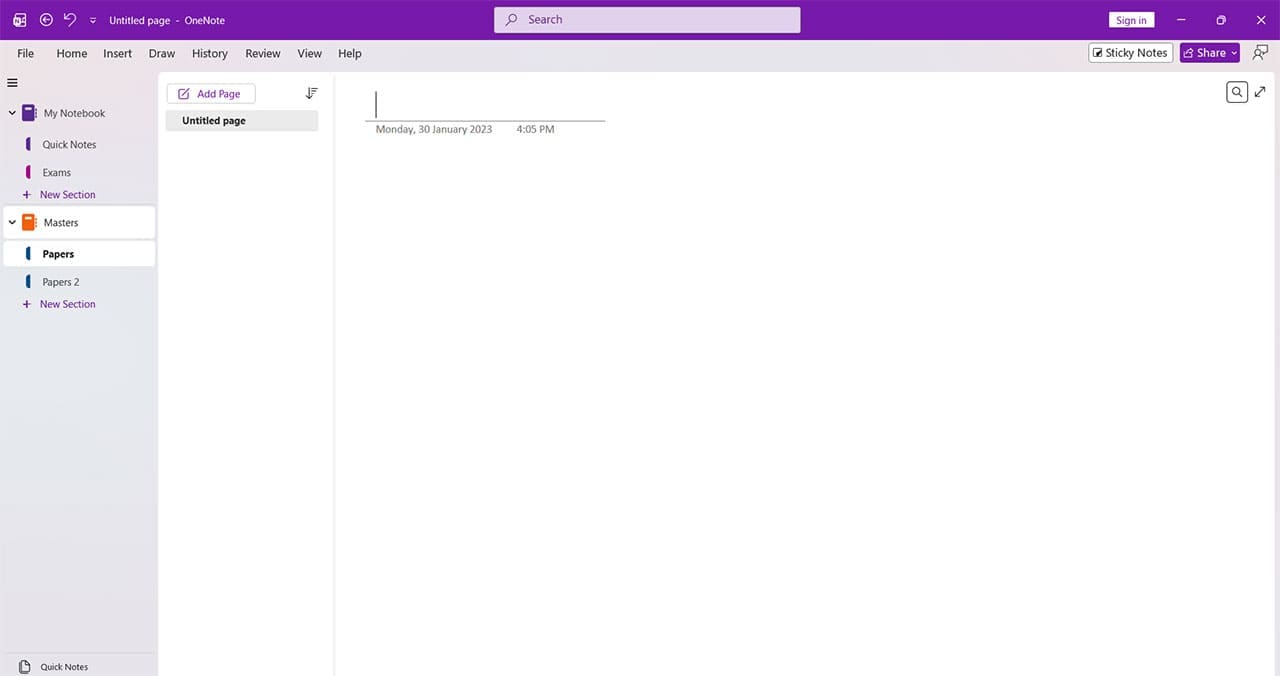
Schritt 3. Ihr Abschnitt sollte kopiert werden. Sie können es einfach umbenennen, damit es in den alten Abschnitt passt, und dann prüfen, ob es synchronisiert wird.
