Microsoft hat Edge über Copilot kontinuierlich um KI-Funktionen erweitert, vom Seitenleistenassistenten bis hin zu Inline-Schreibtools und Bildgenerierung. Für die meisten Menschen handelt es sich dabei jedoch nur um Bloatware, die das Erlebnis nicht bereichert. Glücklicherweise können Sie die Copilot AI-Funktionen deaktivieren, indem Sie ein paar verschiedene Menüs durchgehen. Hier erfahren Sie, wie.
Option 1 – Deaktivieren Sie die Copilot-Seitenleistenschaltfläche
Das mit Abstand sichtbarste Copilot-Element in Edge ist die Schaltfläche, die sich in der oberen rechten Ecke des Browsers befindet. Durch das Entfernen wird Copilot selbst nicht deaktiviert, es wird jedoch verhindert, dass Sie versehentlich darauf klicken, was für die meisten Benutzer der Fall ist.
Schritt 1. Klicken Sie in Microsoft Edge auf das Dreipunktsymbol (⋯) in der oberen rechten Ecke und wählen Sie dann „Einstellungen“.
Schritt 2. Suchen Sie im Textfeld links nach „Sidebar“.
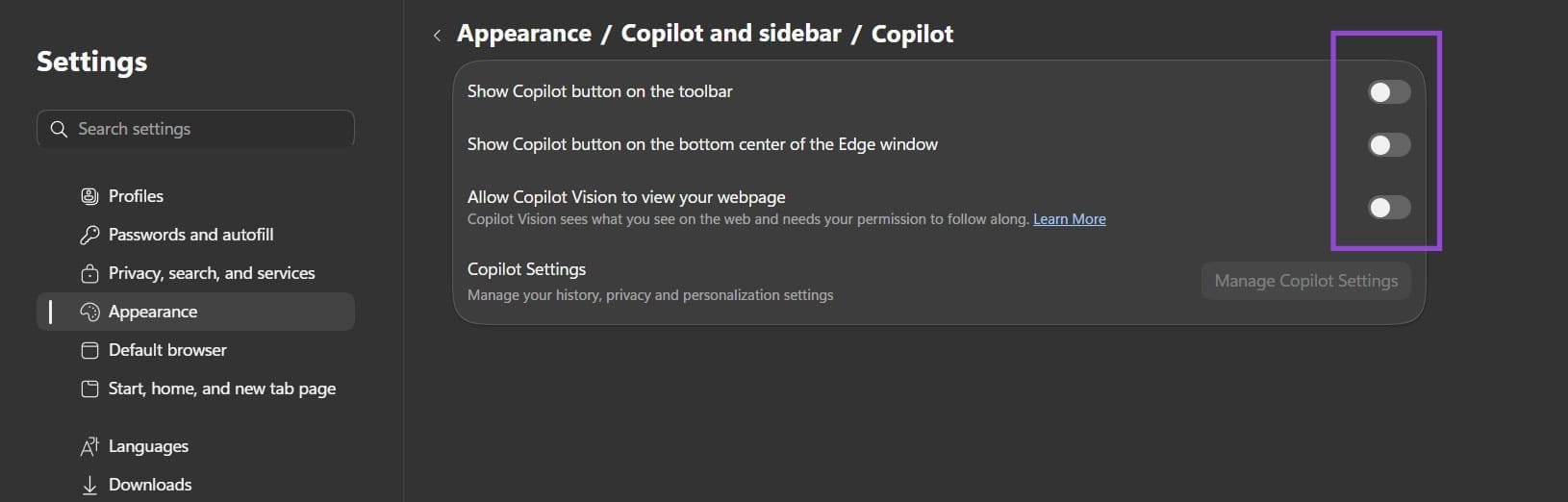
Schritt 3. Wählen Sie aus den Ergebnissen „Copilot und Seitenleiste“ aus.

Schritt 4. Gehen Sie im Menü auf die Option „Copilot“ (unter „App-spezifische Einstellungen“).
Alternative: Sie können auch direkt mit der rechten Maustaste auf den Copilot-Button in der Symbolleiste klicken und „Copilot ausblenden“ auswählen, um direkt zu den Einstellungen zu gelangen.
Schritt 5. Deaktivieren Sie alle Schalter in diesen Einstellungen.
Option 2 – Deaktivieren Sie die Copilot AI-Funktionen in den Datenschutzeinstellungen
Einige KI-Steuerelemente in Edge sind in der Seitenleiste selbst über die Datenschutzeinstellungen untergebracht. Diese laufen normalerweise im Hintergrund, optimieren die Suche und liefern Vorschläge basierend auf Ihren Ergebnissen. Hier erfahren Sie, wie Sie in diesem Fall alle Copilot AI-Funktionen deaktivieren.
Schritt 1. Gehen Sie zu „Einstellungen“ und suchen Sie nach „Copilot“.
Schritt 2. Gehen Sie unter „Copilot-Einstellungen“ zu „Copilot-Einstellungen verwalten“.

Schritt 3. Die Seitenleiste wird geöffnet. Klicken Sie auf „Datenschutz“.
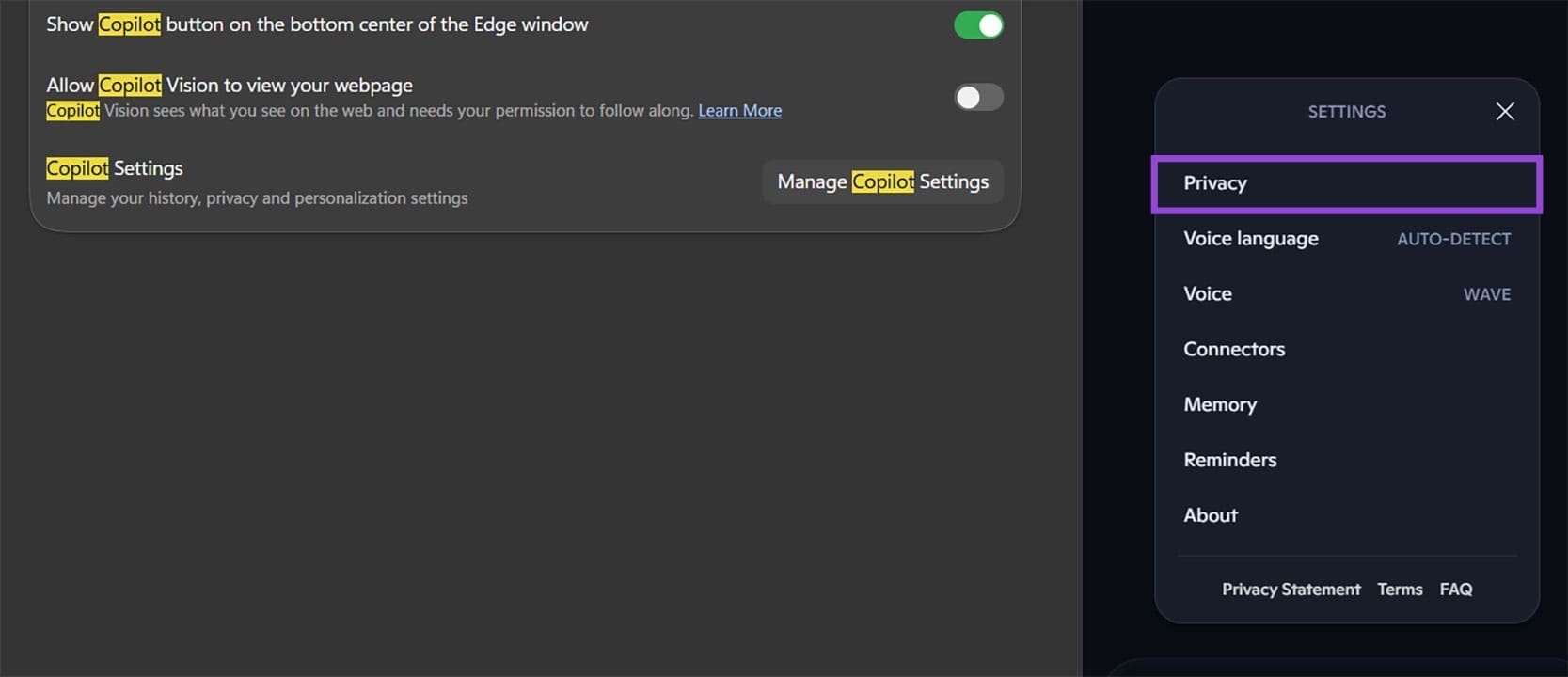
Schritt 4. Deaktivieren Sie im neuen Menü alle angezeigten Schalter.

Darüber hinaus können Sie auf die Schaltfläche „Daten löschen“ klicken, um alle Browserdaten aus der Nutzung durch Copilot zu entfernen.
Option 3 – Deaktivieren Sie die Seite „Neuer Tab“ von Copilot
Copilot kann auch als „Standardsuchmaschine“ verwendet werden, um Ihre neue Tab-Seite an den KI-Chatbot weiterzuleiten. Dies kann auch ausgeschaltet werden.
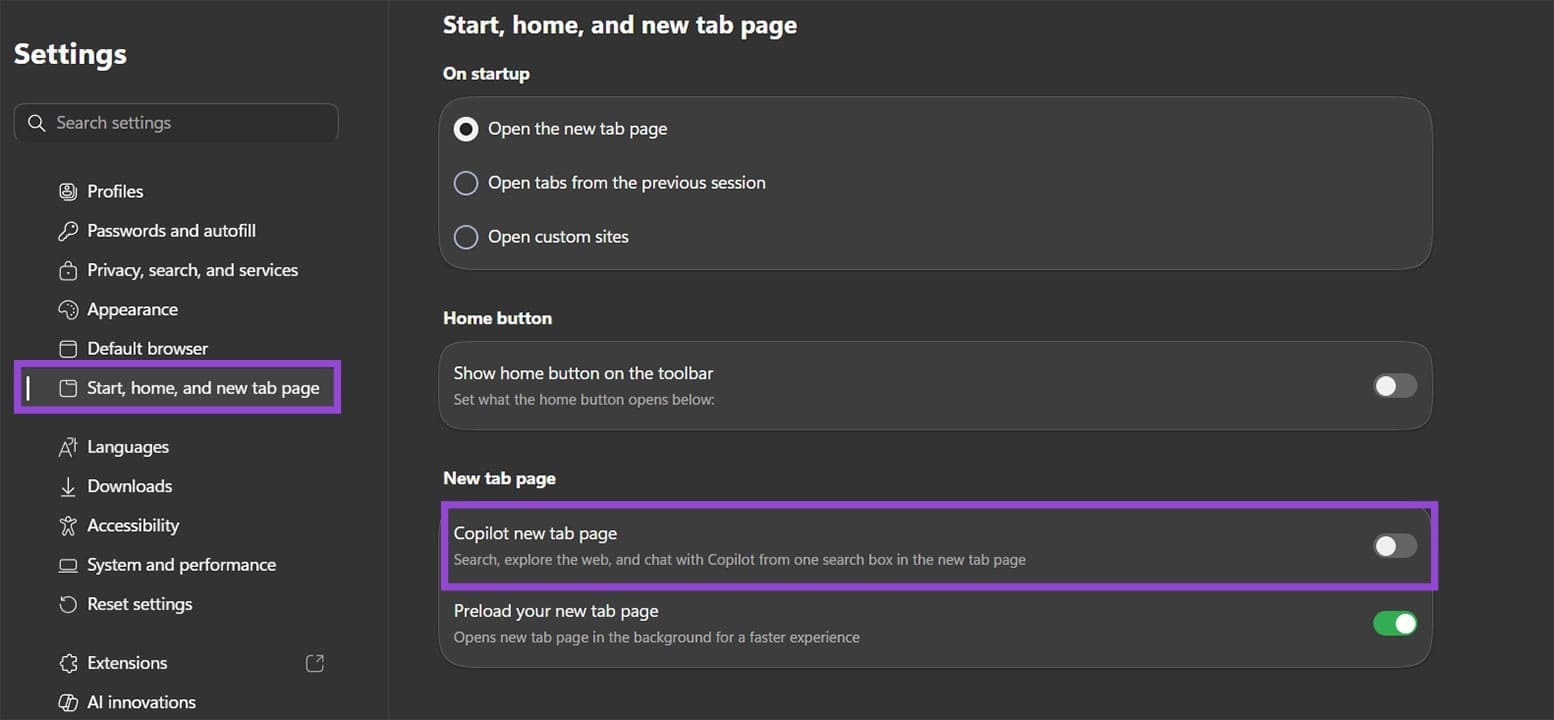
Schritt 1. Öffnen Sie „Einstellungen“ und gehen Sie zu Start > Startseite > Neuer Tab.
Schritt 2. Deaktivieren Sie „Neue Tab-Seite von Copilot“.
Option 4 – Copilot über Gruppenrichtlinie oder Registrierung blockieren (für fortgeschrittene Benutzer)
Wenn Sie eine dauerhaftere Lösung wünschen oder Edge auf mehreren Computern verwalten, können Sie Copilot vollständig über die Windows-Gruppenrichtlinie oder den Registrierungseditor deaktivieren. Dadurch wird verhindert, dass die Funktion über die Standardeinstellungen erneut aktiviert wird. Wir verwenden den Registrierungseditor, da er einfacher auf einem einzelnen Gerät zu implementieren ist und unter Windows Home verfügbar ist.
Schritt 1. Drücken Sie „Win + R“, geben Sie „regedit“ ein und drücken Sie dann „Enter“, um den Registrierungseditor zu öffnen.
Schritt 2. Gehen Sie zu folgender Adresse (Sie können sie in die Suchleiste eingeben):
HKEY_LOCAL_MACHINE\SOFTWARE\Policies\Microsoft\Edge
Schritt 3. Wenn der „Edge“-Schlüssel nicht vorhanden ist, klicken Sie mit der rechten Maustaste auf den Ordner „Microsoft“, wählen Sie „Neu“, dann „Schlüssel“ und nennen Sie ihn „Edge“.
Schritt 4. Klicken Sie mit der rechten Maustaste in die Edge-Taste und fügen Sie einen „DWORD-Wert (32-Bit)“ hinzu. Nennen Sie es „HubsSidebarEnabled“ und setzen Sie seinen Wert auf „0“.
Schritt 5. Erstellen Sie ein zweites DWORD mit dem Namen „CopilotPageContext“ und setzen Sie es ebenfalls auf „0“.
Schritt 6. Starten Sie Edge neu, damit die Änderungen wirksam werden. Wenn diese Registrierungswerte vorhanden sind, ist die Copilot-Seitenleiste gesperrt und über die normalen Einstellungen nicht zugänglich.
Beachten Sie, dass eine falsche Bearbeitung der Registrierung zu Systemproblemen führen kann. Wenn Ihnen dieser Schritt nicht gefällt, ist es sicherer, bei den oben genannten Optionen zu bleiben.
