Notepad genießt den guten Ruf, ein schnörkelloses, unkompliziertes und formatfreies Programm zu sein, das alles bis auf das Wesentliche reduziert. Mit Windows 11 hat sich das alles geändert und es mit vielen der besten Funktionen des inzwischen nicht mehr existierenden WordPad kombiniert. Es gibt Registerkarten, Copilot-Unterstützung und seit neuestem auch die Möglichkeit, Tabellen zu erstellen. In diesem Artikel schauen wir uns an, wie man Tabellen im Windows 11 Notepad erstellt.
Hinzufügen der Tabellen
Ab Version 11.2510.6.0 verfügt Notepad nun über die Möglichkeit, Tabellen zu erstellen und einzufügen. Notepad war schon immer ein Low-Tech-Gerät, sodass Benutzer möglicherweise verwirrt sind, warum es überhaupt benötigt wird. Unabhängig davon, ob Sie es benötigen oder nicht, ist es gut zu wissen, dass Notepad zum Erstellen von Tabellen zur Verfügung steht und Sie es für sich arbeiten lassen können.
Erstellen Sie ganz einfach Tabellen im Windows 11 Notepad
Wenn Sie mit dem Einfügen einer Tabelle in Microsoft Word vertraut sind, ist der Vorgang im Editor weitgehend derselbe. Schauen wir uns an, wie man eine Notepad-Tabelle auf zwei Arten erstellt:
Über das Kontextmenü hinzufügen
Mit einem kurzen Rechtsklick wird Ihre Tabelle im Handumdrehen eingefügt:
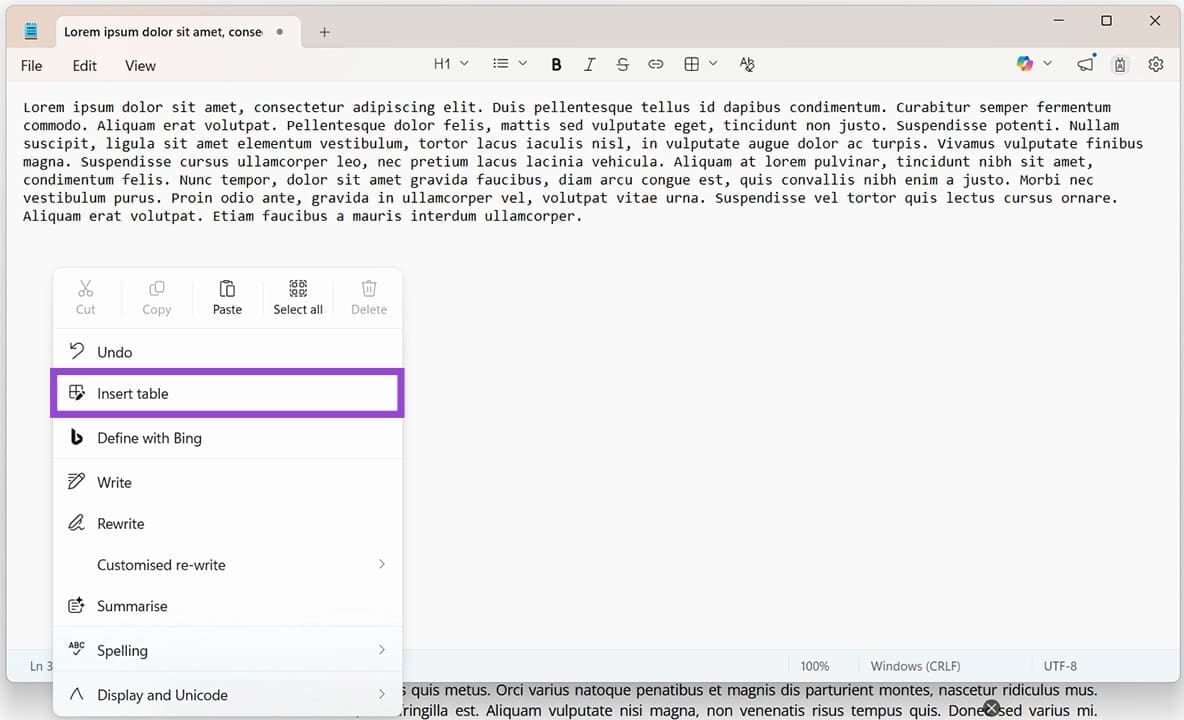
Schritt 1. Klicken Sie mit der rechten Maustaste irgendwo im Hauptfenster von Notepad, um das Menü zu öffnen.
Schritt 2. Klicken Sie im erscheinenden Kontextmenü auf „Tabelle einfügen“.
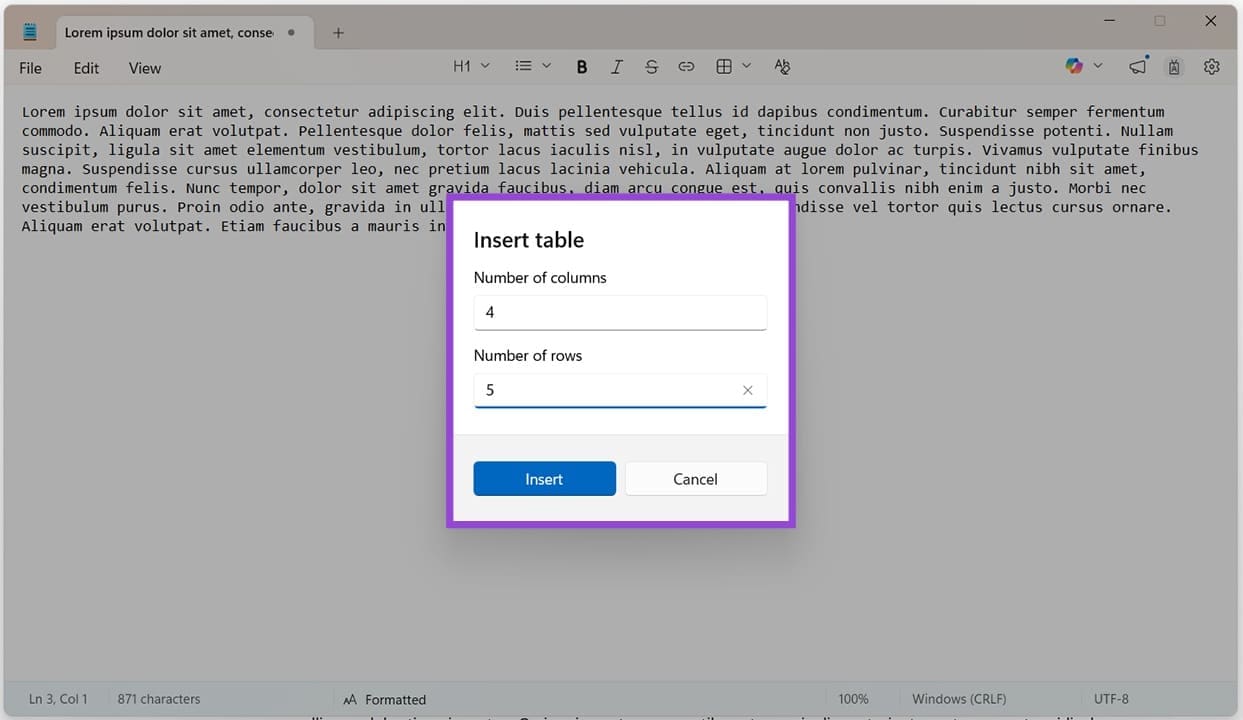
Schritt 3. Wählen Sie die Anzahl der benötigten Zeilen und Spalten und klicken Sie anschließend auf die Schaltfläche „Einfügen“.
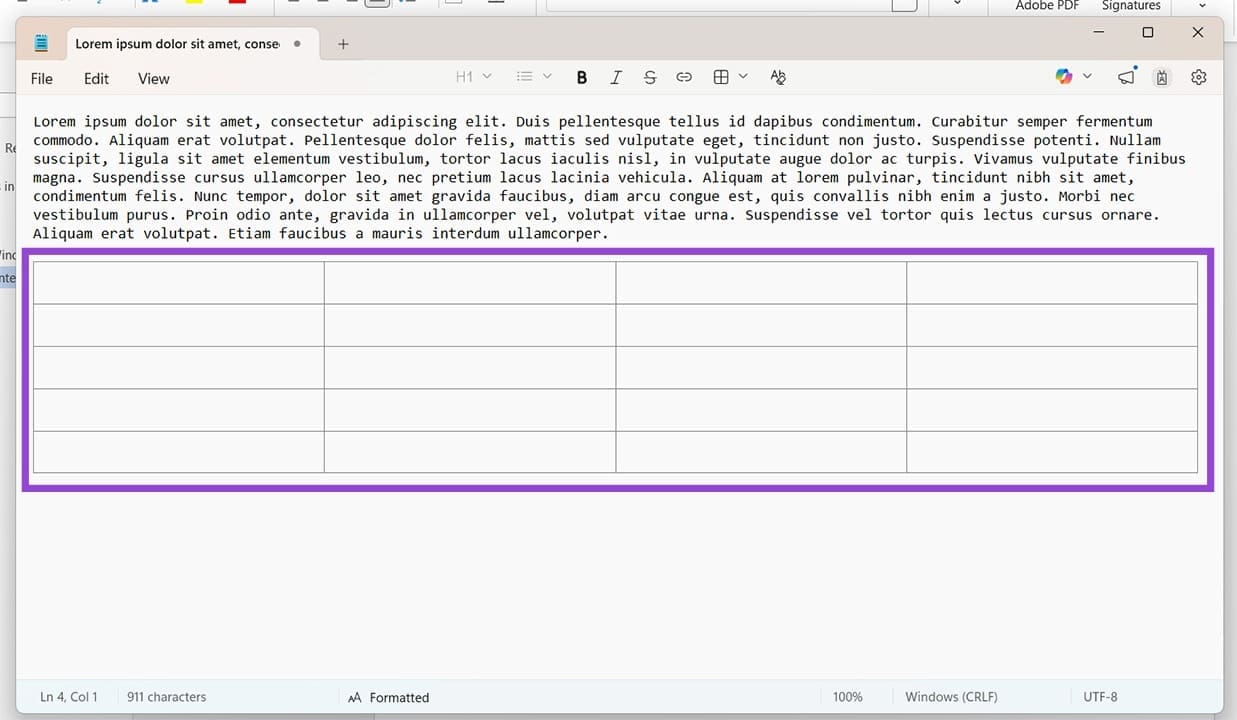
Schritt 4. Ihre Tabelle wird dann eingefügt.
Einfügen über das Top-Menü
Notepad verfügt jetzt über eine Tabelleneinfügung im oberen Menü. Wie Word ist es einfach zu verwenden:
Schritt 1. Klicken Sie im oberen Menü auf das Tabellensymbol.
Schritt 2. Ziehen Sie im angezeigten Dropdown-Menü die Maus über die Anzahl der Zeilen und Spalten, die Ihre Tabelle haben soll.
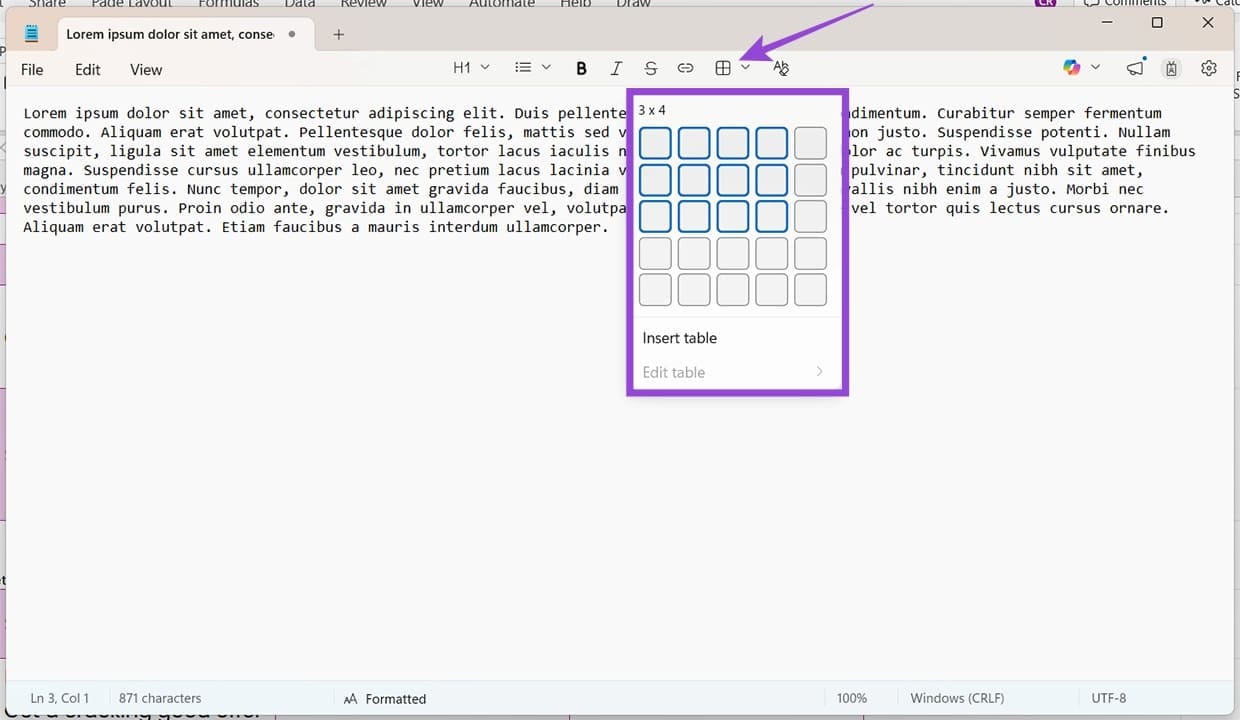
Schritt 3. Sobald Sie fertig sind, klicken Sie mit der linken Maustaste und die Tabelle wird eingefügt.
Bearbeiten Sie Tabellen im Editor
Notepad bietet nicht nur die Möglichkeit, Tabellen zu erstellen, sondern auch deren Bearbeitung. Dies kann über das obere Menü und das Kontextmenü erfolgen:
Über das Top-Menü
So funktioniert das obere Menü:
Schritt 1. Klicken Sie irgendwo in Ihre Tabelle und klicken Sie im oberen Menü auf das Tabellensymbol.
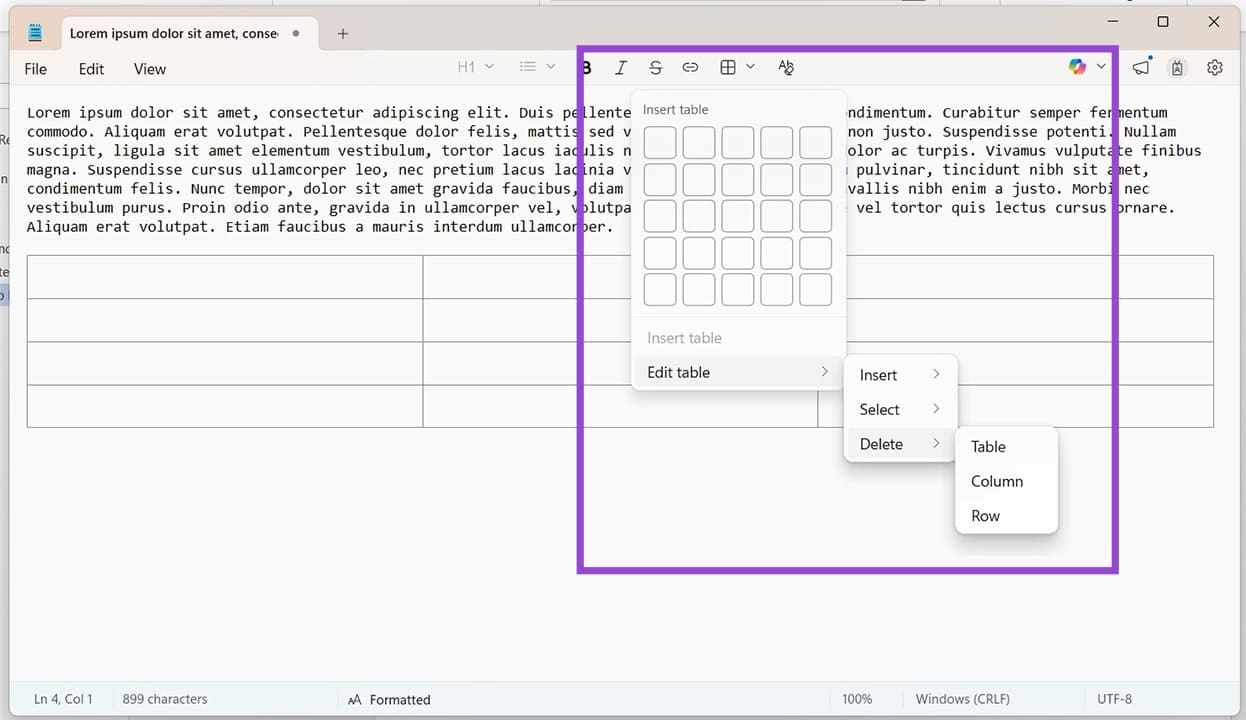
Schritt 2. Im Dropdown-Menü können Sie auswählen, ob Zeilen und Spalten oben und unten bzw. links und rechts „eingefügt“ werden sollen.
Schritt 3. Mit „Auswählen“ können Sie eine ganze Zeile, Spalte oder die gesamte Tabelle selbst hervorheben.
Schritt 4. „Löschen“ bietet Ihnen die Möglichkeit, eine Zeile, eine Spalte oder die gesamte Tabelle zu entfernen.
Über das Kontextmenü
Während die Optionen zum Bearbeiten der Tabelle im Kontextmenü dieselben sind wie oben, sind die Zugriffsmöglichkeiten unterschiedlich:
Schritt 1. Klicken Sie mit der rechten Maustaste auf Ihre eingefügte Tabelle.
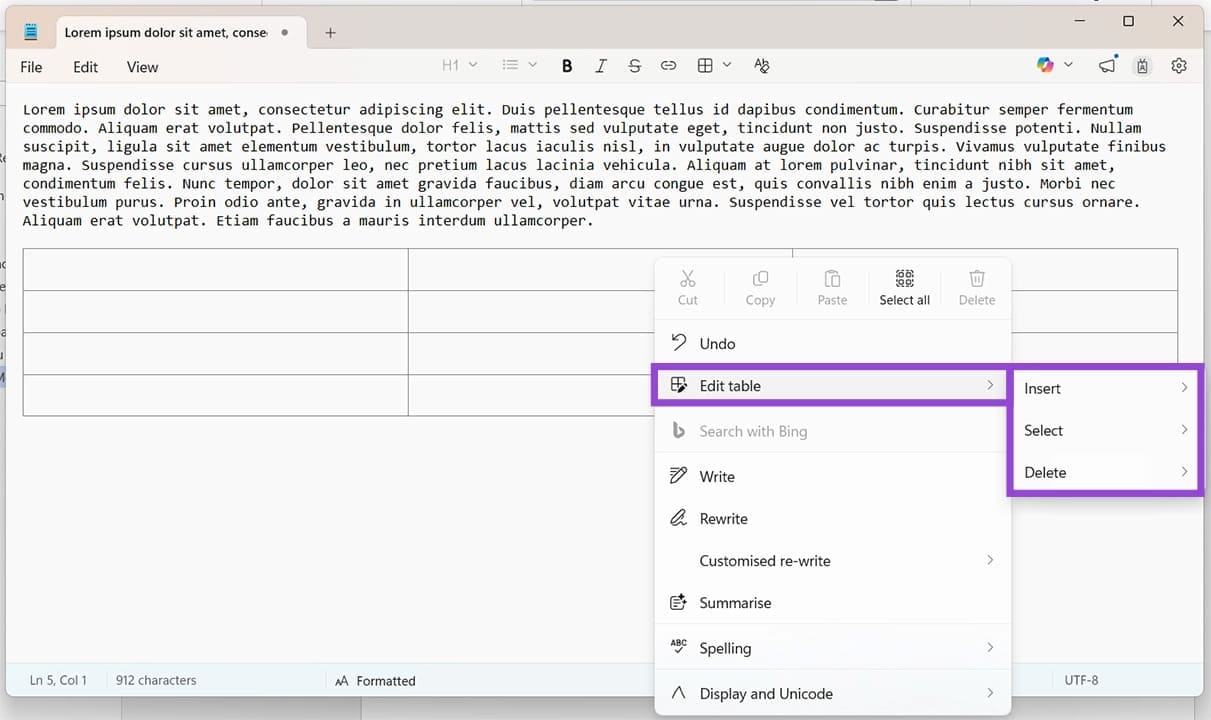
Schritt 2. Wählen Sie „Tabelle bearbeiten“ aus dem Dropdown-Menü und wählen Sie eine der drei Optionen aus.
