Die GUID-Partitionstabelle (GPT) ist ein wichtiger Bestandteil des Startvorgangs und speichert das Partitionslayout und die Festplatteninformationen, die UEFI-Firmware und Windows während des Startvorgangs verwenden. Wenn aus irgendeinem Grund festgestellt wird, dass es beschädigt ist, erhalten Sie eine Fehlermeldung und der Startvorgang wird nicht fortgesetzt. Es mag alarmierend erscheinen, aber in diesem Artikel stellen wir einige Fehlerbehebungen für die GPT-Header-Beschädigung in Windows 11 vor.
Was verursacht diesen Fehler?

Beim Starten Ihres PCs überprüft UEFI alle Systemkomponenten und Hardware auf Informationen. GPT stellt Festplatteninformationen bereit. Wenn im GPT-Header oder in der Partitionstabelle eine Beschädigung festgestellt wird, können Windows oder die Firmware möglicherweise die erforderlichen Startpartitionen nicht finden, wodurch das System nicht gestartet werden kann. Doch was verursacht diesen Fehler? Hauptschuldige sind:
- Eine unsachgemäße oder plötzliche Abschaltung
- Beschädigung der Festplatte oder Malware
- Eine defekte Festplatte
- Fehlerhafte Verbindungen oder Kabel
- Falsche UEFI-Einstellungen
Die gute Nachricht ist, dass diese Nachricht nicht immer den Weltuntergang oder einen großen Datenverlust bedeutet. Werfen wir einen Blick auf die Fehlerbehebung.
So beheben Sie die Beschädigung des GPT-Headers in Windows 11
Wenn eine GPT-Beschädigung festgestellt wurde, bietet Windows 11 mehrere Möglichkeiten, das Problem zu beheben:
Ändern Sie die Startreihenfolge
Die Startreihenfolge entscheidet darüber, welches Laufwerk, ob extern oder nicht, Ihr PC zum Starten verwendet. Eine falsche Startreihenfolge kann zu einem GPT-Header-Fehler führen, was bedeutet, dass Sie möglicherweise Änderungen vornehmen müssen. So geht’s:
Schritt 1. Starten Sie Ihren Computer neu und drücken Sie die Sondertaste, die Sie zum BIOS oder UEFI führt. Dies variiert je nach Hersteller und ist normalerweise eine Funktions-, Entf- oder Escape-Taste.
Schritt 2. Obwohl jedes BIOS- oder UEFI-Menü anders ist, versuchen Sie, einen Abschnitt „Boot“ oder etwas Ähnliches zu finden.
Schritt 3. Suchen Sie nach dem Abschnitt „Startreihenfolge“. Sie sehen eine nummerierte Liste der Geräte, von denen Sie booten können. Wählen Sie Ihren „Windows-Boot-Manager“ und verschieben Sie ihn an die oberste Stelle.

Schritt 4. Speichern Sie Ihre Änderungen und beenden Sie den Vorgang. Starten Sie neu und prüfen Sie, ob das Problem dadurch behoben wird.
Überprüfen Sie Ihre Festplattenverbindung
Möglicherweise wird Ihre Systemfestplatte nicht erkannt. Überprüfen Sie, ob alle Verbindungskabel und das Netzteil (insbesondere das SATA-Kabel) ordnungsgemäß angeschlossen sind. Trennen Sie außerdem alle anderen externen Speichergeräte, um mögliche Konflikte zu vermeiden.
Mit Win RE beheben
Wenn Sie nach der Fehlermeldung auf den Desktop zugreifen können (dies kann nach einem Neustart passieren), starten Sie Ihren PC mit Umschalt + Neustart im Wiederherstellungsmodus (RE). Wenn dies nicht möglich ist, sollte es ausreichen, beim Starten von Windows drei- oder viermal ein erzwungenes Herunterfahren durchzuführen.
Sie können beginnen, indem Sie den Status Ihres Laufwerks mit dem Befehl CHKDSK überprüfen:
Schritt 1. Gehen Sie zu „Erweiterte Optionen“ und wählen Sie „Eingabeaufforderung“.

Schritt 2. Geben Sie „chkdsk c: /f /r“ in die Eingabeaufforderung ein („c“ ist Ihr Betriebssystemlaufwerk, „f“ ist „fix“ und „r“ ist „recover“).
Schritt 3. Klicken Sie auf „Eingeben“. Ihnen wird mitgeteilt, dass das Volume verwendet wird. Geben Sie „Y“ ein und drücken Sie die Eingabetaste, um den Scan zu starten. Wenn Sie fertig sind, starten Sie Ihren Computer neu und prüfen Sie, ob das Problem behoben ist.
Wenn das GPT intakt ist, aber die Startkonfiguration beschädigt ist, kann die Neuerstellung des BCD möglicherweise Startfehler beheben. Geben Sie einfach „bootrec /rebuildbcd“ ein, drücken Sie dann die Eingabetaste und lassen Sie den Vorgang laufen.
Wenn die Partitionstabelle nicht mehr zu reparieren ist und Sie Ihre Daten gesichert haben, können Sie das Laufwerk löschen und mit DiskPart eine neue GPT-Partitionstabelle erstellen. Beachten Sie, dass dadurch Daten gelöscht werden. Verwenden Sie es daher nur, wenn die Dateien nicht kritisch sind:
Schritt 1. Geben Sie in der Eingabeaufforderung „diskpart“ ein und drücken Sie die Eingabetaste, um zu beginnen.
Schritt 2. Geben Sie „Listdisk“ ein und drücken Sie die Eingabetaste. Wählen Sie dann Ihre Festplatte mit „Datenträger auswählen“ aus [#]“ und drücken Sie „Enter“.
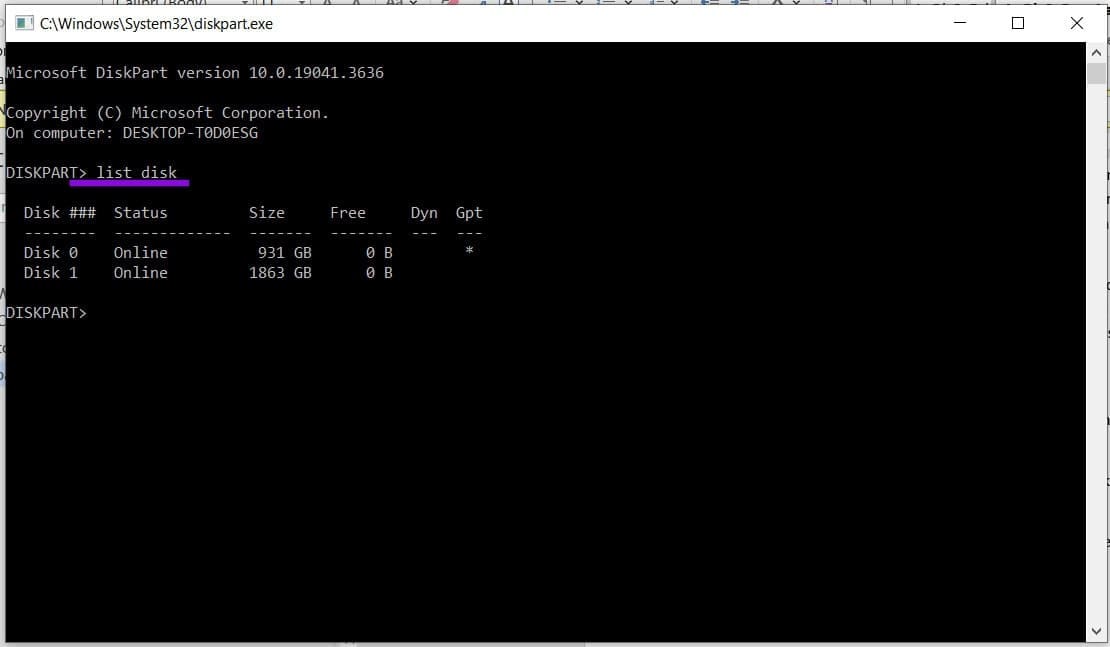
Schritt 3. Bereinigen Sie alle Partitionen und löschen Sie die Daten, indem Sie „clean“ eingeben und die Eingabetaste drücken.
Schritt 4. Konvertieren Sie dann mit „gpt konvertieren“ in GPT und drücken Sie die Eingabetaste.
Schritt 5. Von hier aus können Sie neue Partitionen erstellen. Geben Sie „Exit“ ein, um DiskPart vor dem Neustart zu verlassen.
