Wenn Sie eine PPT-Präsentationsdatei haben, aber nicht über die PowerPoint-Software, Microsoft 365 oder das MS Office-Programm verfügen, um sie zu öffnen. In diesem Artikel werden einige Methoden zum Öffnen von PPT-Dateien ohne die PowerPoint-Software auf einem Windows-Computer vorgestellt.
So öffnen Sie eine PPT-Datei ohne PowerPoint-Programm
Sie können eine der folgenden Möglichkeiten ausprobieren:
- Verwenden Sie PowerPoint Web
- Verwenden Sie Google Slides
- Verwenden Sie LibreOffice
- Verwenden Sie WPS Office
- Verwenden Sie Canva
- Verwenden Sie Online-Programme zur Anzeige von PPT-Dateien
- Konvertieren Sie eine PPT-Datei in eine PDF-Datei.
1. Verwenden Sie PowerPoint Web
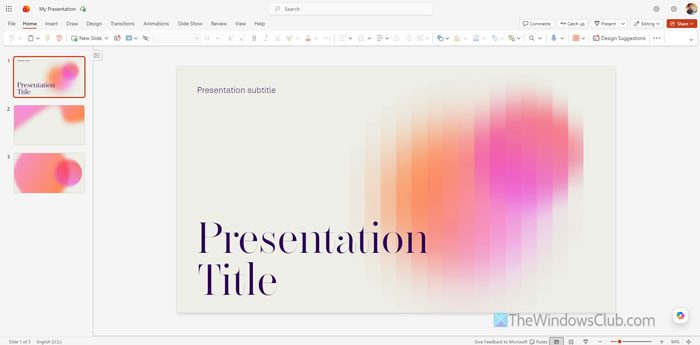
Wenn Sie nicht über die PowerPoint-App verfügen, können Sie jederzeit die PowerPoint-Webversion verwenden. Die Online-Version von PowerPoint ist kostenlos verfügbar und Sie können sie sowohl auf einem Computer als auch auf einem Mobiltelefon verwenden. Unabhängig davon, ob Sie über ein OneDrive- oder Microsoft 365-Abonnement verfügen oder nicht, können Sie damit Ihre Präsentationsdatei öffnen.
Sie müssen es jedoch zuerst auf OneDrive hochladen. Öffnen Sie dazu die OneDrive-App, klicken Sie auf die Option „Erstellen oder hochladen“ und wählen Sie die Option „Dateien hochladen“.
Wählen Sie als Nächstes die Präsentationsdatei aus und laden Sie sie hoch. Klicken Sie dann auf die hochgeladene Datei, um sie zu öffnen, zu bearbeiten und anzuzeigen.
2. Verwenden Sie Google Slides
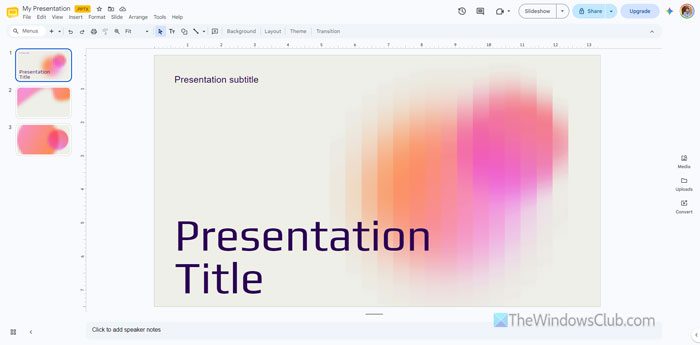
Google Slides ähnelt der Online-Version von PowerPoint. Mit anderen Worten: Sie müssen kein Geld für ein Abonnement ausgeben, um PPT-Dateien zu öffnen.
Google Slides ist eines der besten Tools zum Erstellen und Anzeigen von PowerPoint-Präsentationen. Da es viele Optionen und Funktionen bietet, werden Sie keine Probleme haben, Ihre Präsentationsdatei gemäß Ihren Anforderungen zu öffnen und zu bearbeiten.
Sie müssen zunächst die Präsentationsdatei (PPT-Datei) auf Google Drive hochladen. Anschließend können Sie über Google Slides auf diese Datei zugreifen. Öffnen Sie dazu Google Drive und klicken Sie auf Neu > Datei hochladen. Wählen Sie dann die hochzuladende Datei aus.
Anschließend können Sie diese Datei in Google Slides öffnen. Das Beste: Sie können die bearbeitete Datei als PPTX-Datei herunterladen – ein PowerPoint-kompatibles Format.
3. Verwenden Sie LibreOffice
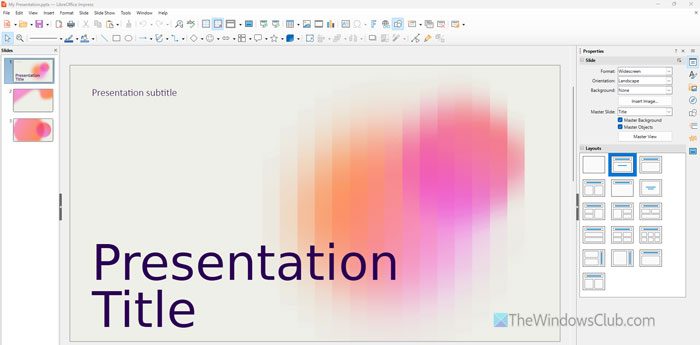
LibreOffice ist ein alternatives Programm für Microsoft Office oder Microsoft 365 und LibreOffice Impress ist ein weiteres Tool, mit dem Sie PowerPoint-Präsentationen öffnen, anzeigen und bearbeiten können. Wenn Sie dieses Tool auf Ihrem Computer installiert haben, müssen Sie kein Online-Tool verwenden.
Die Benutzeroberfläche von LibreOffice Impress ist übersichtlich und aufgeräumt, sodass Sie sie problemlos nutzen können. Der Clou an diesem Tool ist, dass Sie die Originaldatei zum Öffnen nicht in ein anderes Format konvertieren müssen.
Sie können einfach mit der rechten Maustaste auf die PowerPoint-Präsentation klicken, „Öffnen mit“ auswählen und die Option „LibreOffice Impress“ auswählen.
4. Verwenden Sie WPS Office
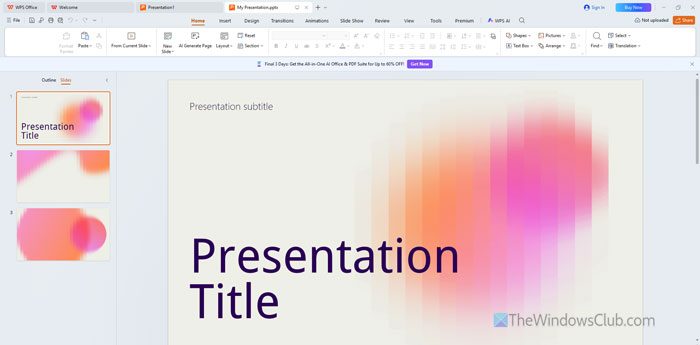
WPS Office ist eine weitere alternative Software für Microsoft Office, mit der Sie fast alles tun können, was Microsoft Office kann. Sie können eine PPT-Datei oder PowerPoint-Präsentation in WPS Office öffnen.
Das Beste ist, dass Sie keinen großen Unterschied zwischen der PowerPoint-Benutzeroberfläche und der WPS Office-Benutzeroberfläche feststellen werden. Sie finden ein ähnliches Menüband, ähnliche Registerkarten, Optionen usw.
Um eine PPT-Datei in WPS Office zu öffnen, klicken Sie mit der rechten Maustaste auf die Datei und wählen Sie Öffnen mit > WPS Office.
5. Verwenden Sie Canva
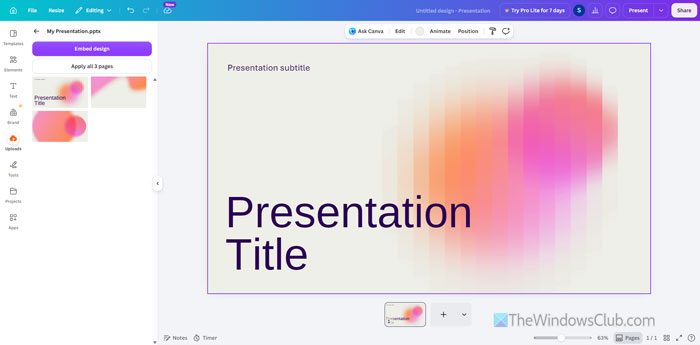
Canva ist eines der besten Online-Tools von Drittanbietern, mit dem Sie PPT-Dateien problemlos anzeigen und bearbeiten können. Sie benötigen kein kostenpflichtiges Abonnement, um Ihre Präsentation auf Ihrem Windows-Computer zu öffnen und zu überprüfen. Sie können nicht nur Windows 11 verwenden, sondern mit diesem Tool auch die PPT-Datei auf Ihrem Mobiltelefon anzeigen.
Um die PPT-Datei in Canva zu öffnen, besuchen Sie die offizielle Canva-Website und melden Sie sich bei Ihrem Konto an. Erstellen Sie dann eine leere Präsentation und gehen Sie zur Registerkarte „Uploads“.
Klicken Sie anschließend auf die Option „Dateien hochladen“ und laden Sie die Präsentationsdatei hoch, die Sie anzeigen möchten. Sobald der Upload abgeschlossen ist, gehen Sie zur Registerkarte „Designs“ und klicken Sie auf Ihre Präsentationsdatei. Es werden Ihnen alle Folien auf Ihrem Bildschirm angezeigt. Sie können auf eine bestimmte Folie klicken und sie bearbeiten.
6. Verwenden Sie Online-Programme zur Anzeige von PPT-Dateien
Es gibt mehrere Online-Programme zur Anzeige von PPT-Dateien, mit denen Sie Ihre Präsentation öffnen und überprüfen können. Die besten Tools sind:
1) QwerPDF
QwerPDF.com ist eines der besten Online-Programme zum Anzeigen von PPT-Dateien, mit denen Sie Präsentationsdateien anzeigen können. Sie können alle Folien gleichzeitig auf Ihrem Bildschirm anzeigen. Allerdings können Sie möglicherweise nicht alle Animationen finden, die der Editor eingebettet hat.
Online.visual-paradigm.com ist ein weiteres Webtool zum Anzeigen von PPT-Dateien auf Ihrem Computer. Das Beste an diesem Tool ist, dass Sie die Präsentation abspielen, das Laserwerkzeug verwenden, einen Stift zum Bearbeiten verwenden usw. können.
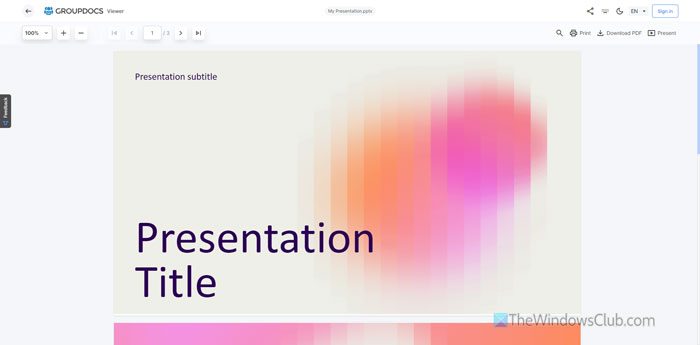
Wenn Sie eine übersichtliche Benutzeroberfläche zum Anzeigen Ihrer Präsentationsdatei benötigen, ist GroupDocs.app eine der besten Websites, die Sie verwenden können. Es gibt drei wichtige Optionen:
- Als PDF-Datei herunterladen
- Präsentieren Sie die Folien.
7. Konvertieren Sie die PPT-Datei in eine PDF-Datei
Wenn Sie die PPT-Datei mit keinem der oben genannten Tools öffnen können, können Sie sie jederzeit in eine PDF-Datei konvertieren und alle Folien anzeigen. Sie werden zwar keine Animation finden, aber sie wird Ihre Arbeit erledigen.
Einige der besten Tools zum Konvertieren von PPT-Dateien in PDF-Dateien sind:
1) Ich liebe PDF
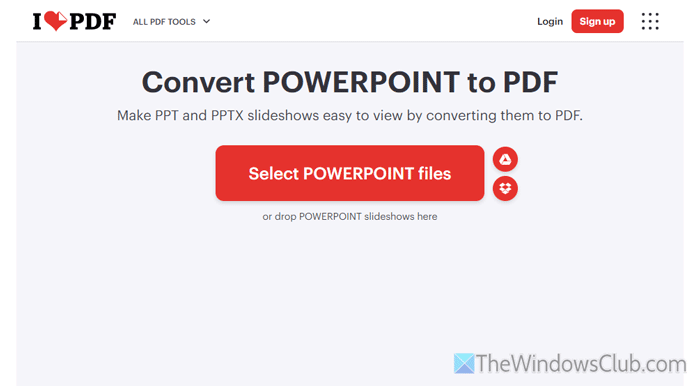
Um dieses Tool zu verwenden, besuchen Sie die ILovePDF-Website und klicken Sie auf die Schaltfläche „POWERPOINT-Dateien auswählen“, um Ihre Datei hochzuladen. Klicken Sie dann auf die Schaltfläche „In PDF konvertieren“, um den Konvertierungsprozess zu starten. Danach können Sie Ihre Datei herunterladen.
2) CloudConvert
Um dieses Tool zu verwenden, öffnen Sie die Website cloudconvert.com und laden Sie Ihre PPT-Datei hoch. Wählen Sie dann die Option „PDF“ und klicken Sie auf die Schaltfläche „Konvertieren“. Laden Sie anschließend die PDF-Datei auf Ihren Computer herunter.
