Es ist ziemlich besorgniserregend, wenn die einzige Stelle in Windows, an der Sie Einstellungen ändern und Fehler beheben können, entweder leer ist oder ganz fehlt. Dennoch gibt es unter Windows 11 Zeiten, in denen dies tatsächlich passieren kann. Wenn Sie mit diesem erschwerenden Problem konfrontiert sind, finden Sie in diesem Artikel einige Lösungen für Probleme, bei denen die Windows-Einstellungen leer bleiben oder fehlen.
Was tun, wenn die Windows-Einstellungen leer sind oder fehlen?
Probleme mit Ihren Einstellungen können auf Probleme mit Datei- oder Systembeschädigung, ein Problem mit dem Explorer oder Profil- und Kontoprobleme hinweisen. Im Folgenden finden Sie einige Fehlerbehebungen, die Sie ausprobieren können:
Starten Sie den Explorer neu
Wenn andere Teile des Windows Explorers nicht ordnungsgemäß funktionieren oder regelmäßig einfrieren, sind möglicherweise die Einstellungen eine der betroffenen Funktionen. Ein Neustart des Explorer-Prozesses im Task-Manager kann eine schnelle Lösung bieten, ohne dass alles neu gestartet werden muss. Folgendes ist zu tun:
Schritt 1. Öffnen Sie den „Task-Manager“, indem Sie (Strg + Umschalt + Esc) drücken.
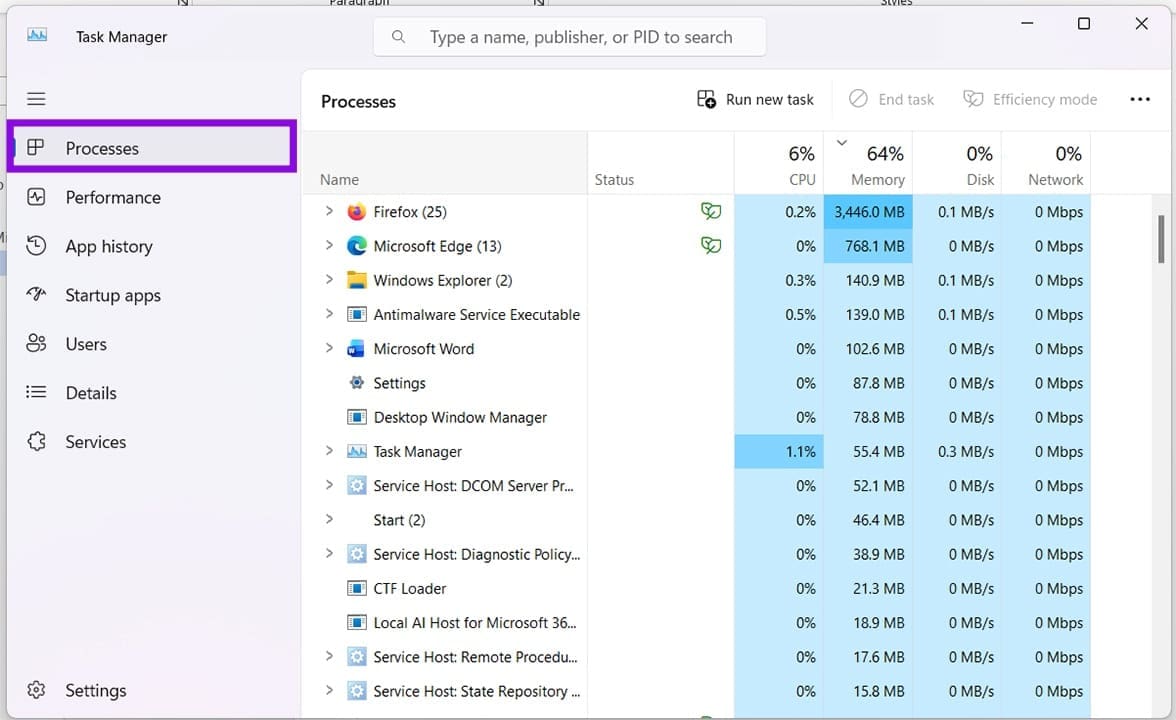
Schritt 2. Klicken Sie auf die Registerkarte „Prozesse“ und suchen Sie dann im Hauptfenster nach „Windows Explorer“.
Schritt 3. Klicken Sie auf die Schaltfläche „Aufgabe neu starten“, um den Windows Explorer neu zu starten.
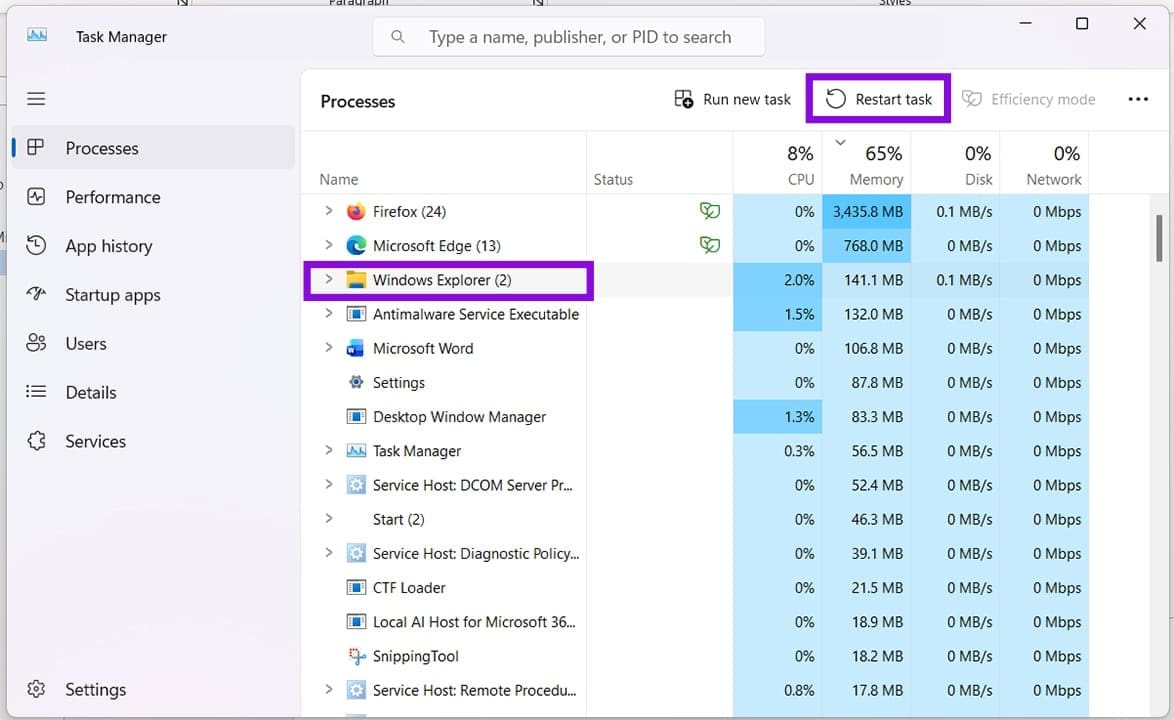
Schritt 4. Der Explorer wird neu gestartet. Versuchen Sie erneut, „Einstellungen“ zu öffnen, um zu sehen, ob das Problem behoben ist.
Starten Sie Ihre Maschine neu
Wenn ein Neustart des Explorers nicht hilft, sollten Sie als Nächstes Ihren PC komplett neu starten. Wenn dies nicht funktioniert, können Sie auch versuchen, im abgesicherten Modus neu zu starten und dort die „Einstellungen“ auszuprobieren, ohne dass Drittanbieter-Apps eingreifen. Gehen Sie dazu wie folgt vor:
Wenn Sie fehlerhafte Treiber vermuten (die Ursache könnten kürzlich installierte sein), können Sie versuchen, im abgesicherten Modus zu booten (in dem nur die wesentlichen Systemfunktionen ausgeführt werden) und diese zu entfernen. So geht’s:
Schritt 1. Halten Sie die Umschalttaste gedrückt, während Sie im Startmenü auf die Schaltfläche „Neustart“ klicken. Ihr PC sollte in einem blauen Menü starten.
Schritt 2. Wählen Sie „Fehlerbehebung“.
Schritt 3. Wählen Sie unter „Erweiterte Optionen“ „Starteinstellungen“.
Schritt 4. Die Optionen 4 bis 6 der Starteinstellungen funktionieren hierfür alle, wobei „4“ die einfachste Form des abgesicherten Modus ist. Geben Sie die Nummer ein.
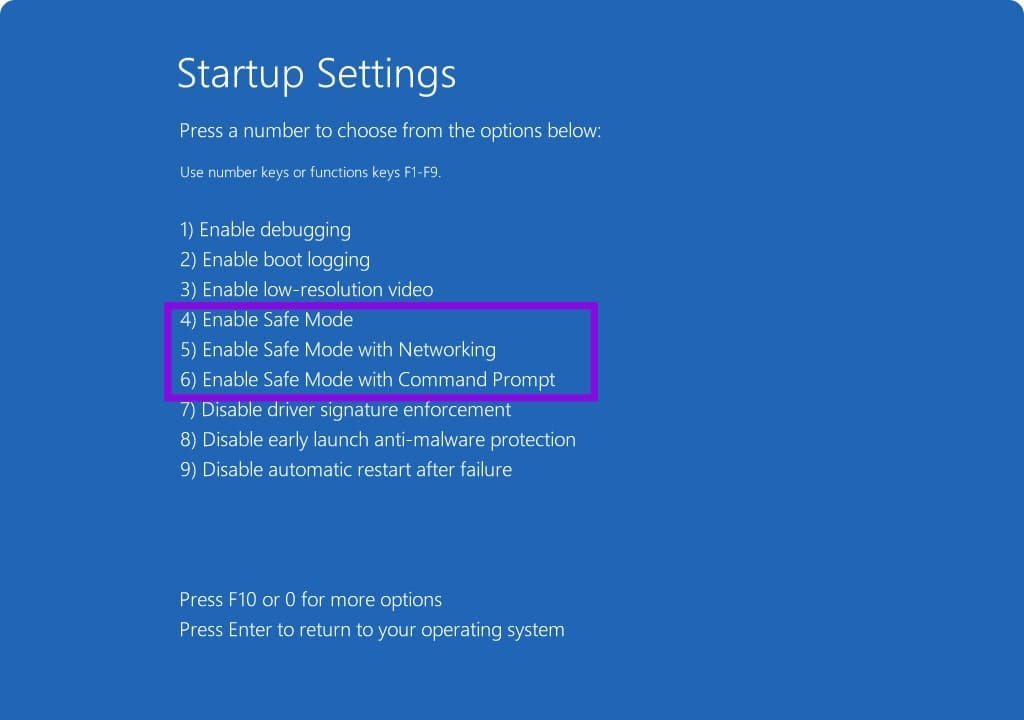
Schritt 5. Probieren Sie „Einstellungen“ im abgesicherten Modus aus. Wenn es funktioniert, liegt Ihr Problem bei einer Drittanbieter-App.
Registrieren Sie Ihre Einstellungen
Wenn die Seite „Windows-Einstellungen“ leer ist, stehen die Chancen gut, dass die Registrierung der gesamten Universal Windows Platform of Settings aufgrund eines Problems abgemeldet wurde. Sie müssen es erneut in PowerShell registrieren. So geht’s:
Schritt 1. Öffnen Sie PowerShell über die Suchleiste und klicken Sie auf „Als Administrator ausführen“.
Schritt 2. Geben Sie in PowerShell „Get-AppxPackage -AllUsers -Name windows.immersivecontrolpanel | Foreach {Add-AppxPackage -DisableDevelopmentMode -Register „$($_.InstallLocation)\AppXManifest.xml“}“ ein und klicken Sie auf „Enter“.

Schritt 3. Nachdem der Vorgang abgeschlossen ist, starten Sie Ihren Computer neu und versuchen Sie es erneut mit „Einstellungen“.
Führen Sie SFC und DISM aus
Wenn Sie glauben, dass eine Systembeschädigung hinter Ihren Dateifehlern stecken könnte, können Sie mit einer SFC- und DISM-Prüfung nichts falsch machen. Folgendes ist zu tun:
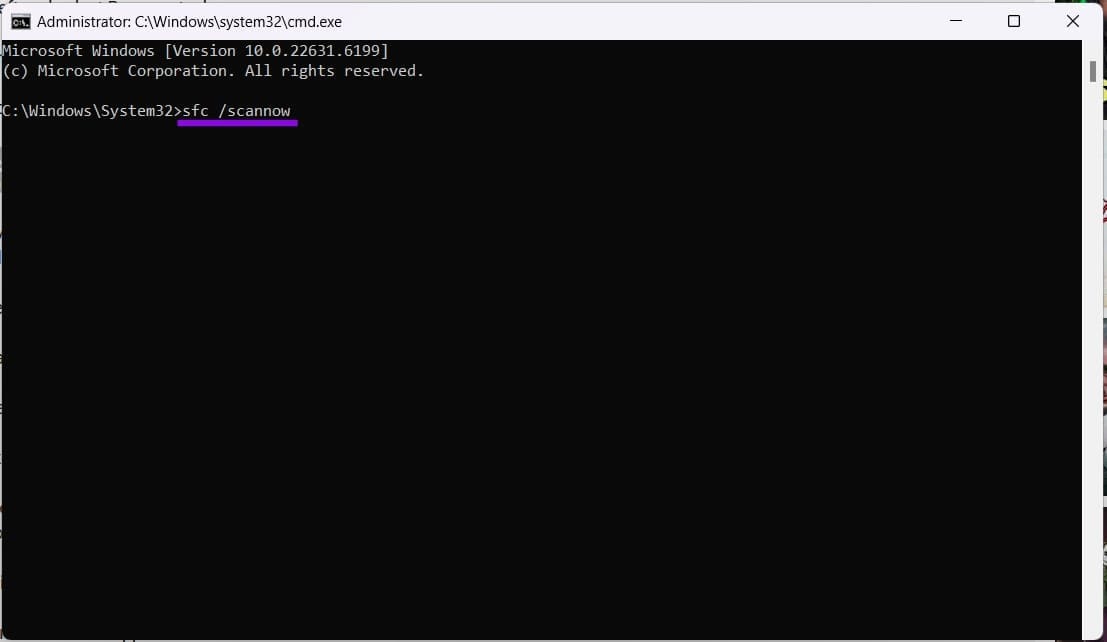
Schritt 1. Öffnen Sie den „Ausführungsdialog“ (Win + R) und geben Sie „cmd“ ein, bevor Sie (Strg + Umschalt + Eingabetaste) drücken, um als Administrator auszuführen.
Schritt 2. Geben Sie in der Eingabeaufforderung „sfc /scannow“ ein und drücken Sie die Eingabetaste. Lassen Sie den Prozess laufen.
Schritt 3. Wenn Sie fertig sind, geben Sie „DISM.exe /Online /Cleanup-image /RestoreHealth“ ein und klicken Sie auf „Enter“. Lassen Sie den Prozess laufen.
Schritt 4. Starten Sie Ihren PC neu, sobald beides abgeschlossen ist.
