Sie haben mehrere Möglichkeiten, auf das integrierte ISO-Mounter-Programm (mounter) zuzugreifen. Sie können ISO-Dateien in einfachen Schritten problemlos auf einem virtuellen Laufwerk mounten (mount) oder unmounten (unmount). Hier sind die vier besten Möglichkeiten, (mount) ISO-Images in Windows 11 bereitzustellen.
1. Mounten Sie die ISO-Datei in Windows 11 mit einem Doppelklick
Unter Windows 11 müssen Sie das ISO-Mounter-Programm nicht einrichten, damit es funktioniert. Sie können auf die ISO-Datei doppelklicken, wodurch sie sofort gemountet und geöffnet wird.
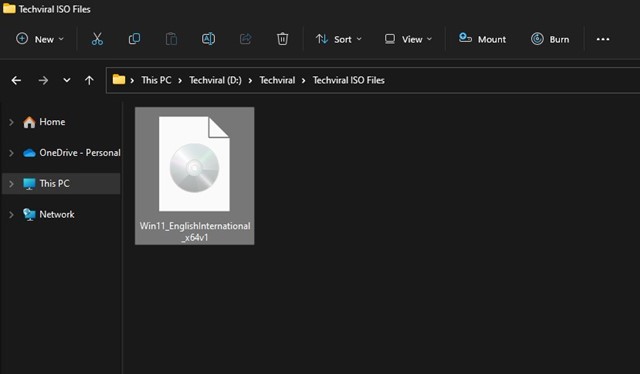
Sie müssen den Datei-Explorer öffnen und den Ordner mit dem ISO-Image suchen. Doppelklicken Sie auf die ISO-Datei, um sie auf einem virtuellen Laufwerk bereitzustellen.
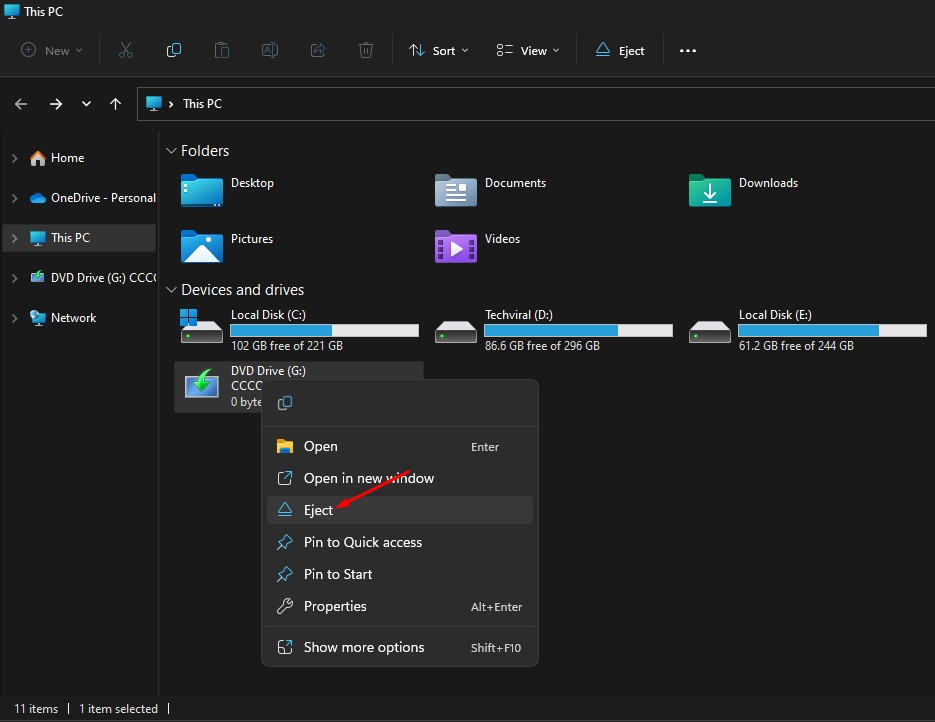
Wenn Sie das ISO-Image aushängen möchten, klicken Sie mit der rechten Maustaste auf das neu gemountete virtuelle Laufwerk und wählen Sie es aus Auswerfen.
2. Mounten Sie die ISO-Datei in Windows 11 über das Kontextmenü
Wenn die Doppelklick-Methode bei Ihnen nicht funktioniert hat, können Sie es tun Mounten Sie die ISO-Datei über das Kontextmenü in Windows 11.
1. Drücken Sie die Windows-Taste + E-Taste auf Ihrer Tastatur. Dadurch wird der Datei-Explorer auf Ihrem PC geöffnet.
2. Navigieren Sie zu Disc-Image-Datei du montieren möchtest.
3. Klicken Sie mit der rechten Maustaste auf die .iso-Imagedatei und wählen Sie aus Montieren. Dadurch wird die ISO-Datei in einem virtuellen Laufwerk bereitgestellt. Sie finden es in Ihrem Datei-Explorer.
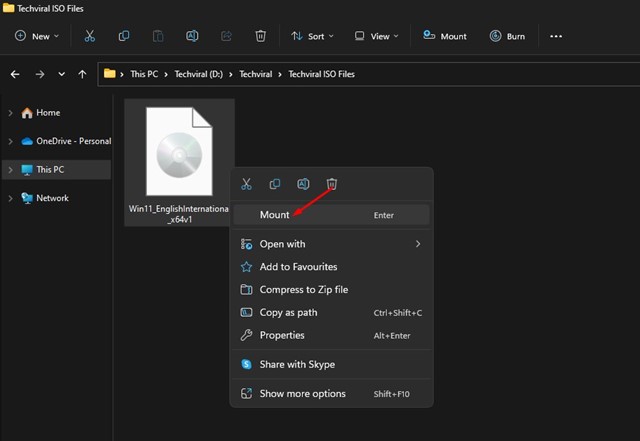
4. Klicken Sie mit der rechten Maustaste auf das neu bereitgestellte virtuelle Laufwerk und wählen Sie es aus Auswerfen.
3. Mounten Sie ISO-Dateien mit Windows PowerShell
Sie können es auch nutzen Windows PowerShell zum Mounten von ISO-Dateien falls Sie es wollen.
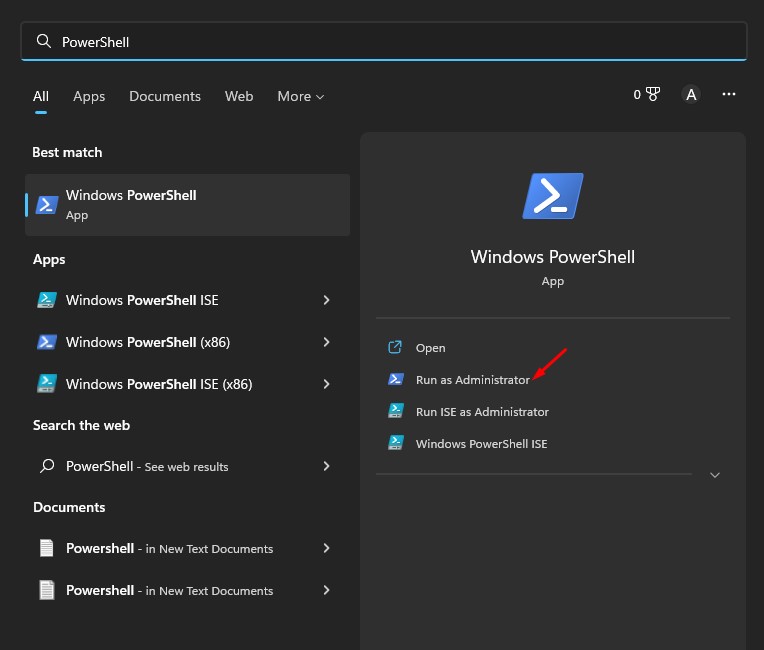
1. Klicken Sie auf die Windows 11-Suche und geben Sie PowerShell ein. Klicken Sie mit der rechten Maustaste auf PowerShell und wählen Sie Als Administrator ausführen.
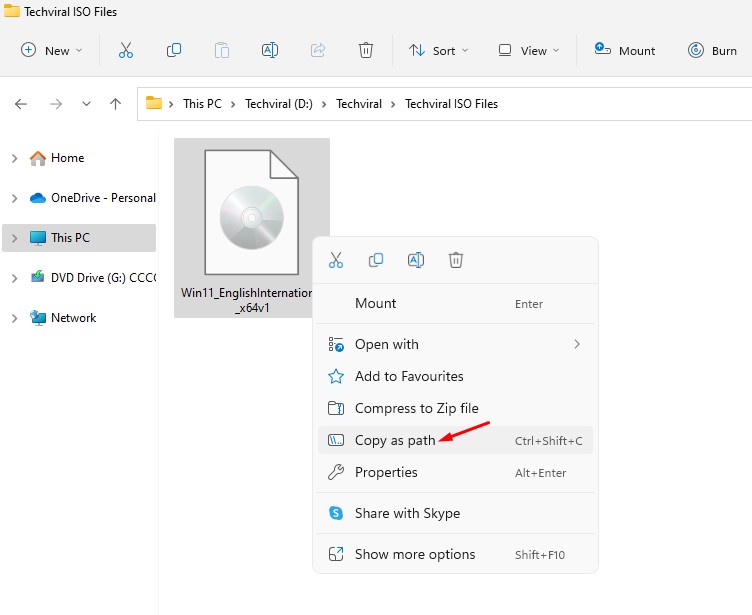
2. Minimieren Sie nun die PowerShell und navigieren Sie zu dem Ordner, in dem Sie die ISO-Datei gespeichert haben. Klicken Sie mit der rechten Maustaste auf die ISO-Datei und wählen Sie sie aus Als Pfad kopieren.
3. Maximieren Sie PowerShell, führen Sie den folgenden Befehl aus und drücken Sie die Eingabetaste:
Mount-DiskImage -ImagePath "CompletePathToISO.iso"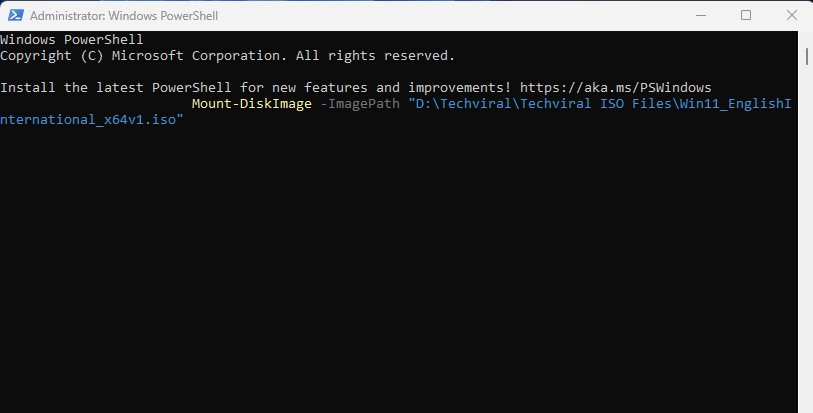
Wichtig: Ersetzen CompletePathToISO mit dem tatsächlicher Weg der ISO-Datei.
4. Dadurch wird die ISO-Datei sofort in Ihrem Windows 11-Datei-Explorer bereitgestellt.
5. Wenn Sie auswerfen möchten oder Hängen Sie das ISO-Image ausführen Sie den Befehl aus:
Dismount-DiskImage -ImagePath "CompletePathToISO.iso"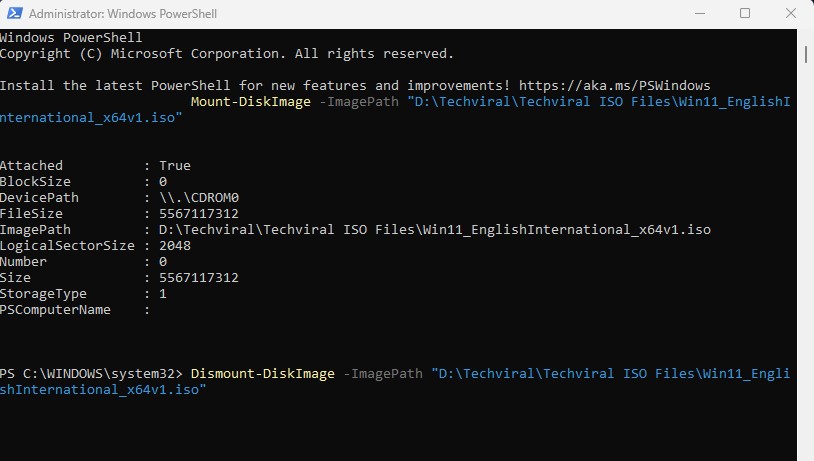
Wichtig: Ersetzen Sie die CompletePathToISO mit dem tatsächlicher Weg der ISO-Datei.
4. Verwenden Sie das ISO-Mounter-Programm, um ISO-Images in Windows 11 zu mounten
ISO-Mounter-Programme sind Software von Drittanbietern, mit der Sie ISO-Dateien öffnen und lesen können. Während die meisten ISO-Mounter-Programme kostenlos heruntergeladen und verwendet werden können, ist für einige möglicherweise ein Premium-Kauf erforderlich.
Abgesehen von den Standardoptionen können Sie ein ISO-Mounter-Programm eines Drittanbieters verwenden, um Ihr ISO-Image unter Windows 11 zu mounten. Dies sind also die besten Möglichkeiten, ISO-Image-Dateien auf einem Windows 11-Computer zu mounten.
